Nội dung bài viết
Cách chèn thêm slide trong PowerPoint là giải pháp mở rộng không gian trình bày và hệ thống hóa ý tưởng một cách mạch lạc. Bạn có thể thực hiện hiệu quả thông qua 5 phương pháp kỹ thuật: sử dụng thanh Ribbon, tổ hợp phím tắt, lệnh nhân bản, nhập dữ liệu từ tệp tin khác hoặc từ văn bản Word. Bài viết dưới đây MSO sẽ hướng dẫn chi tiết quy trình thực hiện cực nhanh giúp bạn hoàn thiện bộ slide sắc nét chỉ trong vài phút.
Hướng dẫn chi tiết 5 cách chèn thêm slide trong PowerPoint phổ biến nhất
Tùy vào nhu cầu là khởi tạo trang trắng hay kế thừa định dạng từ tệp tin cũ, bạn có thể áp dụng một trong các phương pháp kỹ thuật sau:
Cách 1: Cách chèn thêm slide trong PowerPoint bằng thẻ Home hoặc Insert
Sử dụng thanh công cụ Ribbon là cách chèn thêm slide trong PowerPoint chuẩn xác nhất, giúp bạn thiết lập khung chứa dữ liệu (Layout) đồng bộ ngay từ bước khởi tạo.
Quy trình thực hiện chi tiết:
– Bước 1: Tại cột Thumbnail bên trái, bạn nhấn chuột chọn vào slide phía trước vị trí muốn chèn trang mới.
– Bước 2: Trên thanh Ribbon phía trên cùng, bạn nhấn vào thẻ Home hoặc thẻ Insert.
– Bước 3: Tìm nhóm công cụ Slides và nhấn vào biểu tượng New Slide (nhấn vào phần chữ hoặc mũi tên nhỏ để mở danh sách tùy chọn).
– Bước 4: Lựa chọn mẫu bố cục phù hợp trong bảng Office Theme hiển thị (như: Title Slide, Title and Content, Two Content hoặc Blank).
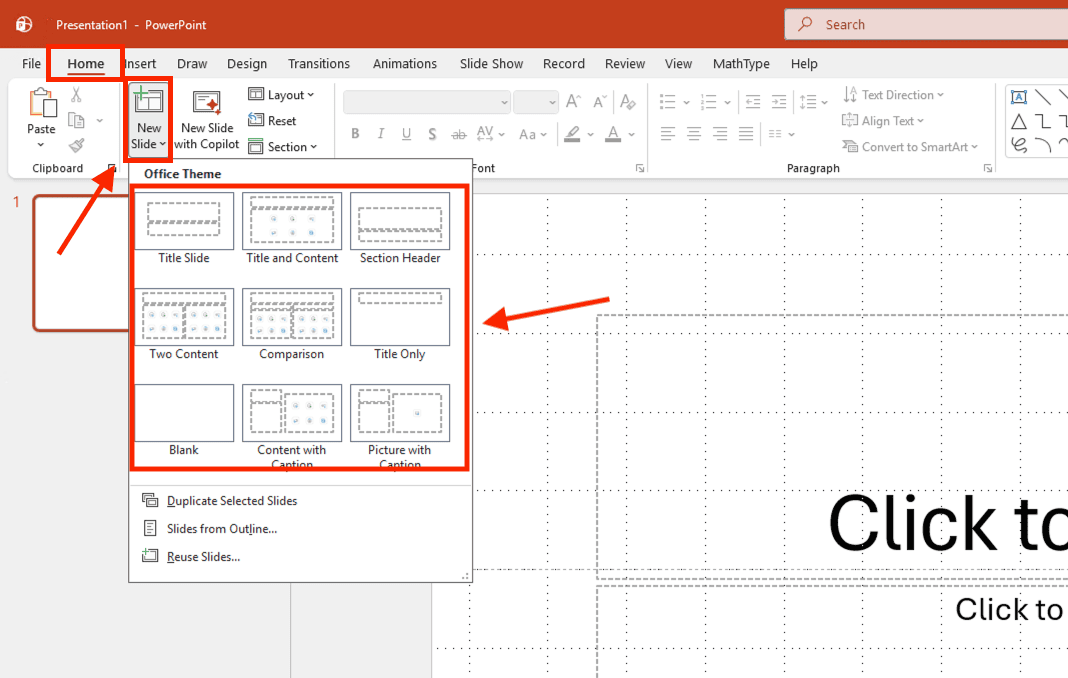
Hiệu quả kỹ thuật: Việc lựa chọn đúng Layout ngay từ đầu giúp bạn tiết kiệm thời gian căn chỉnh khung văn bản và hình ảnh thủ công. Kỹ thuật này đảm bảo bài thuyết trình luôn chuyên nghiệp, sắc nét và đạt độ thẩm mỹ cao.
Cách 2: Cách chèn thêm slide trong PowerPoint bằng phím tắt Ctrl + M
Sử dụng tổ hợp phím là cách chèn thêm slide trong PowerPoint nhanh nhất dành cho dân văn phòng chuyên nghiệp. Phương pháp này giúp bạn duy trì luồng tư duy soạn thảo liên tục mà không cần phải rời tay khỏi bàn phím để di chuyển chuột.
Quy trình thực hiện chi tiết:
- Thao tác: Bạn nhấp chuột chọn vị trí slide hiện tại (tại cột Thumbnail bên trái). Sau đó, nhấn đồng thời tổ hợp phím Ctrl + M trên bàn phím.
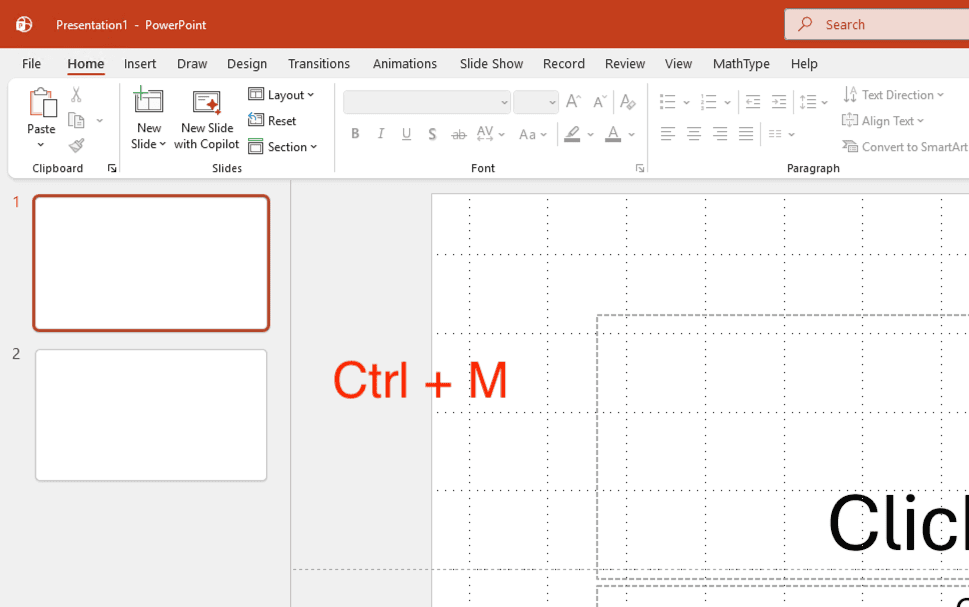
- Cơ chế kỹ thuật: Một trang slide mới sẽ được khởi tạo ngay lập tức phía sau slide bạn đang chọn. Hệ thống sẽ tự động kế thừa (inherit) mẫu bố cục của trang ngay phía trước nó để đảm bảo tính đồng bộ của bài thuyết trình.
Ưu điểm vượt trội:
- Tốc độ xử lý: Thực hiện lệnh chỉ trong vòng 1 giây, giúp quy trình thiết kế slide diễn ra cực nhanh và hiệu quả.
- Tối ưu hóa thao tác: Kỹ thuật này đặc biệt hữu dụng khi bạn đang thực hiện ghi chú hoặc nhập liệu văn bản với khối lượng lớn, cần mở rộng không gian trình bày một cách tức thì.
Cách 3: Cách chèn thêm slide trong PowerPoint bằng lệnh nhân bản (Duplicate)
Sử dụng lệnh nhân bản là cách chèn thêm slide trong PowerPoint tối ưu nhất khi bạn muốn tạo ra một trang mới kế thừa 100% định dạng, màu sắc và các hiệu ứng chuyển động (Animation) từ trang cũ. Phương pháp này giúp duy trì tính đồng nhất tuyệt đối cho bài thuyết trình mà không cần tốn công thiết kế lại từ đầu.
Quy trình thực hiện chi tiết:
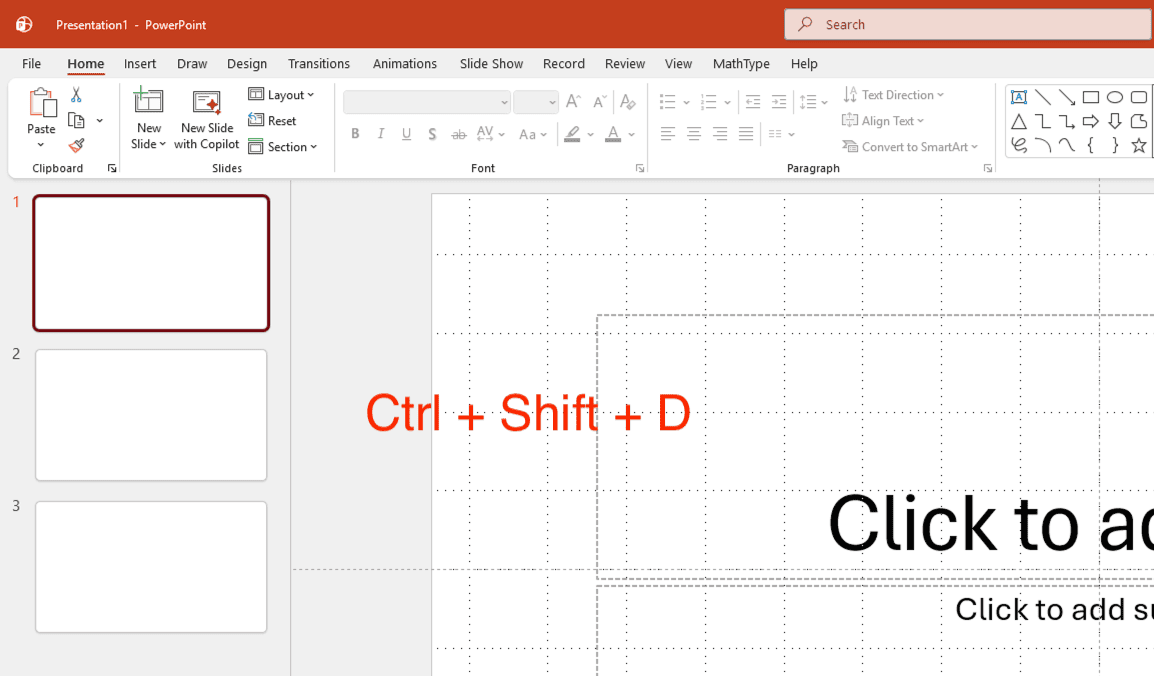
- Thao tác thủ công: Tại cột Thumbnail bên trái, bạn nhấn chuột phải vào slide nguồn cần sao chép, sau đó chọn dòng Duplicate Slide.
- Thao tác bằng phím tắt: Bạn nhấp chọn vào slide mục tiêu và nhấn tổ hợp phím Ctrl + Shift + D. Ngay lập tức, một bản sao y hệt sẽ xuất hiện ngay phía dưới slide gốc.
Ứng dụng thực tế hiệu quả:
Kỹ thuật này cực kỳ hữu ích khi bạn xây dựng các slide so sánh dữ liệu hoặc các trang nội dung có cấu trúc đồ họa phức tạp. Việc nhân bản giúp bạn hoàn thiện bộ slide chuyên nghiệp chỉ mất vài phút thao tác, đảm bảo các vật thể hình ảnh và văn bản không bị lệch vị trí giữa các trang.
Cách 4: Cách chèn thêm slide trong PowerPoint từ tệp tin khác (Reuse Slides)
Kỹ thuật Reuse Slides là giải pháp tối ưu giúp bạn trích xuất chính xác các trang nội dung từ những bài thuyết trình cũ mà không cần thao tác mở file và sao chép thủ công rắc rối. Đây là cách chèn thêm slide trong PowerPoint thông minh giúp bảo toàn 100% chất lượng hình ảnh và hiệu ứng từ các dự án đã thực hiện trước đó.
Quy trình thực hiện chi tiết:
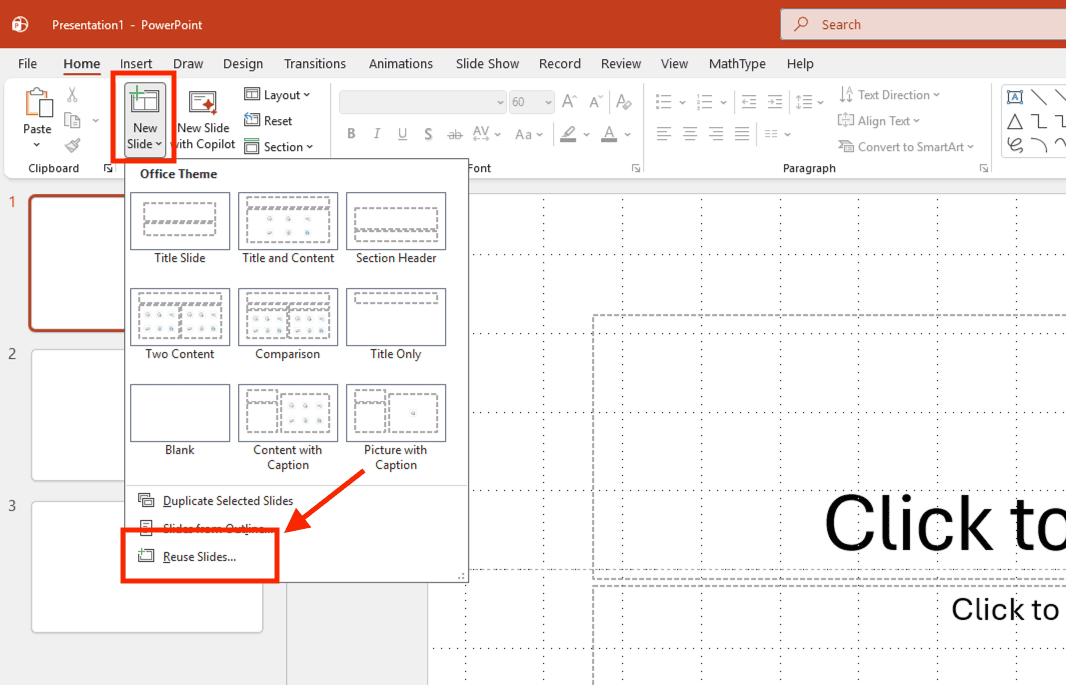
– Bước 1: Truy cập tính năng tái sử dụng
Tại thanh Ribbon, bạn nhấn vào thẻ Home hoặc thẻ Insert. Tìm đến nhóm công cụ Slides, nhấn vào mũi tên thả xuống bên dưới nút New Slide và chọn dòng cuối cùng là Reuse Slides….
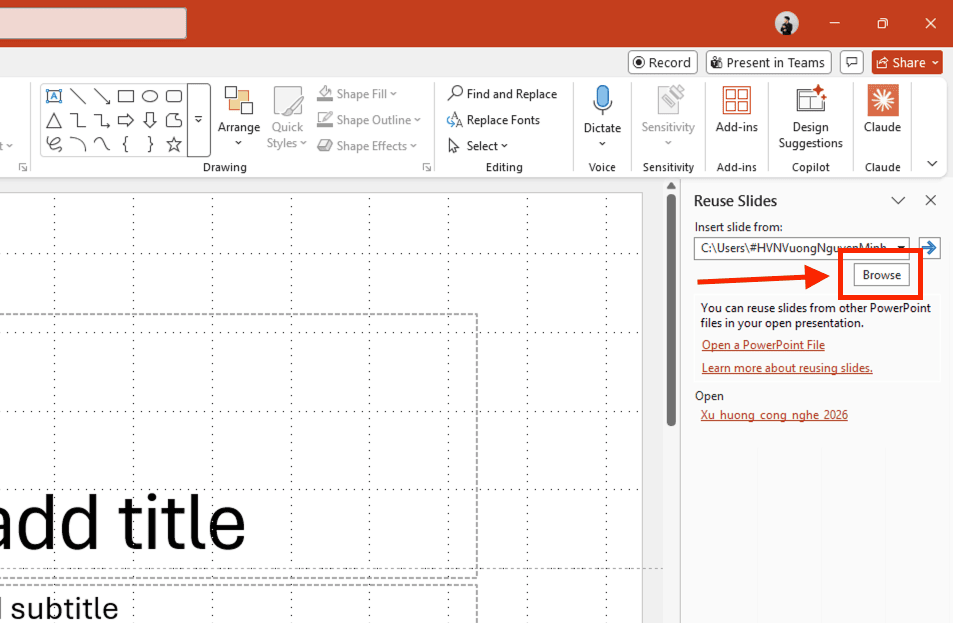
– Bước 2: Kết nối với tệp tin nguồn
Lúc này, một bảng điều khiển sẽ xuất hiện ở phía bên phải màn hình. Bạn nhấn vào nút Browse (Duyệt) để tìm đến thư mục chứa tệp PowerPoint có dữ liệu bạn muốn lấy.
– Bước 3: Thực hiện chèn nội dung
Hệ thống sẽ liệt kê toàn bộ danh sách các slide có trong tệp nguồn dưới dạng hình ảnh thu nhỏ. Bạn chỉ cần nhấp chuột trái vào slide mong muốn để hệ thống tự động thực hiện cách chèn thêm slide trong PowerPoint vào vị trí hiện tại.
Cách 5: Cách chèn thêm slide trong PowerPoint tự động từ tệp Word
Đây là cách chèn thêm slide trong PowerPoint cực nhanh dành cho người dùng đã xây dựng sẵn nội dung đề cương trên Microsoft Word. Thay vì sao chép từng dòng văn bản, kỹ thuật này cho phép bạn chuyển đổi toàn bộ cấu trúc văn bản sang hệ thống slide chỉ mất vài phút thao tác.
Quy trình thực hiện chi tiết:
– Bước 1: Chuẩn bị tệp tin nguồn tại Word
Để hệ thống nhận diện đúng vị trí ngắt trang, bạn cần định dạng nội dung trong tệp Word theo các cấp độ Heading. Cụ thể: nội dung ở định dạng Heading 1 sẽ tự động trở thành tiêu đề slide, nội dung ở Heading 2 sẽ trở thành các ý chính trong khung nội dung.
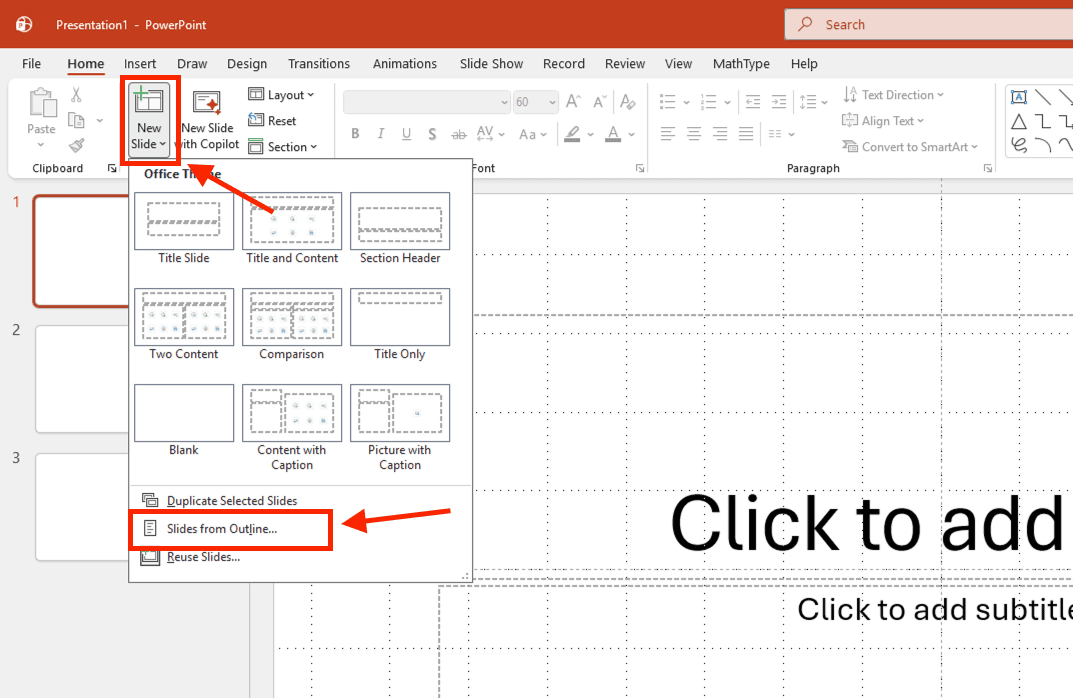
– Bước 2: Thực hiện lệnh chèn dữ liệu tại PowerPointTrên thanh công cụ Ribbon, bạn vào thẻ Insert (Chèn) -> nhấn vào mũi tên thả xuống bên dưới nút New Slide.
– Bước 3: Trích xuất nội dung từ đề cương
Bạn tìm và chọn dòng Slides from Outline…. Một cửa sổ tìm kiếm tệp tin sẽ xuất hiện, bạn chỉ cần chọn tệp văn bản Word đã chuẩn bị và nhấn Insert.
Hiệu quả đạt được: Ngay lập tức, PowerPoint sẽ tự động phân tách mỗi mục Heading thành một slide riêng biệt với bố cục sắc nét. Phương pháp này giúp doanh nghiệp nhanh chóng hoàn thiện khung bài thuyết trình quy mô lớn mà không cần thao tác nhập liệu thủ công.
Tại sao cần nắm vững các cách chèn thêm slide trong PowerPoint?

Thực hiện cách chèn thêm slide trong PowerPoint đúng quy chuẩn mang lại diện mạo chuyên nghiệp cho báo cáo doanh nghiệp và giải quyết triệt để các vấn đề về phân phối nội dung.
- Tối ưu hóa khả năng tiếp nhận thông tin: Thay vì dồn ép quá nhiều chữ vào một trang gây rối mắt, việc thêm slide mới giúp bạn phân tách các luận điểm rõ ràng, giúp khán giả tập trung vào từng ý chính một cách hiệu quả.
- Duy trì tính thẩm mỹ và bố cục thoáng đạt: Một bài thuyết trình sắc nét cần có sự cân bằng giữa hình ảnh và văn bản. Việc biết nhiều cách chèn thêm slide trong PowerPoint cho phép bạn linh hoạt thay đổi bố cục (Layout) phù hợp với từng loại dữ liệu khác nhau.
- Nâng cao năng suất soạn thảo: Sử dụng các lệnh nhanh như phím tắt hoặc tính năng tái sử dụng tài nguyên cũ giúp quy trình thiết kế slide diễn ra cực nhanh, giảm thiểu 80% thao tác thủ công rườm rà.
Cách quản lý và thay đổi bố cục sau khi chèn thêm slide
Sau khi áp dụng cách chèn thêm slide trong PowerPoint, việc sắp xếp lại vị trí và tối ưu hóa khung chứa dữ liệu là bước kỹ thuật bắt buộc để đảm bảo tính thẩm mỹ cho toàn bộ tài liệu.
- Thay đổi Layout: Nếu slide mới chèn vào không đúng ý đồ, bạn không cần xóa đi làm lại. Chỉ cần chọn slide đó -> nhấn vào nút Layout trên thẻ Home và chọn kiểu hiển thị mới. Toàn bộ chữ và ảnh sẽ tự động được hệ thống sắp xếp lại một cách khoa học.
- Sắp xếp thứ tự trang: Bạn có thể kéo và thả slide trong cột Thumbnail để thay đổi vị trí. Để bao quát hơn, hãy chuyển sang chế độ xem Slide Sorter ở thẻ View, tại đây bạn có thể quản lý hàng trăm slide cùng lúc cực nhanh.
- Xóa slide thừa: Để làm gọn tệp tin, bạn chỉ cần chọn slide cần bỏ và nhấn phím Delete hoặc Backspace trên bàn phím.
Tham khảo giải pháp Microsoft 365 chính hãng từ MSO

Việc thực hiện các cách chèn thêm slide trong PowerPoint đạt chất lượng hiển thị sắc nét nhất khi doanh nghiệp trang bị phần mềm chính hãng hỗ trợ đầy đủ các tính năng trí tuệ nhân tạo.
Hiện nay, MSO là đại lý ủy quyền của Microsoft tại Việt Nam, chuyên cung cấp các gói giải pháp Microsoft 365 Business cho tổ chức. Khi sử dụng phần mềm từ đối tác MSO, người dùng sẽ nhận được các đặc quyền vận hành vượt trội:
- Tính năng Design Ideas đột phá: Ngay khi bạn áp dụng cách chèn thêm slide trong PowerPoint và đưa nội dung thô vào, AI sẽ tự động gợi ý các bố cục slide đẹp mắt và chuyên nghiệp chỉ trong vài giây.
- Đồng bộ hóa đám mây OneDrive: Cho phép nhiều nhân sự cùng truy cập và thực hiện thêm slide vào cùng một tệp tin theo thời gian thực, đảm bảo dữ liệu luôn được cập nhật mới nhất.
- Hỗ trợ kỹ thuật chuyên sâu: Đội ngũ chuyên gia hàng đầu đến từ MSO luôn sẵn sàng hỗ trợ doanh nghiệp rà soát hệ thống, xử lý các lỗi định dạng và tư vấn cách quản lý tài liệu thuyết trình an toàn, hiệu quả.
Những lưu ý kỹ thuật để bài trình chiếu trong PowerPoint sắc nét và chuyên nghiệp

Sau khi thực hiện các cách chèn thêm slide trong PowerPoint, bạn cần rà soát lại các thiết lập kỹ thuật để đảm bảo tính đồng bộ về thẩm mỹ và hiệu suất vận hành mượt mà cho tệp tin. Việc kiểm soát kỹ lưỡng giúp bản thuyết trình của bạn trở nên chuyên nghiệp và tránh các lỗi hiển thị không đáng có.
- Đồng bộ nhận diện thương hiệu qua Slide Master: Khi áp dụng các cách chèn thêm slide trong PowerPoint, đặc biệt là khi lấy dữ liệu từ tệp tin khác, trang mới có thể bị nhảy phông chữ hoặc sai bảng màu mặc định. Bạn nên truy cập thẻ View -> chọn Slide Master để kiểm tra và cấu hình lại khung định dạng chuẩn. Thao tác này đảm bảo mọi trang mới chèn thêm đều tuân thủ chính xác bộ nhận diện thương hiệu của doanh nghiệp, từ kiểu chữ đến vị trí đặt logo, tạo sự nhất quán xuyên suốt bài thuyết trình.
- Kiểm soát dung lượng và hiệu suất vận hành tệp tin: Việc thực hiện cách chèn thêm slide trong PowerPoint với số lượng lớn trang chứa hình ảnh 4K hoặc video sẽ khiến dung lượng file tăng cao, dễ gây tình trạng giật lag khi chuyển cảnh. Bạn hãy sử dụng công cụ Compress Pictures trong thẻ Picture Format để tối ưu dung lượng ảnh về mức 150 ppi hoặc 96 ppi. Kỹ thuật này giúp bài thuyết trình của bạn vận hành hiệu quả, mở file cực nhanh ngay cả trên các thiết bị có cấu hình văn phòng cơ bản.
- Rà soát tính liên kết của hiệu ứng chuyển trang (Transitions): Khi bạn thực hiện cách chèn thêm slide trong PowerPoint vào giữa nội dung hiện có, các trang mới thường mặc định ở chế độ không có hiệu ứng. Bạn cần vào thẻ Transitions để thiết lập kiểu chuyển cảnh đồng nhất với toàn bộ bài nói. Việc rà soát kỹ lưỡng giúp mạch thuyết trình diễn ra liền mạch, chuyên nghiệp và đảm bảo cảm xúc của khán giả không bị ngắt quãng đột ngột.
Giải đáp thắc mắc thường gặp khi chèn thêm slide trong PowerPoint
Tổng hợp một số các vấn đề kỹ thuật phổ biến và hướng dẫn xử lý từ chuyên gia giúp bạn vận hành bài thuyết trình một cách trơn tru và chuyên nghiệp:
Làm cách nào để khởi tạo hàng chục slide trống cùng lúc mà không phải nhấn lệnh nhiều lần?
Kỹ thuật xử lý cực nhanh cho trường hợp này là sử dụng phím tắt nhân bản. Bạn chỉ cần tạo một slide trắng đầu tiên, sau đó nhấn giữ tổ hợp phím Ctrl + D. Hệ thống sẽ tự động nhân bản slide liên tục, giúp bạn sở hữu số lượng trang mong muốn chỉ trong vài giây.
Tôi có thể áp dụng cách chèn thêm slide trong PowerPoint ngay trên điện thoại di động không?
Trên ứng dụng PowerPoint dành cho Smartphone (Android/iOS), bạn chỉ cần chạm vào biểu tượng dấu (+) nằm ở thanh công cụ phía dưới màn hình. Trang mới sẽ được chèn vào ngay lập tức sau vị trí bạn đang chọn, giúp bạn xử lý nội dung linh hoạt mọi lúc mọi nơi.
Việc thêm quá nhiều slide có làm chậm máy khi trình chiếu không?
Nếu mỗi slide chứa nhiều hình ảnh 4K hoặc video, tệp tin sẽ rất nặng và dễ gây giật lag. Để đảm bảo hiệu suất tốt nhất, doanh nghiệp nên sử dụng phiên bản Microsoft 365 chính hãng từ đại lý ủy quyền MSO. Phần mềm bản quyền cung cấp thuật toán nén dữ liệu thông minh và hiệu suất xử lý phần cứng vượt trội, giúp bài thuyết trình vận hành mượt mà ngay cả khi có số lượng trang lớn.
Làm sao để chèn thêm slide mà không làm mất đi các hiệu ứng chuyển trang (Transitions) đã cài đặt?
Bạn nên ưu tiên sử dụng cách chèn thêm slide trong PowerPoint bằng lệnh Duplicate Slide (nhấn Ctrl + Shift + D). Phương pháp này giúp trang mới kế thừa 100% các thiết lập về hiệu ứng và thời gian (Timing) của trang trước đó, giúp bạn tiết kiệm thời gian căn chỉnh lại từ đầu.
Tổng kết
Việc làm chủ các cách chèn thêm slide trong PowerPoint là kỹ năng tin học văn phòng nền tảng giúp bạn chuyên nghiệp hóa quy trình soạn thảo và trình bày báo cáo. Tùy vào tính chất tệp tin, bạn có thể linh hoạt sử dụng phím tắt để tăng tốc độ làm việc hoặc dùng kỹ thuật nhập dữ liệu từ Outline để xử lý khối lượng nội dung lớn. Việc đăng ký bản quyền Microsoft 365 thông qua đại lý ủy quyền MSO giúp tổ chức bảo vệ tài sản số an toàn, tránh triệt để các lỗi phần mềm và đảm bảo quy trình vận hành tệp tin luôn trơn tru, hiệu quả.
———————————————————
Fanpage: MSO.vn – Microsoft 365 Việt Nam
Hotline: 024.9999.7777