Nội dung bài viết
Cách tách chữ trong Excel giúp phân loại dữ liệu họ tên, địa chỉ hoặc mã hàng thành các cột riêng biệt một cách tự động và chính xác. Bạn có thể thực hiện thông qua 3 cách sau: sử dụng công cụ Text to Columns, tính năng Flash Fill (Ctrl + E), hoặc áp dụng các hàm tách chữ trong Excel chuyên sâu như LEFT, RIGHT, MID và TEXTSPLIT. Bài viết dưới đây MSO sẽ hướng dẫn chi tiết từng bước giúp bạn chuẩn hóa bảng tính và tiết kiệm tối đa thời gian xử lý dữ liệu thủ công.
MSO hướng dẫn chi tiết 3 cách tách chữ trong Excel
Để thực hiện cách tách chữ trong Excel đạt độ chính xác cao nhất, bạn có thể áp dụng 3 cách tách chữ từ cơ bản đến chuyên sâu: sử dụng tính năng Flash Fill thông minh, hoặc các hàm tách chữ trong Excel như tổ hợp LEFT/RIGHT, MID/FIND và hàm mảng TEXTSPLIT hiện đại.
Cách 1: Tách chữ trong Excel bằng tính năng Flash Fill
Flash Fill (Ctrl + E) là cách tách chữ trong Excel thông minh nhất hiện nay, hoạt động dựa trên trí tuệ nhân tạo để tự động nhận diện quy luật từ dữ liệu mẫu. Đây là giải pháp tối ưu để phân rã các chuỗi văn bản không đồng nhất về độ dài hoặc thiếu ký tự ngăn cách cố định mà không cần sử dụng bất kỳ công thức phức tạp nào.
Quy trình thực hiện siêu tốc:
– Bước 1: Cung cấp dữ liệu mẫu
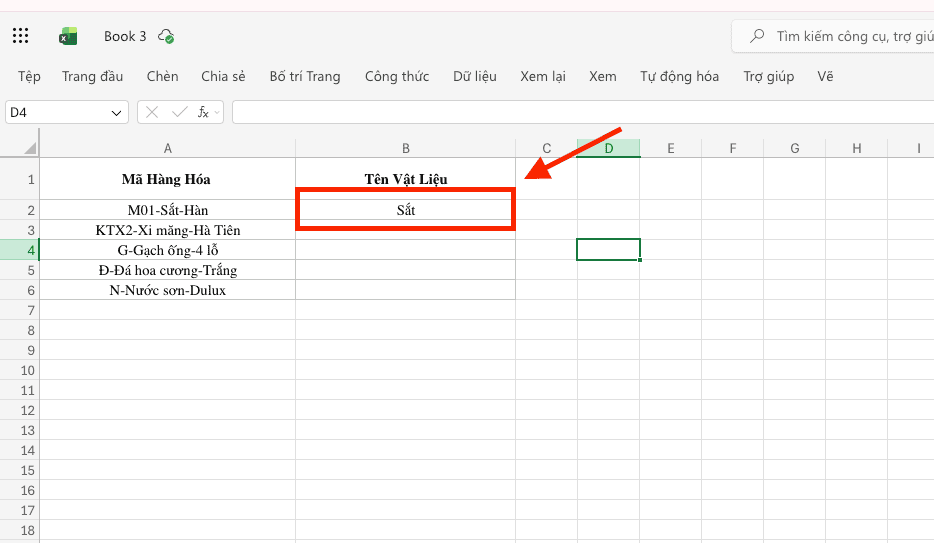
Tại cột trống ngay bên cạnh ô dữ liệu gốc, bạn gõ thủ công kết quả mong muốn cho 1 hoặc 2 dòng đầu tiên để hệ thống nhận diện quy luật.
Ví dụ: Nếu ô gốc là “M01-Sắt-Hàn”, bạn gõ chữ “Sắt” vào ô bên cạnh để tách phần tên vật liệu.
– Bước 2: Xác định đúng vị trí kích hoạt
Bạn đặt con trỏ chuột vào ô ngay phía dưới ô vừa gõ mẫu dữ liệu.
– Bước 3: Thực hiện phím tắt lệnh
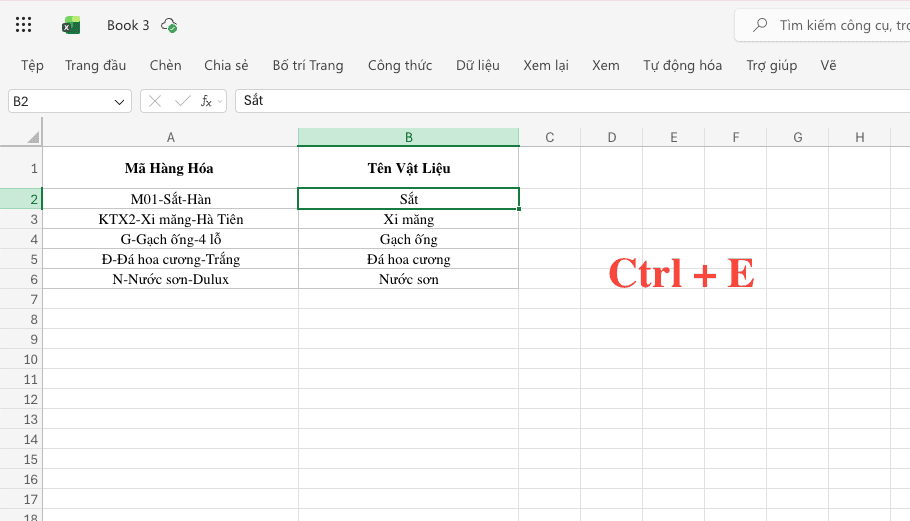
Nhấn tổ hợp phím Ctrl + E trên bàn phím (hoặc vào thẻ Data -> chọn biểu tượng Flash Fill).
– Bước 4: Nhận kết quả hàng loạt
Ngay lập tức, Microsoft Excel sẽ tự động phân tích và bắt chước theo mẫu bạn đã cung cấp để điền chính xác nội dung cho toàn bộ hàng nghìn dòng còn lại trong danh sách chỉ trong vòng 1 giây.
*Ưu điểm vượt trội:
- Linh hoạt tuyệt đối: Xử lý cực tốt các trường hợp dữ liệu lộn xộn như tách số điện thoại nằm giữa câu văn hoặc trích xuất tên riêng từ chuỗi họ tên có độ dài khác nhau.
- Đơn giản hóa quy trình: Loại bỏ rủi ro sai sót dấu ngoặc hay cú pháp thường gặp khi sử dụng các hàm tách chữ trong Excel.
Cách 2: Sử dụng các hàm tách chữ trong Excel cơ bản (LEFT, RIGHT, MID)
Sử dụng các hàm tách chữ trong Excel là giải pháp linh hoạt nhất, giúp dữ liệu kết quả luôn tự động cập nhật đồng bộ ngay khi nội dung ở ô gốc có sự thay đổi. Đây là phương pháp tối ưu để xây dựng các bảng tính động và báo cáo tự động lâu dài.
1. Hàm LEFT và RIGHT (Trích xuất ký tự ở hai đầu chuỗi)
Hai hàm này được sử dụng khi bạn biết chính xác số lượng ký tự cần lấy ở vị trí bắt đầu hoặc kết thúc của văn bản.
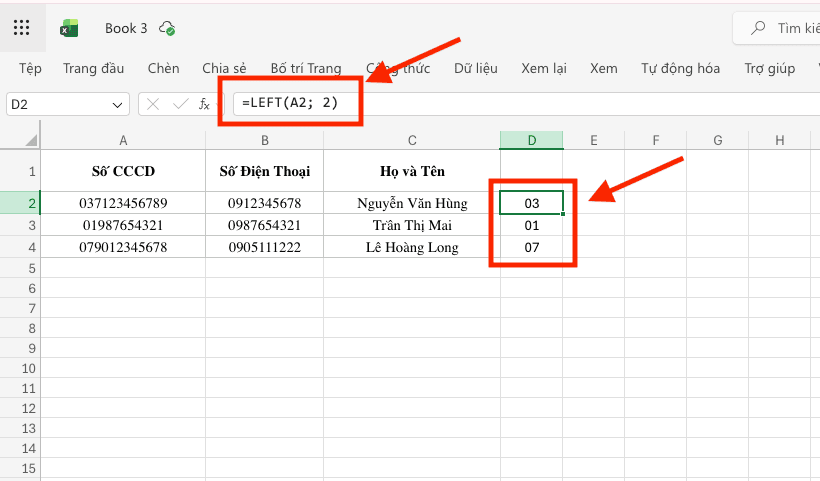
Hàm LEFT: Trích xuất ký tự từ bên trái chuỗi. Công thức: =LEFT(text; [num_chars]).
- Ví dụ: Để lấy 2 chữ số đầu đại diện cho mã tỉnh từ số CCCD tại ô A2, bạn nhập: =LEFT(A2; 2).
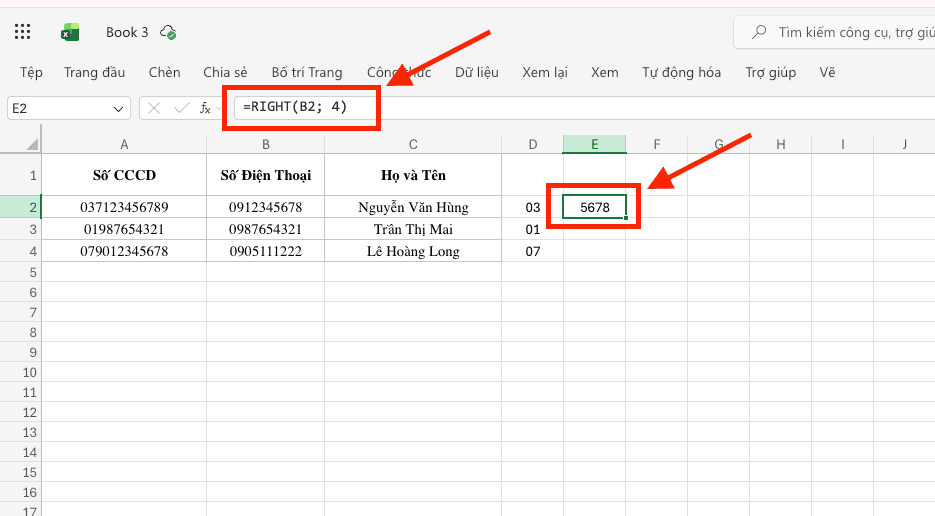
Hàm RIGHT: Trích xuất ký tự từ bên phải (cuối chuỗi) ngược về trước. Cấu trúc: =RIGHT(text; [num_chars]).
- Ví dụ: Để lấy 4 số cuối của số điện thoại tại ô B2, bạn nhập: =RIGHT(B2; 4).
2. Hàm MID kết hợp hàm FIND (Trích xuất nội dung ở giữa)
Để trích xuất phần nội dung nằm giữa chuỗi dữ liệu có độ dài không cố định, bạn cần kết hợp hàm MID với hàm FIND để xác định vị trí cắt chuỗi một cách tự động.
Cấu trúc hàm MID: =MID(text; start_num; num_chars) (Trong đó start_num là vị trí bắt đầu và num_chars là số ký tự cần lấy).
Kỹ thuật thực hiện: Bạn sử dụng hàm FIND để tìm vị trí của ký tự ngăn cách (ví dụ dấu cách ” ” hoặc dấu phẩy “,”), sau đó lệnh cho hàm MID bắt đầu cắt từ vị trí đó.
Ví dụ tách Tên từ chuỗi Họ tên đầy đủ (ô A2):
Công thức: =MID(A2; FIND(” “; A2) + 1; LEN(A2))
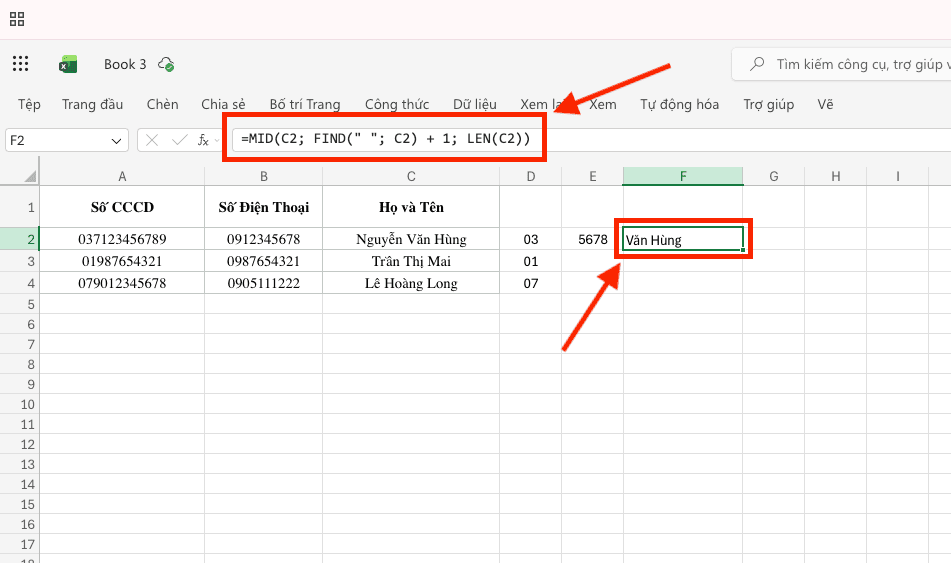
Giải thích: Hàm FIND tìm vị trí dấu cách đầu tiên, cộng thêm 1 để xác định vị trí bắt đầu của chữ cái đầu tiên trong Tên. Hàm LEN giúp đảm bảo MID lấy hết toàn bộ phần còn lại của chuỗi.
Cách 3: Tách chữ trong Excel bằng hàm mảng TEXTSPLIT (Microsoft 365)
TEXTSPLIT là hàm tách chữ trong Excel hiện đại và mạnh mẽ nhất hiện nay, được thiết kế để thay thế hoàn toàn cho các tổ hợp hàm lồng ghép phức tạp trên các phiên bản cũ. Đây là hàm mảng động, cho phép dữ liệu tự động tràn ra các ô lân cận mà không cần sao chép công thức thủ công.
Cú pháp kỹ thuật:
=TEXTSPLIT(text; col_delimiter; [row_delimiter]; [ignore_empty])
Giải thích các tham số:
- text: Chuỗi văn bản hoặc ô chứa nội dung cần phân rã.
- col_delimiter: Ký tự xác định vị trí tách để chia dữ liệu thành các cột (chiều ngang).
- row_delimiter: (Tùy chọn) Ký tự xác định vị trí tách để chia dữ liệu thành các dòng (chiều dọc).
- ignore_empty: Thiết lập TRUE để hệ thống tự động loại bỏ các ô trống nếu phát hiện hai ký tự ngăn cách đứng liền nhau.
Lợi ích vượt trội và kỹ thuật xử lý đa ký tự:
Điểm đột phá của TEXTSPLIT so với các phương pháp truyền thống là khả năng xử lý đồng thời nhiều loại ký tự ngăn cách khác nhau thông qua việc sử dụng hằng số mảng.
Ví dụ thực tế: Nếu ô A2 chứa chuỗi dữ liệu lộn xộn. Để thực hiện cách tách chữ trong Excel sang các cột riêng biệt bất kể dấu ngăn cách là gì, bạn sử dụng công thức:
=TEXTSPLIT(A2; {“-“; “/”; “,”})
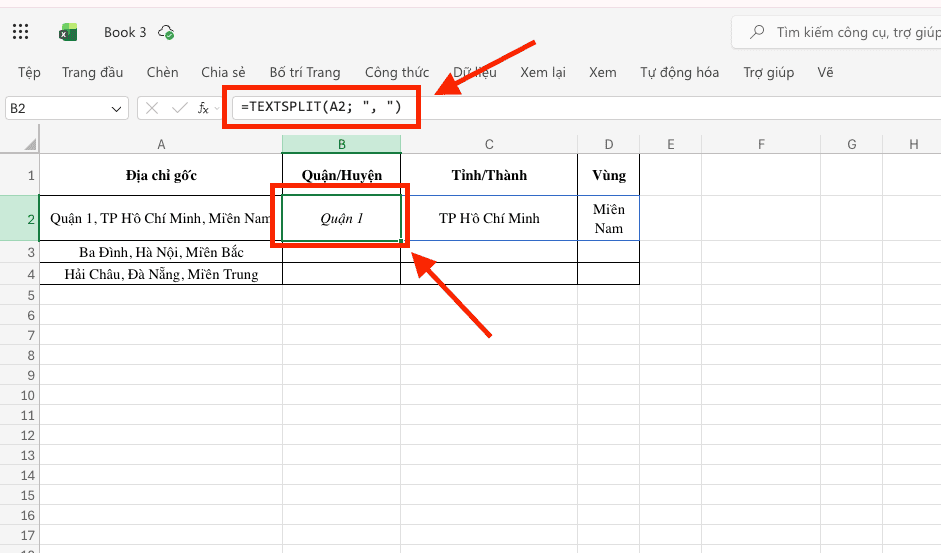
Kết quả: Excel sẽ tự động nhận diện cả dấu gạch ngang, dấu xuyệt và dấu phẩy để phân rã nội dung thành 4 ô tương ứng một cách chính xác tuyệt đối.
Xem thêm:
- 3+ Cách xuống dòng trong cùng 1 ô Excel trên các thiết bị
- Hướng dẫn sử dụng hàm TRIM trong Excel để loại khoảng trắng
Tại sao cần thực hiện cách tách chữ trong Excel chuyên nghiệp?
Thành thạo cách tách chữ trong Excel là yêu cầu bắt buộc trong quy trình làm sạch dữ liệu (Data Cleaning), giúp doanh nghiệp sở hữu kho thông tin chuẩn hóa để khai thác hiệu quả nhất. Việc xử lý thủ công không chỉ gây lãng phí nguồn lực mà còn tiềm ẩn nhiều rủi ro sai sót. Cụ thể, tách chữ chuyên nghiệp mang lại các lợi ích sau:
- Tối ưu hóa khả năng lọc và sắp xếp (Sort & Filter): Khi dữ liệu họ tên hoặc mã hàng bị gộp chung, bạn không thể sắp xếp danh sách theo thứ tự bảng chữ cái của Tên hoặc lọc nhanh theo mã vùng. Việc tách nội dung giúp bạn quản lý từng trường thông tin độc lập, từ đó thực hiện các thao tác quản trị dữ liệu một cách linh hoạt.
- Đảm bảo độ chính xác tuyệt đối cho các hàm tham chiếu: Các hàm truy xuất mạnh mẽ như VLOOKUP hay XLOOKUP yêu cầu giá trị tìm kiếm phải ở trạng thái “sạch”. Việc áp dụng các hàm tách chữ trong Excel để loại bỏ các ký tự dư thừa đảm bảo các lệnh truy xuất luôn trả về kết quả chính xác 100%, tránh lỗi #N/A.
- Nâng cao hiệu suất lao động: Thay vì tốn hàng giờ để chỉnh sửa định dạng thủ công, một quy trình dễ dẫn đến nhầm lẫn và mệt mỏi, các kỹ thuật tự động giúp bạn xử lý hàng triệu bản ghi chỉ trong vài giây, giúp nhân sự tập trung vào các công việc phân tích chuyên sâu hơn.
- Đồng bộ hóa dữ liệu với hệ thống quản trị (Import Data): Tách chữ là khâu chuẩn bị quan trọng để nhập dữ liệu vào các phần mềm chuyên dụng như CRM, ERP hoặc phần mềm kế toán. Việc phân rã thông tin theo đúng trường (Ví dụ: Số nhà, Tên đường, Quận) giúp quy trình đồng bộ hóa diễn ra trơn tru và không bị lỗi hệ thống.
Những lưu ý kỹ thuật để tránh lỗi khi thực hiện tách chữ trong Excel

Để quy trình thực hiện cách tách chữ trong Excel diễn ra thông suốt và không làm hỏng cấu trúc tệp tin, bạn cần tuân thủ 4 bước để rà soát dữ liệu sau:
- Làm sạch khoảng trắng thừa bằng hàm TRIM: Các dấu cách “vô hình” ở đầu hoặc cuối chuỗi văn bản là nguyên nhân hàng đầu khiến các hàm tách chữ trong Excel như FIND hoặc SEARCH trả về vị trí sai lệch. Bạn nên lồng hàm TRIM vào trước chuỗi gốc để cắt bỏ các khoảng trắng gây nhiễu, đảm bảo vị trí phân tách luôn chính xác tuyệt đối.
- Ngăn chặn lỗi ghi đè dữ liệu (Overwrite): Khi sử dụng công cụ Text to Columns, hệ thống sẽ tự động đổ dữ liệu sang các cột bên phải. Nếu các cột này đang chứa nội dung, Excel sẽ ghi đè và làm mất dữ liệu cũ. Lưu ý: Bạn bắt buộc phải chèn thêm các cột trống dự phòng trước khi thực hiện lệnh tách để bảo vệ an toàn cho các trường thông tin lân cận.
- Quy chuẩn lại kiểu dữ liệu (Data Type) sau khi tách: Sau khi phân rã, các chuỗi số (như số điện thoại, mã số thuế) thường bị Excel nhận diện nhầm sang định dạng Văn bản (Text), khiến bạn không thể thực hiện các phép tính toán học. Bạn cần bôi đen vùng dữ liệu mới, vào thẻ Home -> Number và thiết lập lại định dạng phù hợp hoặc sử dụng hàm VALUE để chuyển đổi ngược lại thành dạng Số.
- Xử lý ký tự xuống dòng đặc biệt (CHAR 10): Đối với các ô dữ liệu được người dùng xuống dòng bằng phím Alt + Enter, các ký tự ngăn cách thông thường sẽ không thể nhận diện được. Trong các hàm tách chữ trong Excel, bạn phải sử dụng mã CHAR(10) làm tham số xác định vị trí ngắt dòng để hệ thống phân tách chính xác theo hàng hoặc cột.
Đăng ký giải pháp quản trị dữ liệu ổn định và bảo mật tại MSO

Việc thực hiện các hàm tách chữ trong Excel phức tạp trên các tệp dữ liệu khổng lồ đòi hỏi nền phần mềm ổn định để tránh lỗi treo file hoặc sai lệch bảng mã tiếng Việt.
Hiện nay, MSO là đại lý ủy quyền chính thức của Microsoft tại Việt Nam, chuyên cung cấp các gói giải pháp Microsoft 365 Business cho tổ chức. Khi trang bị phần mềm từ MSO, doanh nghiệp sẽ nhận được tất cả các đặc quyền:
- Sở hữu hàm mới nhất: Luôn được cập nhật các hàm mảng động như TEXTSPLIT, giúp quy trình tách chữ trở nên đơn giản và chuyên nghiệp.
- Tính ổn định tuyệt đối: Xử lý mượt mà các tệp dữ liệu lên đến hàng triệu dòng mà không gặp lỗi xung đột hệ thống.
- Hỗ trợ kỹ thuật chuyên sâu: Đội ngũ chuyên gia của MSO luôn hỗ trợ rà soát lỗi tệp tin và tư vấn lộ trình số hóa dữ liệu, đảm bảo an toàn tuyệt đối trên Cloud.
Các câu hỏi thường gặp (FAQs)
Trong quá trình chuẩn hóa dữ liệu, người dùng thường gặp phải các tình huống phức tạp liên quan đến vị trí ký tự và phiên bản phần mềm. Dưới đây là một số những hướng dẫn xử lý trực tiếp từ các chuyên gia kỹ thuật:
Làm cách nào để tách chữ từ phải sang trái (lấy từ cuối cùng lên)?
Nếu sử dụng các hàm truyền thống, bạn phải kết hợp tổ hợp phức tạp: RIGHT, LEN, FIND và SUBSTITUTE. Tuy nhiên, để tối ưu thời gian, bạn nên sử dụng tính năng Flash Fill (Ctrl + E): chỉ cần gõ từ cuối cùng vào ô bên cạnh làm mẫu, Excel sẽ tự động trích xuất cho toàn bộ cột. Nếu đang dùng Microsoft 365, bạn có thể dùng TEXTSPLIT để tách thành mảng và lấy phần tử cuối cùng một cách dễ dàng.
Tại sao tôi nhập đúng công thức hàm TEXTSPLIT nhưng hệ thống báo lỗi #NAME?
Lỗi này xác nhận phiên bản Excel bạn đang sử dụng là bản cũ (2019 trở về trước hoặc bản vĩnh viễn) không hỗ trợ các hàm mảng động mới. Để khắc phục triệt để và sử dụng được đầy đủ các hàm tách chữ trong Excel hiện đại nhất, doanh nghiệp nên nâng cấp lên gói Microsoft 365 thông qua đại lý ủy quyền MSO. Việc sở hữu phần mềm bản quyền giúp bạn luôn cập nhật được các tính năng tính toán mạnh mẽ và bảo mật nhất từ Microsoft.
Làm sao để tách chữ nhanh khi dữ liệu có dấu xuống dòng (Alt + Enter)?A
Bạn sử dụng công cụ Text to Columns. Tại bước chọn ký tự ngăn cách (Delimiters), bạn tích vào ô Other, sau đó nhấn tổ hợp phím Ctrl + J. Đây là mã lệnh kỹ thuật giúp Excel nhận diện ký tự ngắt dòng để phân rã nội dung chính xác.
Tổng kết
Việc nắm vững các cách tách chữ trong Excel là chìa khóa để bạn chuyên nghiệp hóa kỹ năng xử lý số liệu. Tùy vào tính chất dữ liệu tĩnh hay động, bạn có thể linh hoạt sử dụng Text to Columns, Flash Fill hoặc các hàm xử lý chuỗi hiện đại. Để đảm bảo hệ thống tính toán luôn vận hành mượt mà và an toàn nhất, doanh nghiệp nên đầu tư ngay vào bộ công cụ Microsoft 365 chính hãng từ đối tác chiến lược MSO.
———————————————————
Fanpage: MSO.vn – Microsoft 365 Việt Nam
Hotline: 024.9999.7777