Nội dung bài viết
Trong quá trình chia sẻ tài liệu qua internet, việc bảo vệ các dữ liệu quan trọng khỏi nguy cơ bị sao chép trái phép hoặc thay đổi nội dung ngoài ý muốn luôn là ưu tiên hàng đầu của người dùng văn phòng. Thay vì để ngỏ thông tin cho bất kỳ ai cũng có thể can thiệp, việc thiết lập các hàng rào bảo mật kỹ thuật số sẽ giúp bạn làm chủ hoàn toàn quyền truy cập và chỉnh sửa tài liệu của mình. Bài viết này MSO sẽ hướng dẫn bạn chi tiết 3 cách đặt mật khẩu cho file Word giúp ngăn copy, chỉnh sửa cực kỳ đơn giản, từ việc khóa toàn bộ file đến phân quyền hạn chế chỉ cho phép đọc, đảm bảo tài liệu của bạn luôn an toàn tuyệt đối.
Tại sao doanh nghiệp và cá nhân cần đặt mật khẩu cho file Word?

Trong môi trường làm việc kỹ thuật số hiện nay, dữ liệu được coi là tài sản quý giá nhất của mỗi cá nhân và tổ chức. Việc soạn thảo văn bản diễn ra liên tục, nhưng không phải tài liệu nào cũng có thể công khai.
Bảo mật tuyệt đối các thông tin nhạy cảm
Mỗi doanh nghiệp đều sở hữu những luồng thông tin mang tính sống còn như: báo cáo tài chính, chiến lược kinh doanh năm tới, danh sách khách hàng tiềm năng hoặc hồ sơ nhân sự.
- Rủi ro: Nếu bạn không thực hiện đặt mật khẩu cho file Word, bất kỳ ai có quyền tiếp cận vào máy tính của bạn, hoặc những người quản trị hệ thống không liên quan đều có thể mở và xem nội dung bên trong.
- Giải pháp: Việc thiết lập một mật mã mạnh đóng vai trò như một hàng rào kỹ thuật, đảm bảo rằng dù tệp tin có bị sao chép trái phép, nội dung bên trong vẫn hoàn toàn được giữ bí mật.
Đảm bảo tính toàn vẹn và ngăn chặn chỉnh sửa nội dung trái phép
Trong nhiều trường hợp, rủi ro không chỉ nằm ở việc thông tin bị xem lén mà còn ở việc nội dung bị thay đổi một cách cố ý hoặc vô tình.
- Tình huống: Bạn gửi một bản hợp đồng kinh tế cho đối tác nhưng lại quên không đặt mật khẩu cho file Word để giới hạn quyền chỉnh sửa. Đối tác hoặc một bên thứ ba có thể thay đổi các điều khoản về giá cả hoặc thời hạn mà bạn không hề hay biết.
- Giá trị: Khi bạn biết cách đặt pass cho file Word chuyên sâu, bạn có thể thiết lập quyền “Read-Only” (chỉ đọc). Điều này giúp giữ vững giá trị pháp lý của văn bản, đảm bảo mọi ký tự và con số đều chính xác tuyệt đối như bản gốc bạn đã soạn thảo.
Tuân thủ các quy chuẩn an ninh thông tin và pháp lý
Đối với các đơn vị hoạt động trong lĩnh vực nhạy cảm như ngân hàng, y tế, hoặc các văn phòng luật, việc bảo mật dữ liệu là yêu cầu pháp lý bắt buộc.
Việc hình thành thói quen đặt mật khẩu cho file Word giúp doanh nghiệp đáp ứng các tiêu chuẩn bảo mật quốc tế và quy định của Nhà nước về an toàn thông tin. Sự chỉn chu này không chỉ bảo vệ tổ chức khỏi các đợt thanh tra pháp lý mà còn minh chứng cho sự chuyên nghiệp, nâng cao uy tín của doanh nghiệp trong mắt khách hàng và đối tác.
Việc nắm vững kỹ thuật đặt mật khẩu cho file Word chính là bước đệm để bạn bảo vệ thành quả lao động của mình một cách bền vững.
Cách đặt mật khẩu cho file Word bằng tính năng “Encrypt with Password”
Trong bộ công cụ Microsoft Office, tính năng Encrypt with Password (Mã hóa bằng mật khẩu) được coi là hàng rào thép bảo vệ dữ liệu. Khác với các phương thức khóa thông thường, tính năng này sử dụng các thuật toán mã hóa hiện đại để xáo trộn toàn bộ nội dung tệp tin. Khi bạn thực hiện đặt mật khẩu cho file Word theo cách này, bất kỳ ai không có mật mã chính xác sẽ không thể nhìn thấy dù chỉ là một ký tự bên trong văn bản.
Đây là phương pháp tối ưu dành cho người dùng Microsoft 365, Word 2021, 2019 và 2016. Hãy tuân thủ lộ trình 4 bước chuẩn hóa sau đây:
Bước 1: Truy cập trình quản trị tệp tin (Backstage View)
Đầu tiên, bạn mở tệp tin văn bản cần bảo mật. Tại giao diện chính của Microsoft Word, bạn di chuyển con trỏ chuột lên góc trên cùng bên trái của thanh công cụ Ribbon và nhấp vào thẻ File (Tệp). Thao tác này sẽ đưa bạn rời khỏi màn hình soạn thảo để vào trung tâm quản trị hệ thống của văn bản.

Bước 2: Tìm kiếm công cụ bảo vệ tài liệu chuyên sâu
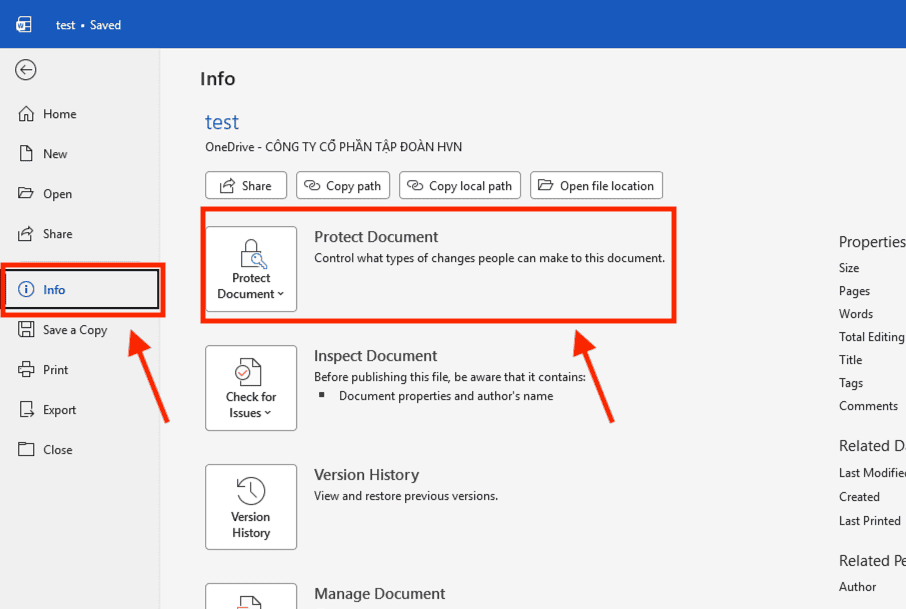
Tại danh mục menu màu xanh ở bên trái màn hình, bạn nhấp chọn mục Info (Thông tin). Ngay lúc này, ở khung giao diện bên phải, bạn sẽ thấy biểu tượng một chiếc ổ khóa đi kèm với dòng chữ Protect Document (Bảo vệ tài liệu). Đây chính là nơi chứa toàn bộ các tùy chọn giúp bạn thực hiện đặt mật khẩu cho file Word từ mức độ cơ bản đến nâng cao.
Bước 3: Kích hoạt lệnh mã hóa dữ liệu
Bạn nhấp chuột vào biểu tượng Protect Document. Một menu thả xuống sẽ hiển thị với nhiều lựa chọn khác nhau. Để thực hiện đặt mật khẩu cho file Word một cách triệt để nhất, bạn hãy tìm và chọn dòng thứ hai: Encrypt with Password (Mã hóa bằng mật khẩu).

Ngay sau khi nhấp chọn, một hộp thoại nhỏ mang tên Encrypt Document sẽ xuất hiện chính giữa màn hình, yêu cầu bạn thiết lập mã khóa.
Bước 4: Thiết lập mật mã và xác nhận an toàn
Đây là giai đoạn quan trọng nhất trong quy trình đặt mật khẩu cho file Word. Bạn cần lưu ý thực hiện như sau:
Nhập mật khẩu: Tại ô Password, bạn gõ dãy ký tự bảo mật mà mình đã chọn.

*Lưu ý: Word sẽ yêu cầu bạn nhập lại mật khẩu lần thứ hai ở hộp thoại xác nhận ngay sau đó. Việc này giúp đảm bảo rằng bạn không gõ nhầm bất kỳ ký tự nào trong lần đầu tiên, tránh tình trạng chính bạn cũng không thể mở được file sau khi đặt mật khẩu cho file Word.
Cảnh báo: Hãy nhớ rằng nếu bạn quên mật khẩu này, Microsoft hoàn toàn không có tính năng lấy lại mật mã. Toàn bộ dữ liệu của bạn sẽ bị khóa vĩnh viễn. Do đó, hãy lưu trữ mật mã tại một nơi an toàn.
Bước 5: Hoàn tất và lưu trữ thiết lập
Sau khi nhấn OK, bạn sẽ thấy vùng Protect Document chuyển sang màu vàng nhạt với thông báo: “A password is required to open this presentation”. Tuy nhiên, quy trình đặt mật khẩu cho file Word vẫn chưa thực sự hoàn tất nếu bạn không thực hiện lệnh Save (Ctrl + S). Chỉ khi bạn nhấn lưu, các thuật toán mã hóa mới chính thức được áp dụng lên tệp tin.
Việc nắm vững cách đặt mật khẩu cho file Word qua tính năng Encrypt giúp bạn hoàn toàn làm chủ quyền riêng tư.
Cách đặt pass cho file Word bằng tính năng “Save As” (Bảo mật phân quyền 2 lớp)
Kỹ thuật này cho phép bạn thiết lập hai lớp mã khóa riêng biệt: một để mở file và một để được phép sửa đổi dữ liệu. Điều này cực kỳ hữu ích trong môi trường doanh nghiệp, nơi bạn muốn gửi báo cáo cho cấp dưới xem nhưng không muốn họ vô tình thay đổi các con số quan trọng. Đây là lộ trình 3 bước chuyên sâu để thực hiện đặt mật khẩu cho file Word:
Bước 1: Mở trình quản lý lưu trữ (Save As)
Thay vì thực hiện lưu file thông thường, bạn cần truy cập vào giao diện lưu trữ mở rộng.
Thao tác nhanh: Bạn hãy nhấn phím chức năng F12 trên bàn phím. Đây là phím tắt giúp gọi ra hộp thoại Save As ngay lập tức mà không cần qua nhiều bước trung gian.
Thao tác thủ công: Bạn có thể vào thẻ File -> chọn Save As -> nhấp vào biểu tượng Browse. Cửa sổ quản lý thư mục quen thuộc sẽ hiện lên trên màn hình.

Bước 2: Truy cập trung tâm tùy chọn bảo mật (General Options)
Điểm mấu chốt để thực hiện đặt pass cho file Word nằm ở vị trí mà ít người dùng phổ thông để ý tới.
Bạn hãy quan sát góc dưới bên phải của hộp thoại Save As, ngay sát cạnh nút Save màu xanh. Tại đây có một nút lệnh nhỏ mang tên Tools (Công cụ). Bạn nhấp chuột trái vào nút Tools, sau đó tìm và chọn dòng General Options… (Tùy chọn chung). Một bảng điều khiển nhỏ sẽ xuất hiện chính giữa màn hình.

Bước 3: Thiết lập mật khẩu và phân quyền người dùng
Tại hộp thoại General Options, bạn sẽ có hai ô nhập liệu quan trọng để hoàn thiện quy trình đặt mật khẩu cho file Word:
- Password to open (Mật khẩu để mở): Nếu bạn nhập mật mã vào ô này, người nhận bắt buộc phải có mật khẩu mới có thể nhìn thấy nội dung slide/văn bản. Đây được xem là lớp bảo mật cơ bản nhất.
- Password to modify (Mật khẩu để sửa đổi): Đây chính là điểm ưu việt của cách đặt pass cho file Word này. Nếu người dùng có mật khẩu mở nhưng không có mật khẩu sửa đổi, Word sẽ chỉ cho phép họ đọc văn bản ở chế độ Read-only (Chỉ đọc). Mọi nỗ lực xóa chữ hay thay đổi định dạng đều sẽ không thể lưu lại trên tệp gốc.
- Read-only recommended (Khuyến nghị chỉ đọc): Bạn có thể tích vào ô này để gửi một lời nhắn nhở nhẹ nhàng đến người xem rằng tệp tin này chỉ nên dùng để đọc.

Sau khi điền xong, bạn nhấn OK, Word sẽ yêu cầu bạn xác nhận lại (Re-enter) cả hai loại mật khẩu để tránh sai sót. Cuối cùng, bạn nhấn nút Save ở hộp thoại chính để chính thức áp dụng quy trình đặt mật khẩu cho file Word.
Khi bạn thực hiện đặt mật khẩu cho file Word qua Save As, bạn không chỉ bảo vệ dữ liệu mà còn đang xây dựng một quy trình quản trị tài liệu văn phòng cực kỳ khoa học và tinh vi, giúp nâng cao uy tín chuyên môn của bạn trong mắt đồng nghiệp và lãnh đạo.
Hướng dẫn đặt mật khẩu khóa một phần văn bản (Restrict Editing)
Thay vì khóa toàn bộ tệp, tính năng Restrict Editing cho phép bạn phân quyền linh hoạt: mọi người đều có thể đọc nội dung nhưng chỉ những người có thẩm quyền mới được phép chỉnh sửa. Đây là giải pháp đặt mật khẩu cho file Word nâng cao, cực kỳ hữu ích khi gửi hợp đồng hoặc biểu mẫu. Bạn có thể cho phép khách hàng điền thông tin vào các ô trống nhưng khoá các điều khoản pháp lý và cấu trúc trình bày của văn bản để đảm bảo tính toàn vẹn của dữ liệu.
Quy trình thực hiện chi tiết:
Để thực hiện đặt pass cho file Word theo hình thức hạn chế quyền này, bạn hãy làm theo các bước sau:
– Bước 1: Truy cập công cụ kiểm soát văn bản.
Trên thanh công cụ Ribbon, bạn tìm và nhấn vào thẻ Review. Tại đây, bạn nhìn về phía góc phải màn hình và chọn mục Restrict Editing. Ngay lập tức, một bảng điều khiển chuyên sâu sẽ hiện ra ở phía bên phải trang soạn thảo.

– Bước 2: Thiết lập giới hạn định dạng và chỉnh sửa.
Trong bảng điều khiển này, bạn cần chú ý đến mục số 2. Editing restrictions:
- Bạn tích chọn vào ô “Allow only this type of editing in the document”.
- Trong danh sách thả xuống ngay bên dưới, bạn có thể chọn kiểu hạn chế: No changes (Read only) nếu muốn khóa toàn bộ, hoặc Filling in forms nếu muốn người dùng chỉ được điền vào các ô biểu mẫu có sẵn. Đây là bước quan trọng để bạn tùy biến việc đặt mật khẩu cho file Word theo nhu cầu thực tế.

– Bước 3: Kích hoạt quyền bảo vệ.
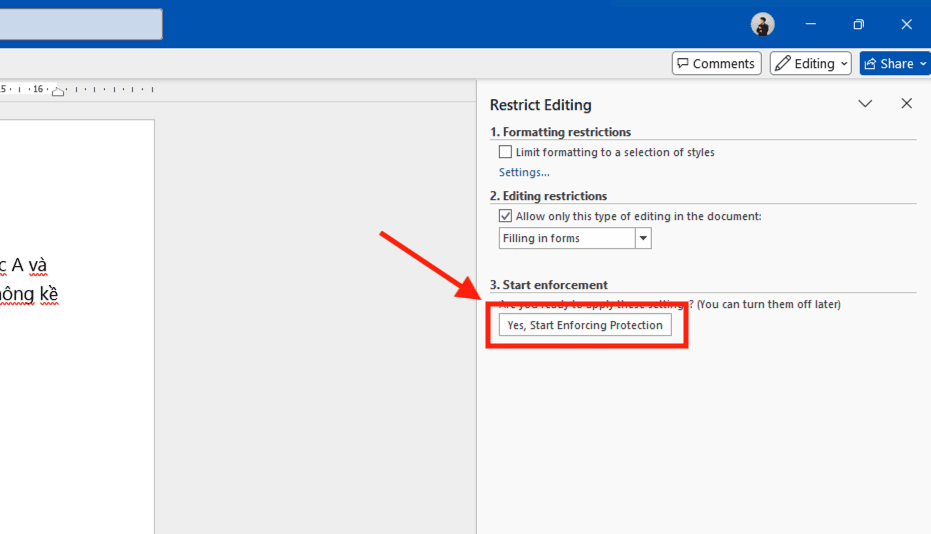
Sau khi đã chọn xong các vùng được phép hoặc bị cấm sửa, bạn nhìn xuống mục số 3. Start enforcement và nhấn vào nút Yes, Start Enforcing Protection.
– Bước 4: Thiết lập mật mã bảo vệ cấu hình.
Một hộp thoại sẽ xuất hiện và yêu cầu bạn nhập mật khẩu. Việc đặt mật khẩu cho file Word ở bước này không phải để mở file, mà là để ngăn người khác tự ý tắt bỏ các hạn chế chỉnh sửa mà bạn đã thiết lập. Bạn nhập mật mã hai lần để xác nhận và nhấn OK.

Ưu điểm vượt trội của phương pháp Restrict Editing
Việc sử dụng cách đặt pass cho file Word này mang lại sự chuyên nghiệp tuyệt đối cho doanh nghiệp:
- Tránh sai lệch dữ liệu gốc: Đảm bảo các thông tin cốt lõi của công ty không bị nhân viên hoặc khách hàng vô tình xóa nhầm.
- Quản trị quy trình làm việc: Giúp luồng thông tin đi đúng hướng, người nhận chỉ tập trung vào phần việc được giao (ví dụ: chỉ được để lại nhận xét hoặc chỉ được điền thông tin cá nhân).
- Tính linh hoạt cao: Bạn có thể chọn bôi đen một đoạn văn bản nhất định và thiết lập quyền “Exceptions” (Ngoại lệ) để cho phép mọi người sửa đoạn đó, trong khi toàn bộ phần còn lại của file Word vẫn bị khóa mật mã.
Làm chủ kỹ thuật đặt mật khẩu cho file Word theo từng phần văn bản chính là cách tốt nhất để bạn thể hiện tư duy quản trị tài liệu khoa học và bảo mật thông tin tuyệt đối cho tổ chức của mình.
Những lưu ý khi thiết lập mật khẩu cho tài liệu Word
Việc thực hiện đặt mật khẩu cho file Word là một giải pháp an ninh tuyệt vời, nhưng nếu không đi kèm với kỹ năng quản trị mật mã tốt, nó có thể trở thành con dao hai lưỡi gây rắc rối cho chính bạn. Hãy lưu ý những vấn đề dưới đây để tránh rơi vào những tình huống không đáng có:
Microsoft hiện không hỗ trợ khôi phục mật khẩu
Đây là lưu ý quan trọng nhất mà mọi nhân viên văn phòng cần phải biết. Khác với các tài khoản mạng xã hội có tính năng “Quên mật khẩu” qua Email hay số điện thoại, quy trình đặt mật khẩu cho file Word sử dụng thuật toán mã hóa cục bộ ngay trên tệp tin.
Microsoft không lưu trữ mật mã của bạn trên máy chủ của họ. Điều này đồng nghĩa với việc: Nếu bạn quên mật khẩu, bạn sẽ mất vĩnh viễn quyền truy cập vào dữ liệu bên trong tệp tin đó. Vì vậy, sau khi đặt pass cho file Word, bạn hãy ghi chú lại vào một trình quản lý mật khẩu an toàn hoặc một cuốn sổ tay cá nhân được cất giữ cẩn thận.
Chú trọng đến độ mạnh và tính phức tạp của mật khẩu
Một mật khẩu yếu như “123456”, “abcde” hay chính tên tệp tin sẽ khiến việc đặt mật khẩu cho file Word trở nên vô nghĩa trước các phần mềm dò mật khẩu tự động. Để bảo vệ dữ liệu hòm thư mã nguồn và tài liệu quan trọng của tổ chức, một mật khẩu chuẩn cần đáp ứng:
- Độ dài: Tối thiểu từ 8 đến 12 ký tự.
- Tính đa dạng: Phải bao gồm sự kết hợp giữa chữ hoa (A-Z), chữ thường (a-z), chữ số (0-9) và các ký tự đặc biệt (ví dụ: @, #, $, %, ^, &).
- Tránh thông tin cá nhân: Tuyệt đối không dùng ngày sinh, số điện thoại hoặc biển số xe để đặt pass cho file Word, vì đây là những thông tin rất dễ bị khai thác qua kỹ thuật xã hội (Social Engineering).
Mật khẩu Word có phân biệt chữ hoa và chữ thường (Case-sensitive)
Nhiều người dùng hoảng loạn khi không thể mở tệp dù chắc chắn mình nhập đúng ký tự. Hãy nhớ rằng khi đặt mật khẩu cho file Word, hệ thống phân biệt cực kỳ rõ ràng giữa chữ “A” và chữ “a”. Trước khi thiết lập hoặc nhập mã, bạn nên kiểm tra kỹ xem phím Caps Lock có đang bật hay không và bộ gõ tiếng Việt (Unikey/EVKey) có đang ở chế độ gõ dấu hay không, vì dấu tiếng Việt có thể làm thay đổi hoàn toàn chuỗi ký tự mật khẩu của bạn.
Tầm quan trọng của bản quyền phần mềm đối với bảo mật

Các tính năng mã hóa cao cấp và khả năng bảo vệ dữ liệu hòm thư tổ chức thường chỉ hoạt động ổn định và đạt hiệu suất cao nhất trên các phiên bản Office chính hãng. Đây là một thực tế mà nhiều doanh nghiệp thường bỏ qua.
Nếu bạn sử dụng các bản Office bẻ khóa (crack) trôi nổi trên mạng:
- Nguy cơ mã độc: Các bản crack thường đính kèm virus hoặc phần mềm gián điệp, chúng có thể đánh cắp mật khẩu ngay khi bạn vừa thực hiện đặt mật khẩu cho file Word.
- Lỗi cấu hình: Hệ thống mã hóa có thể bị lỗi trong quá trình thực thi, dẫn đến tình trạng dù nhập đúng pass nhưng vẫn không mở được file hoặc file bị hỏng định dạng (Corrupted).
- Lỗ hổng an ninh: Các phiên bản không chính thống sẽ không nhận được các bản vá lỗi bảo mật định kỳ từ Microsoft, khiến việc đặt pass cho file Word của bạn dễ dàng bị các công cụ bẻ khóa xâm nhập.
Để bảo vệ tối đa tài sản trí tuệ của doanh nghiệp, việc liên hệ với các đối tác uy tín như MSO để trang bị bản quyền Microsoft 365 chính hãng là một khoản đầu tư thông minh và cần thiết. Việc vận hành trên hệ sinh thái bản quyền không chỉ đảm bảo tính năng đặt mật khẩu cho file Word luôn hoạt động chuẩn xác 100% mà còn giúp bảo mật dữ liệu an toàn tuyệt đối cho mỗi lần vận hành.
Giải đáp thắc mắc (FAQ) về bảo mật Word
Trong quá trình tư vấn giải pháp văn phòng, MSO đã tổng hợp 3 băn khoăn phổ biến nhất của người dùng khi thực hiện các bước bảo mật tệp tin. Hy vọng với những thông tin giải đáp này sẽ giúp bạn tự tin hơn:
Tôi có thể đặt mật khẩu cho file Word trên điện thoại không?
Ứng dụng Word trên Android và iOS hỗ trợ tính năng bảo mật, nhưng giao diện sẽ hơi khác một chút. Tuy nhiên, để thực hiện đặt mật khẩu cho file Word một cách chuyên sâu nhất, bạn nên thao tác trên máy tính.
Tại sao nút Protect Document của tôi bị mờ đi?
Có thể do tệp tin của bạn đang ở định dạng cũ (.doc) hoặc phần mềm Word của bạn chưa được kích hoạt bản quyền. Hãy thử chuyển sang đuôi .docx hoặc liên hệ MSO để hỗ trợ kích hoạt phần mềm.
Mật khẩu Word có thực sự an toàn trước hacker?
Với thuật toán mã hóa AES-256 trên các phiên bản Word hiện đại, việc thực hiện đặt mật khẩu cho file Word là cực kỳ an toàn. Nếu mật khẩu đủ mạnh, các phần mềm bẻ khóa thông thường sẽ mất hàng trăm năm để có thể dò tìm được.
Tổng kết
Việc làm chủ kỹ năng đặt mật khẩu cho file Word chính là bước đi đầu tiên và quan trọng nhất để bạn bảo vệ tài sản số của cá nhân và doanh nghiệp. Từ những thao tác đơn giản như mã hóa toàn diện đến việc phân quyền chỉnh sửa tinh vi qua tính năng Save As, mỗi kỹ thuật đều mang lại cho bạn sự tự tin tuyệt đối khi truyền tải dữ liệu trên không gian mạng.
Hy vọng bài hướng dẫn chi tiết này đã giúp bạn nắm vững các phương pháp đặt pass cho file Word hiệu quả nhất.
———————————————————
Fanpage: MSO.vn – Microsoft 365 Việt Nam
Hotline: 024.9999.7777