Nội dung bài viết
Nếu trợ lý AI không hỗ trợ hiệu quả cho công việc hiện tại, việc thực hiện lệnh tắt Copilot trên Windows 11 sẽ giúp tối ưu hóa dung lượng RAM và nâng cao tính ổn định cho hạ tầng phần mềm của doanh nghiệp. Trong bài viết này hãy cùng MSO khám phá ngay 05 phương pháp thực hiện lệnh từ cơ bản đến chuyên sâu, giúp bạn kiểm soát hoàn toàn các thành phần thông tin trên hệ điều hành của mình.
Tại sao người dùng cần thực hiện cách tắt Copilot trên Windows 11?

Việc nắm vững kỹ thuật tắt Copilot trên Windows 11 không chỉ là một thủ thuật cá nhân hóa giao diện mà còn đóng vai trò quan trọng trong quy trình quản trị hạ tầng phần mềm của tổ chức. Dưới đây là những lý do kỹ thuật cụ thể khiến người dùng và quản trị viên nên thực hiện lệnh vô hiệu hóa tính năng này:
- Tối ưu hóa tài nguyên phần cứng và hiệu năng bộ vi xử lý: Trợ lý AI thực hiện quy trình vận hành liên tục dưới dạng các tiến trình chạy ngầm, gây tiêu tốn hiệu năng của bộ vi xử lý và chiếm dụng dung lượng RAM đáng kể. Việc áp dụng cách tắt Copilot trên Windows 11 giúp giải phóng các nguồn lực này, đảm bảo thiết bị đầu cuối hoạt động ổn định và mượt mà hơn khi xử lý các tác vụ đồ họa chuyên sâu hoặc các phân hệ phần mềm nghiệp vụ khác.
- Mở rộng không gian hiển thị và tăng cường sự tập trung: Thực thể phần mềm Copilot mặc định chiếm một vị trí cố định trên thanh tác vụ (Taskbar). Khi thực hiện việc loại bỏ biểu tượng này, người dùng sẽ sở hữu một giao diện làm việc tối giản, giúp tập trung hoàn toàn vào các thành phần thông tin trong hòm thư dữ liệu mã nguồn văn bản mà không bị xao nhãng bởi các thông báo tự động.
- Bảo mật hạ tầng dữ liệu và thiết lập ranh giới an ninh: Đối với các doanh nghiệp, việc trợ lý AI tự động thực hiện lệnh truy vấn và phân tích thông tin có thể dẫn đến rủi ro rò rỉ các thành phần thông tin nhạy cảm. Thực hiện việc tắt Copilot trên Windows 11 là giải pháp kỹ thuật cần thiết để xây dựng rào cản bảo mật nghiêm ngặt, đảm bảo các tài liệu bí mật trong hạ tầng dữ liệu tổ chức không bị can thiệp bởi các thuật toán thu thập dữ liệu tự động của Microsoft.
- Duy trì tính ổn định cho quy trình vận hành hệ thống: Việc duy trì quá nhiều tính năng bổ trợ không sử dụng dễ dẫn đến tình trạng xung đột mã nguồn sau mỗi đợt hệ thống thực hiện lệnh cập nhật. Việc tinh gọn hạ tầng giúp hệ điều hành vận hành trơn tru và đạt hiệu suất cao nhất.
Việc thấu hiểu các ranh giới kỹ thuật này sẽ giúp bạn đưa ra quyết định thực hiện cách tắt Copilot trên Windows 11 một cách chính xác, từ đó xây dựng một môi trường làm việc số chuyên nghiệp và an toàn tuyệt đối.
Lợi ích vượt trội khi thực hiện tắt Copilot trên Windows 11

Việc triển khai cách tắt Copilot trên Windows 11 đúng quy trình kỹ thuật mang lại những giá trị định lượng rõ rệt cho hạ tầng dữ liệu và hiệu suất vận hành của thiết bị:
- Khôi phục công suất xử lý cho bộ vi xử lý: Khi thực hiện lệnh vô hiệu hóa, hệ thống sẽ chấm dứt các luồng trao đổi dữ liệu liên tục giữa thiết bị đầu cuối và máy chủ AI của Microsoft. Quy trình này giúp giảm tải chu kỳ xử lý của CPU, từ đó dành tài nguyên cho các phân hệ phần mềm nghiệp vụ quan trọng khác, giúp máy tính vận hành với tốc độ cao nhất.
- Bảo vệ toàn vẹn hòm thư dữ liệu mã nguồn: Việc tắt Copilot trên Windows 11 giúp thiết lập một ranh giới an ninh vững chắc. Hệ thống sẽ không còn tự động thực hiện quy trình rà soát nội dung màn hình hoặc truy cập vào hạ tầng tệp tin để thu thập thông tin, đảm bảo các tài sản số của doanh nghiệp luôn nằm trong phạm vi kiểm soát an toàn tuyệt đối.
- Duy trì tính ổn định của thực thể hệ điều hành: Loại bỏ các tiến trình chạy ngầm không cần thiết giúp giảm thiểu rủi ro xung đột mã nguồn. Quy trình vận hành hệ thống trở nên tinh gọn hơn, hạn chế tối đa tình trạng treo máy hoặc giật lag do quá tải bộ nhớ RAM trong quá trình xử lý văn bản và dữ liệu quy mô lớn.
- Chuẩn hóa hạ tầng giao diện làm việc: Đối với quản trị viên, việc thực hiện cách tắt Copilot trên Windows 11 đồng bộ giúp tạo ra một môi trường làm việc nhất quán cho toàn bộ đội ngũ nhân sự. Điều này giúp loại bỏ các thành phần thông tin gây nhiễu, hỗ trợ nhân viên tập trung tối đa vào các lệnh thực thi chuyên môn.
5 Cách tắt Copilot trên Windows 11 hiệu quả nhất
Để quản trị hạ tầng phần mềm và tối ưu hóa không gian hiển thị, người dùng có thể áp dụng lộ trình 05 phương thức thực thi lệnh sau đây. Những quy trình kỹ thuật này giúp bạn làm chủ hoàn toàn các thành phần thông tin trên hệ điều hành và bảo mật hòm thư dữ liệu mã nguồn của tổ chức:
Cách 1: Tắt Copilot thông qua Taskbar Settings
Đây là phương pháp trực diện nhất để dọn dẹp hạ tầng giao diện thanh tác vụ mà không cần can thiệp sâu vào mã nguồn hệ thống.
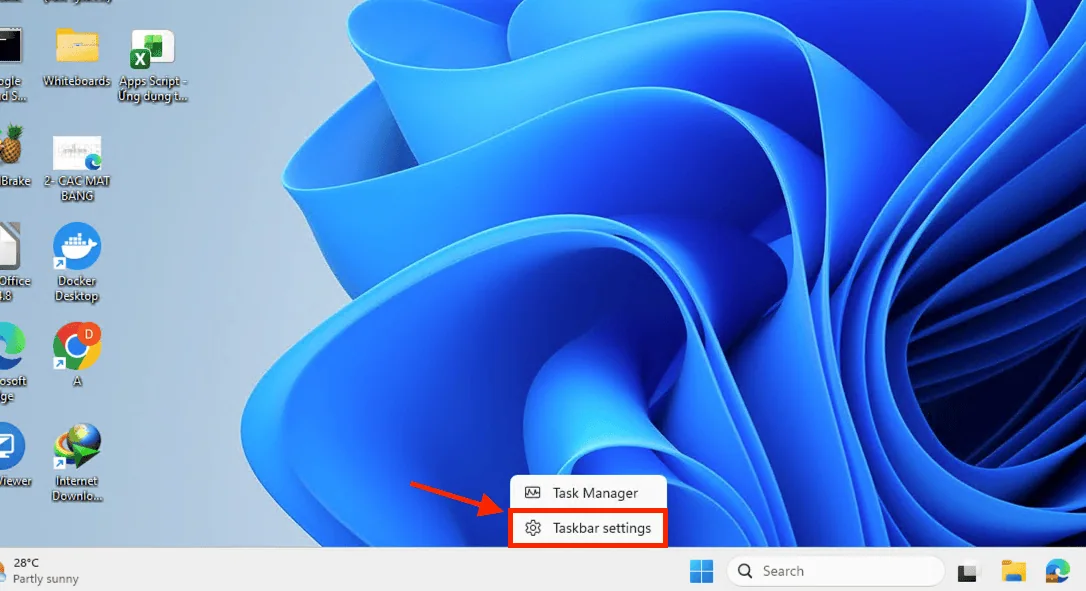
– Bước 1: Người dùng thực hiện lệnh nhấp chuột phải vào một phân vùng trống trên thanh tác vụ (Taskbar) và nhấp chọn mục Taskbar settings.
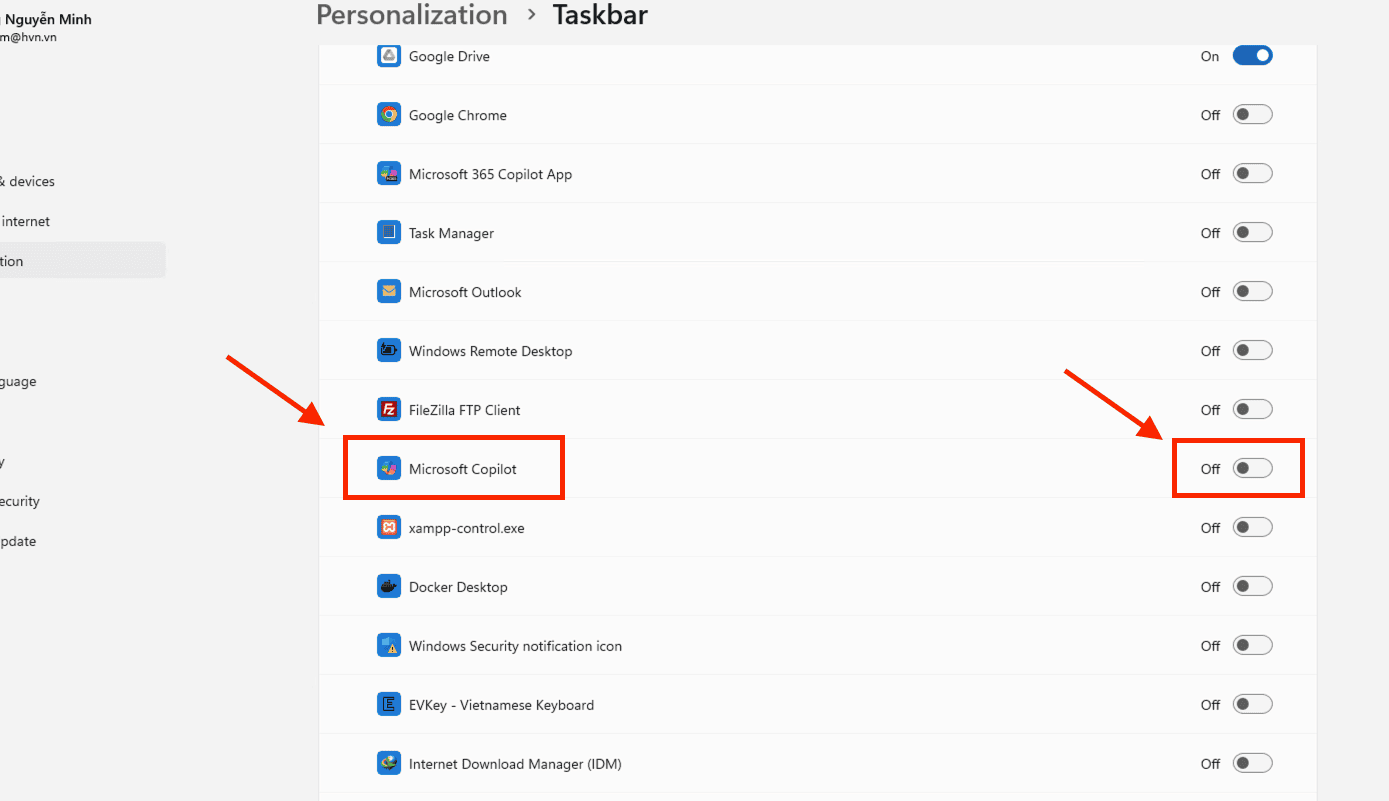
– Bước 2: Tại cửa sổ cấu hình vừa hiện ra, bạn thực hiện quy trình rà soát tại phân vùng Taskbar items.
– Bước 3: Tìm đến dòng thực thể Copilot (preview) và thực hiện việc gạt nút trạng thái sang Off. Hệ thống sẽ ngay lập tức thực hiện lệnh ẩn biểu tượng trợ lý AI khỏi màn hình.
Cách 2: Sử dụng Group Policy Editor (Vô hiệu hóa cấp hạ tầng hệ thống)
Quản trị viên có thể thực hiện quy trình vận hành khóa tính năng này trên quy mô toàn bộ thiết bị để bảo vệ ranh giới an ninh dữ liệu.
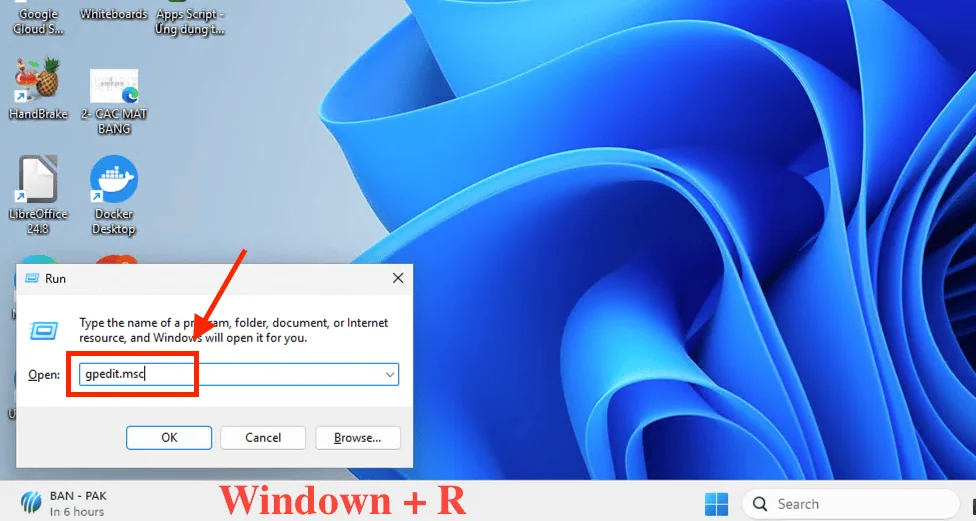
– Bước 1: Nhấn tổ hợp phím Windows + R, thực hiện lệnh nhập mã gpedit.msc và nhấn Enter để truy cập trình quản lý chính sách nhóm.
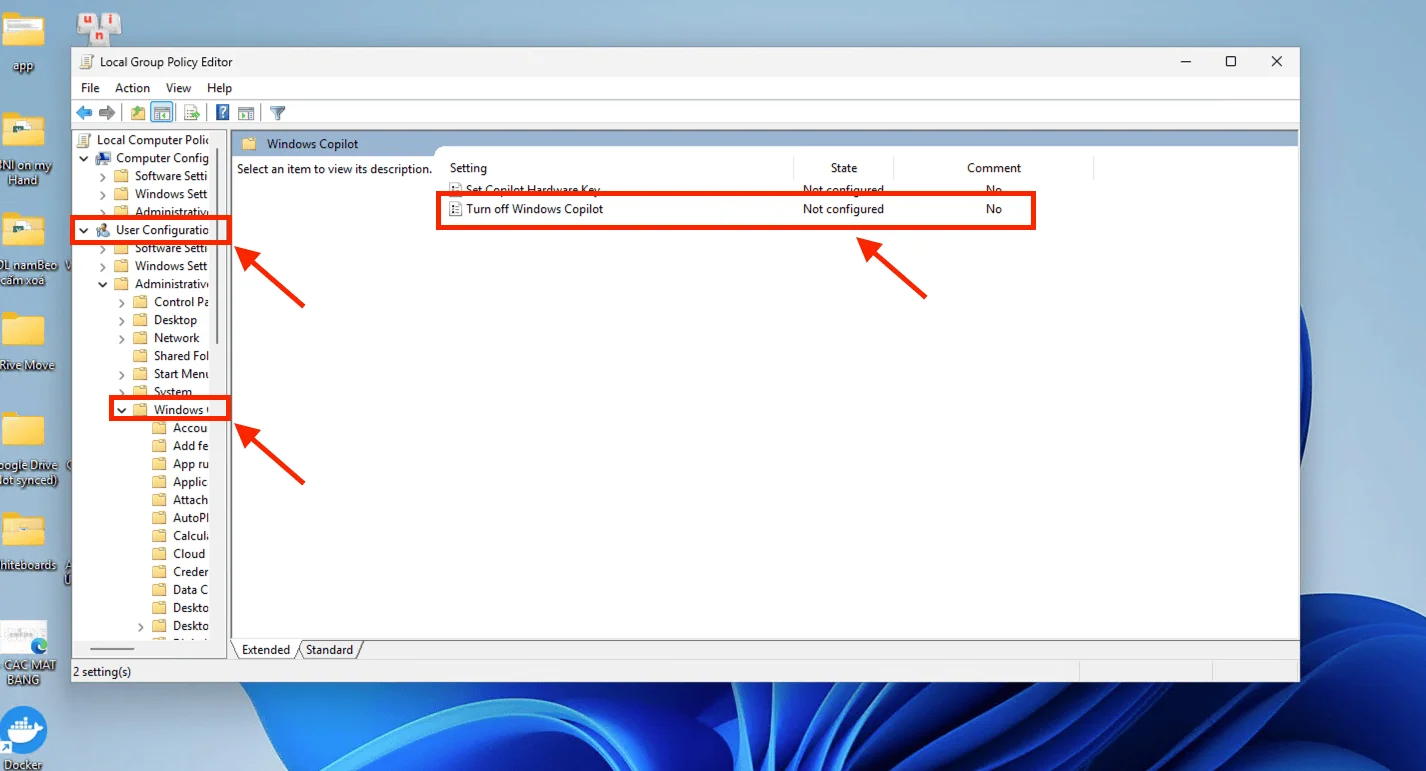
– Bước 2: Thực hiện điều hướng theo lộ trình kỹ thuật: User Configuration > Administrative Templates > Windows Components > Windows Copilot.
– Bước 3: Tìm thực thể chính sách mang tên Turn off Windows Copilot, thực hiện lệnh chọn trạng thái Enabled, sau đó nhấn Apply và OK để xác nhận thực thi quy trình.
Cách 3: Can thiệp vào hòm thư dữ liệu mã nguồn Registry Editor
Nếu hệ thống không hỗ trợ chính sách nhóm (phiên bản Home), việc hiệu chỉnh các giá trị trong Registry là cách tắt Copilot trên Windows 11 triệt để nhất.
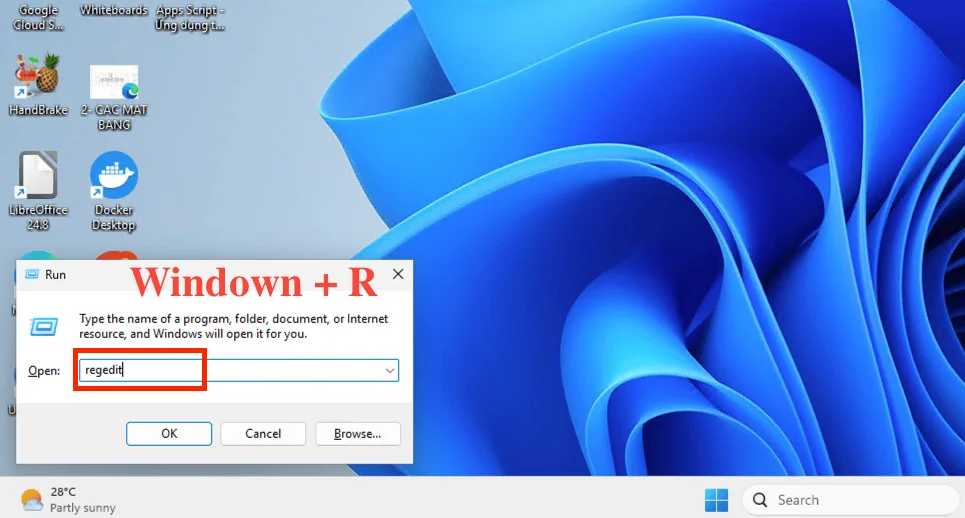
– Bước 1: Nhấn Windows + R, thực hiện lệnh gõ regedit và nhấn Enter để truy cập vào hạ tầng dữ liệu của hệ điều hành.
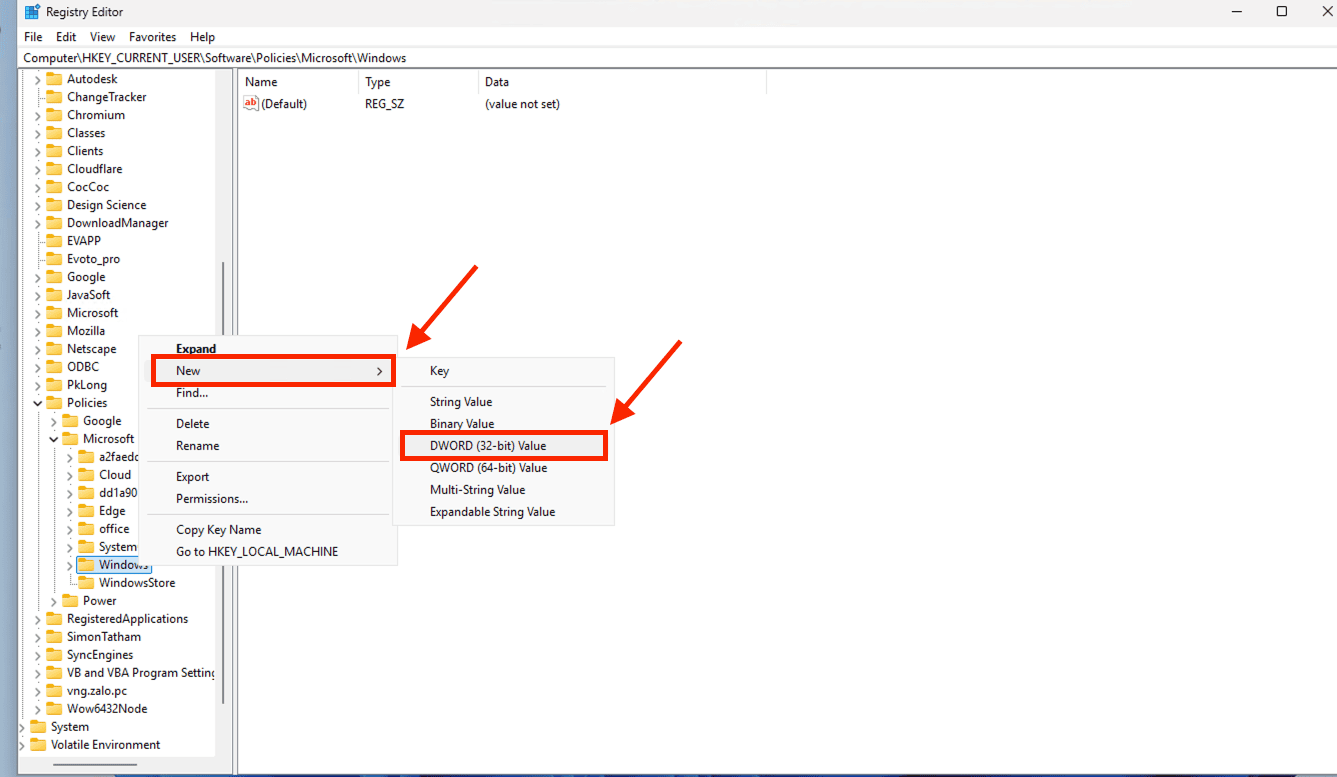
– Bước 2: Thực hiện lệnh truy cập theo đường dẫn chính xác: HKEY_CURRENT_USER\Software\Policies\Microsoft\Windows.
– Bước 3: Thực hiện việc tạo một khóa mới mang tên WindowsCopilot. Bên trong phân hệ này, bạn tạo một giá trị DWORD (32-bit) với tên TurnOffWindowsCopilot và thiết lập dữ liệu là 1.
– Bước 4: Khởi động lại thiết bị để hệ thống thực hiện việc đồng bộ hóa cấu hình hạ tầng mới hoàn toàn.
Cách 4: Vô hiệu hóa Copilot trong phân hệ trình duyệt Microsoft Edge
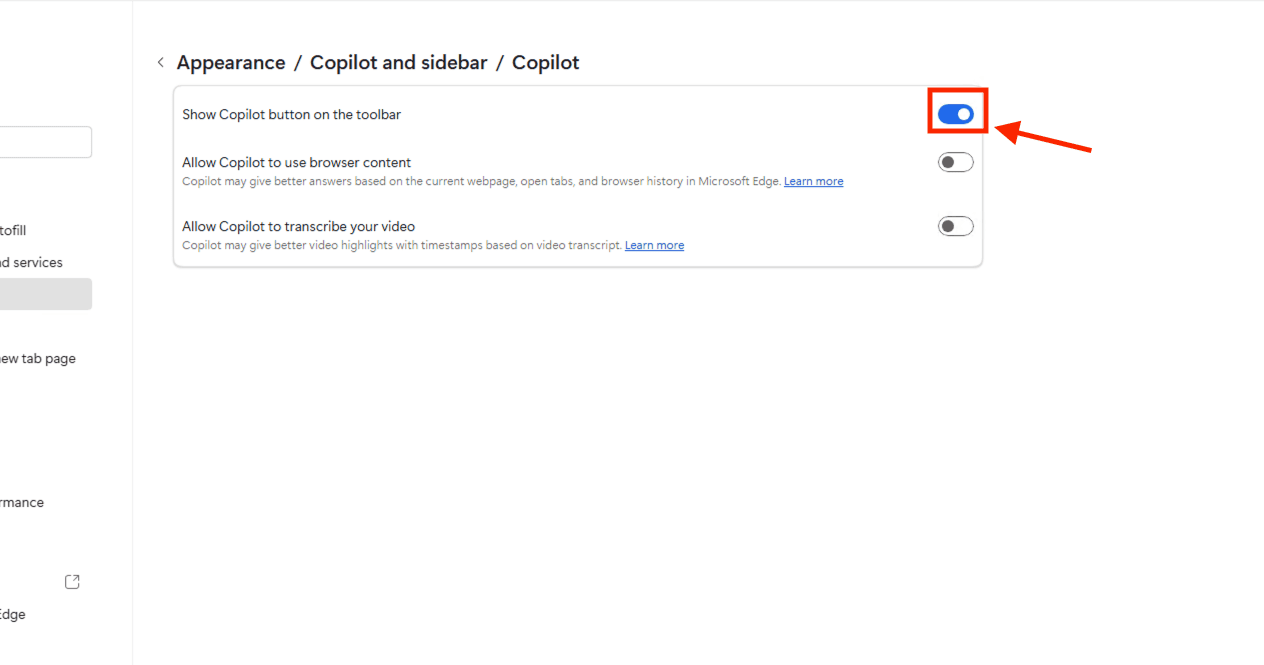
Để giải phóng diện tích hiển thị khi xử lý các hòm thư dữ liệu mã nguồn văn bản trực tuyến, bạn cần thực hiện lệnh tắt trợ lý AI trên thanh bên của trình duyệt.
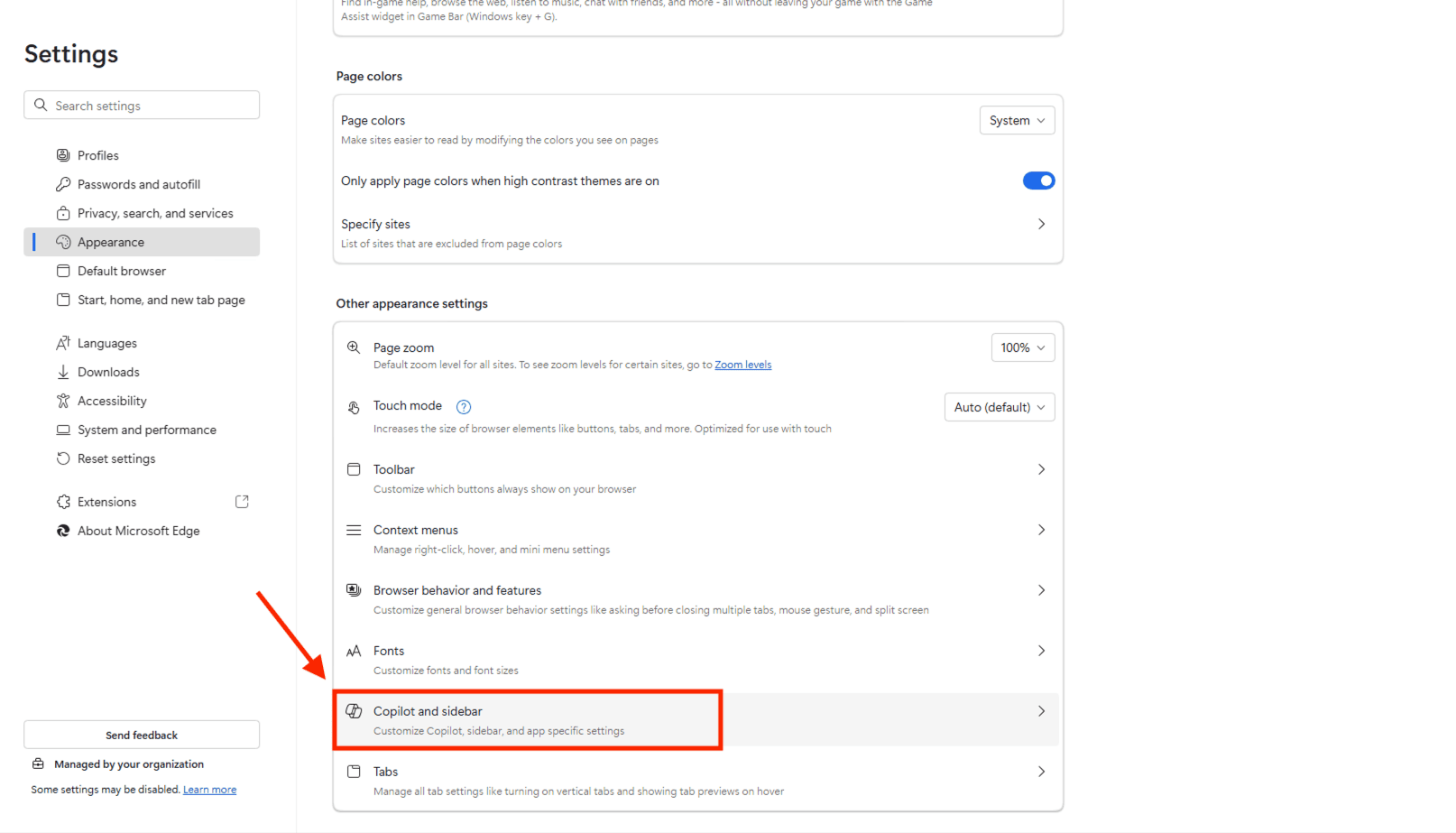
– Bước 1: Mở trình duyệt Microsoft Edge, thực hiện quy trình truy cập vào mục Settings (Cài đặt).
– Bước 2: Tìm kiếm phân vùng chức năng Sidebar và nhấp chọn vào mục Copilot.
– Bước 3: Thực hiện việc chuyển đổi trạng thái Show Copilot về giá trị Off. Quy trình vận hành này giúp hạ tầng giao diện duyệt web trở nên tinh gọn và mượt mà hơn.
Cách 5: Thực hiện lệnh tắt thần tốc qua Command Prompt (CMD)
Đây là giải pháp thực thi lệnh nhanh nhất dành cho người dùng muốn tiết kiệm thời gian vận hành.
– Bước 1: Nhấn phím Windows trên bàn phím, thực hiện lệnh tìm kiếm cụm từ cmd và chọn chế độ Run as administrator.
– Bước 2: Sao chép và thực hiện lệnh thực thi mã nguồn sau vào cửa sổ dòng lệnh:
reg add “HKCU\Software\Policies\Microsoft\Windows\WindowsCopilot” /v “TurnOffWindowsCopilot” /t REG_DWORD /d 1 /f
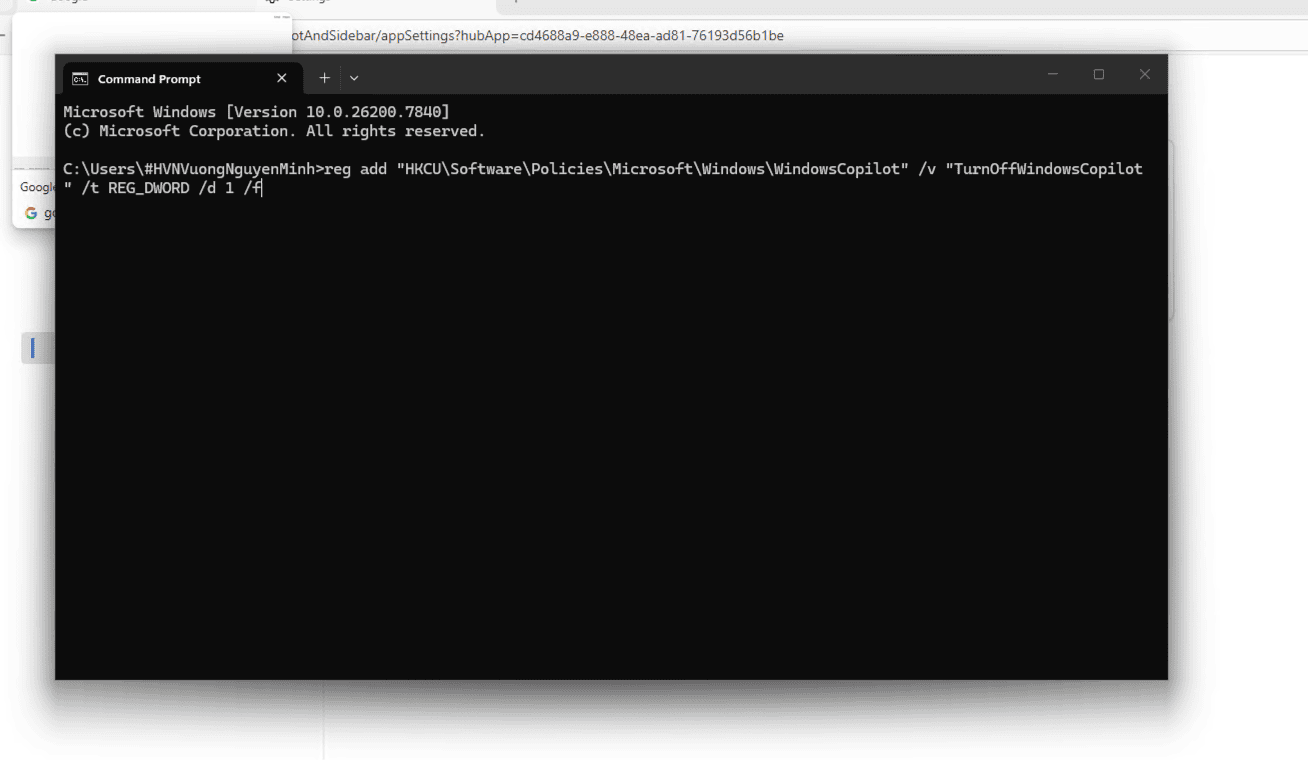
– Bước 3: Nhấn Enter. Bộ vi xử lý sẽ ngay lập tức thực hiện việc ghi đè trực tiếp vào cấu hình hệ thống để hoàn tất việc tắt Copilot trên Windows 11.
Việc triển khai đúng các phương pháp kỹ thuật này sẽ giúp tổ chức chuẩn hóa môi trường làm việc số và nâng cao năng suất lao động. Nếu doanh nghiệp của bạn đang cần tư vấn chuyên sâu về các giải pháp quản trị hạ tầng Microsoft 365, hãy liên hệ ngay với đội ngũ chuyên gia của MSO.
Xem thêm: 07+ Cách xử lý lỗi Copilot không hoạt động trên Windows
Đăng ký tư vấn giải pháp và hỗ trợ kỹ thuật tại MSO

Việc quản trị hạ tầng dữ liệu và thiết lập ranh giới bảo mật cho thiết bị yêu cầu sự am hiểu chuyên sâu về kiến trúc phần mềm Microsoft 365. Những sai sót trong quy trình vận hành hoặc thực hiện lệnh cấu hình không chuẩn xác có thể dẫn đến rủi ro rò rỉ các thành phần thông tin quan trọng của tổ chức. Nếu doanh nghiệp của bạn đang tìm kiếm giải pháp bản quyền chính hãng để thực hiện cách tắt Copilot trên Windows 11 đồng bộ cho toàn bộ hệ thống máy tính công ty, hãy liên hệ ngay với MSO.
Chúng tôi tự hào là đối tác chiến lược cấp cao của Microsoft tại Việt Nam, cam kết bảo mật toàn vẹn hòm thư dữ liệu mã nguồn của tổ chức thông qua quy trình vận hành tiêu chuẩn.
MSO hỗ trợ doanh nghiệp tối ưu hóa hạ tầng phần mềm và triệt tiêu các rào cản kỹ thuật để nâng cao công suất làm việc của đội ngũ nhân sự thông qua các dịch vụ chuyên nghiệp:
- Xây dựng hạ tầng dữ liệu tích hợp công nghệ tối ưu nhất cho từng quy mô tổ chức và mục tiêu kinh doanh.
- Xử lý các thông số kỹ thuật, sửa lỗi thực thể phần mềm và bảo vệ ranh giới dữ liệu an toàn tuyệt đối.
- Giúp đội ngũ nhân sự vận hành thành thạo các tính năng và phân hệ nâng cao trong hệ sinh thái Microsoft 365.
Các câu hỏi thường gặp (FAQs)
Trong quá trình quản trị thiết bị và thực hiện các lệnh cấu hình hạ tầng, người dùng thường đối mặt với một số thắc mắc kỹ thuật cụ thể. Đội ngũ chuyên gia của MSO xin giải đáp như sau:
Việc thực hiện lệnh tắt Copilot trên Windows 11 có làm gián đoạn các phân hệ ứng dụng Office không?
Việc thực hiện lệnh vô hiệu hóa tại cấp độ hệ điều hành chỉ tác động trực tiếp đến thực thể trợ lý ảo của Windows. Các tính năng trí tuệ nhân tạo tích hợp trong phân hệ Word, Excel hay Microsoft Teams vẫn duy trì quy trình vận hành độc lập dựa trên gói bản quyền Microsoft 365 mà doanh nghiệp đã trang bị.
Người dùng có thể thực hiện lệnh tái kích hoạt sau khi đã thực hiện cách tắt Copilot trên Windows 11 không?
Hoàn toàn có thể. Bạn chỉ cần thực hiện quy trình rà soát ngược lại các bước hướng dẫn (ví dụ: chuyển trạng thái sang On trong Taskbar Settings hoặc thiết lập Not Configured trong Group Policy) để bộ vi xử lý thực hiện việc khôi phục tính năng trợ lý AI.
Việc can thiệp vào hòm thư dữ liệu mã nguồn Registry để tắt Copilot có rủi ro gì không?
Registry là phân khu dữ liệu nhạy cảm của hệ điều hành. Nếu thực hiện lệnh không chuẩn xác, hệ thống có thể phát sinh lỗi khởi động. Do đó, trước khi thực hiện cách tắt Copilot trên Windows 11 qua Registry, quản trị viên bắt buộc phải thực hiện quy trình sao lưu (Backup) hạ tầng tệp tin để đảm bảo khả năng phục hồi dữ liệu khi cần thiết.
Tổng kết
Làm chủ kỹ thuật tắt Copilot trên Windows 11 giúp cá nhân và tổ chức quản trị hạ tầng phần mềm một cách linh hoạt, đảm bảo hiệu năng thiết bị đầu cuối và thiết lập ranh giới an ninh dữ liệu vững chắc. Dù bạn thực thi lệnh qua menu cài đặt cơ bản hay can thiệp chuyên sâu vào hòm thư dữ liệu mã nguồn Registry, yếu tố tiên quyết vẫn là duy trì tính ổn định cho toàn bộ quy trình vận hành hệ thống.
Hy vọng những hướng dẫn chi tiết về cách tắt Copilot trên Windows 11 của MSO đã giúp bạn giải quyết triệt để các rào cản kỹ thuật hiện tại.
———————————————————
Fanpage: MSO.vn – Microsoft 365 Việt Nam
Hotline: 024.9999.7777