Nội dung bài viết
Nhiều người dùng Word hiện nay vẫn loay hoay thêm trang bằng cách nhấn Enter liên tục, dẫn đến lỗi nhảy dòng và xô lệch bố cục tài liệu. Bài viết này MSO sẽ hướng dẫn bạn 4 cách thêm trang mới trong Word cực nhanh, dễ thực hiện bao gồm: dùng Blank Page, Page Break, tổ hợp phím tắt và phím Enter cùng một số lưu ý mà bạn nên biết khi soạn thảo văn bản Word.
Hướng dẫn 4 cách thêm trang mới trong Word
Để duy trì một bố cục văn bản chuyên nghiệp và tránh hoàn toàn các lỗi nhảy dòng không mong muốn, Microsoft đã tích hợp nhiều công cụ giúp bạn điều hướng trang giấy một cách thông minh. Tùy thuộc vào mục đích sử dụng là chèn thêm nội dung bổ sung hay bắt đầu một chương mới, bạn có thể linh hoạt áp dụng các cách thêm trang mới trong Word dưới đây để tối ưu hóa quy trình soạn thảo của mình.
Cách 1: Thêm trang mới trong Word bằng tính năng Blank Page
Sử dụng tính năng Blank Page (Trang trống) là giải pháp tối ưu nhất khi bạn muốn thêm trang mới trong Word tại một vị trí bất kỳ (có thể ở đầu, giữa hoặc cuối văn bản) để bổ sung thêm nội dung hoàn toàn mới. Khác với việc ngắt trang thông thường, tính năng này sẽ chèn hẳn một tờ giấy trắng vào giữa các đoạn văn bản đang có, giúp bạn có không gian trống để viết tiếp mà không cần xóa đi các phần đã soạn thảo.
Để thực hiện cách thêm trang mới trong Word này, bạn hãy làm theo các bước hướng dẫn sau:
– Bước 1: Xác định vị trí chèn trang: Đặt con trỏ chuột vào đúng vị trí bạn muốn chèn thêm trang trống mới.
– Bước 2: Truy cập tab chức năng: Trên thanh công cụ, nhấp chọn tab Insert (Chèn).
– Bước 3: Thực hiện lệnh tạo trang: Tại nhóm chức năng Pages ở phía bên trái, nhấn chọn Blank Page.
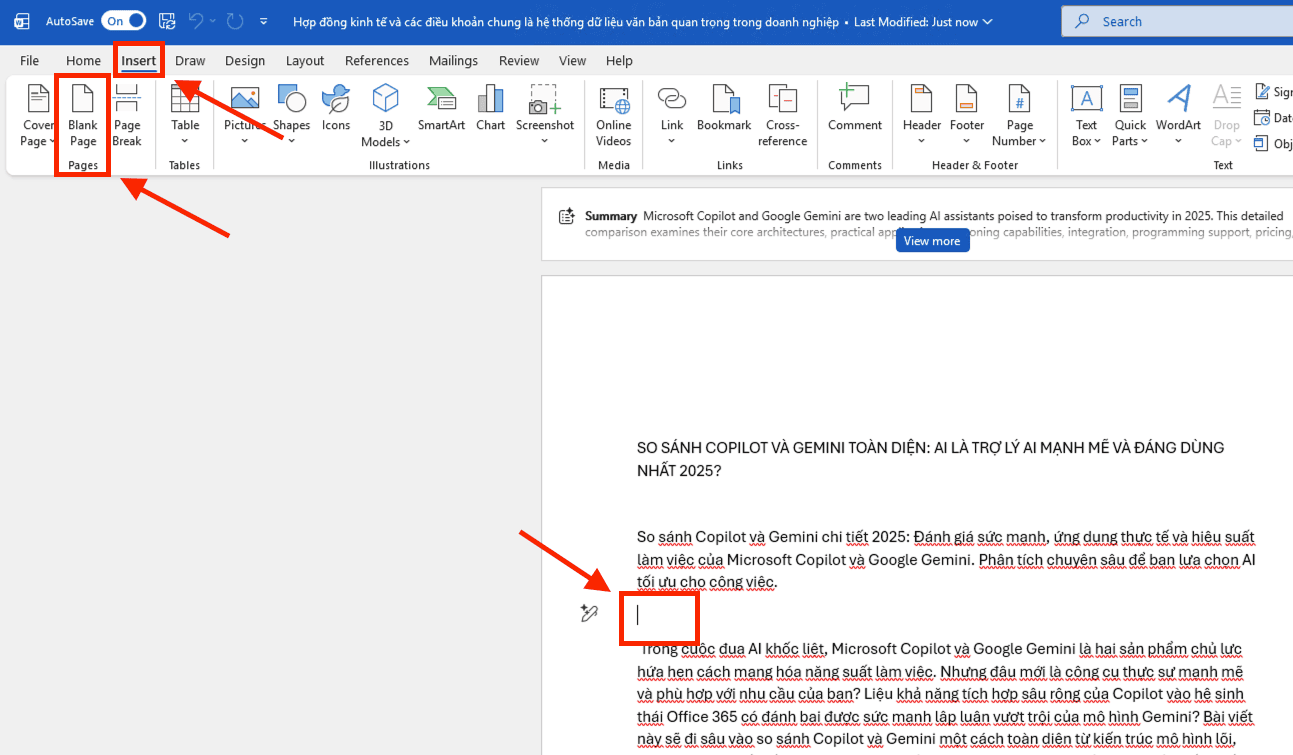
Kết quả: Ngay sau khi bạn thực hiện lệnh thêm trang mới trong Word, hệ thống sẽ lập tức chèn thêm một trang trắng hoàn toàn vào đúng vị trí bạn đã chọn. Toàn bộ phần nội dung nằm phía sau con trỏ chuột sẽ được tự động đẩy xuống các trang kế tiếp một cách ngay ngắn, đảm bảo bố cục văn bản vẫn được duy trì ổn định và chuyên nghiệp.
Cách 2: Tạo thêm trang mới trong Word bằng lệnh Page Break
Lệnh Page Break (Ngắt trang) là công cụ chuyên dụng được sử dụng khi bạn đã hoàn thành nội dung của một chương hoặc một phần và muốn bắt đầu ngay phần tiếp theo ở đầu một trang giấy mới. Đây là cách thêm trang mới trong Word được khuyên dùng vì nó tạo ra một điểm ngắt cố định. Điểm ngắt này giúp ngăn chặn hoàn toàn tình trạng nhảy dòng hay xô lệch dữ liệu mỗi khi bạn quay lại chỉnh sửa hoặc thêm bớt nội dung ở các trang phía trước.
Để thực hiện việc tạo thêm trang mới trong Word bằng lệnh ngắt trang, bạn hãy làm theo các bước hướng dẫn sau:
– Bước 1: Đặt vị trí ngắt trang: Đặt con trỏ chuột ngay sau ký tự cuối cùng của đoạn văn bản bạn muốn kết thúc ở trang hiện tại.
– Bước 2: Thực hiện lệnh chèn: Vào tab Insert -> tại nhóm Pages, nhấp chọn Page Break.
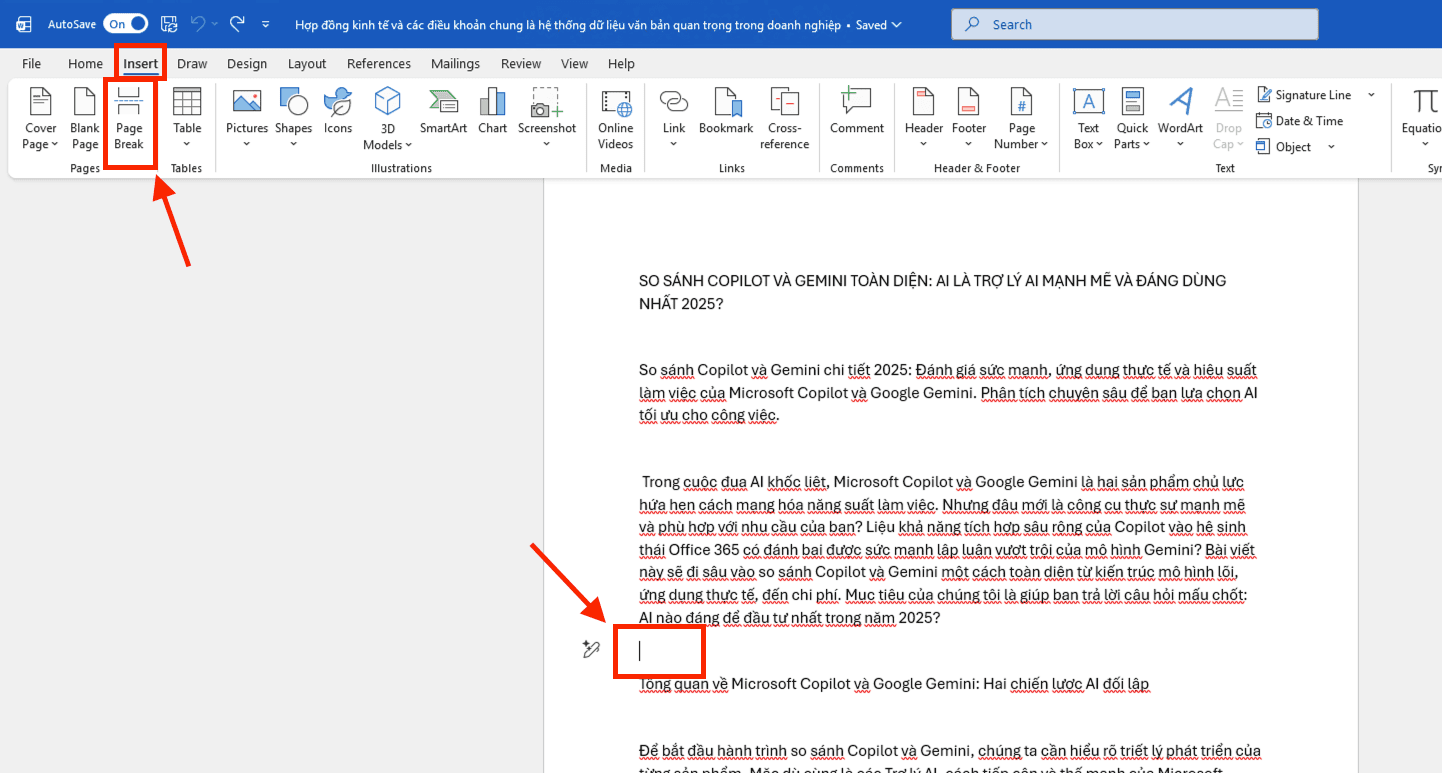
Việc nắm vững kỹ thuật tạo thêm trang mới trong Word thông qua lệnh Page Break sẽ giúp cấu trúc tài liệu của bạn luôn ổn định, chuyên nghiệp và cực kỳ thuận tiện cho việc in ấn hay xuất tệp tin sang định dạng PDF sau này.
Cách 3: Sử dụng tổ hợp phím thêm trang mới trong Word
Nếu bạn là người thường xuyên soạn thảo văn bản và muốn tối ưu hóa thời gian làm việc đến mức tối đa, việc sử dụng phím tắt là giải pháp hiệu quả nhất. Thay vì phải mất công di chuyển chuột lên thanh công cụ, bạn có thể thực hiện lệnh ngắt trang chỉ trong một giây. Đây là phương pháp giúp mạch viết của bạn luôn được duy trì liên tục mà không bị gián đoạn bởi các thao tác kỹ thuật phức tạp.
Sử dụng tổ hợp phím thêm trang mới trong Word là kỹ năng mà bất kỳ nhân viên văn phòng chuyên nghiệp nào cũng cần ghi nhớ. Cách thực hiện cụ thể như sau:
– Bước 1: Đặt con trỏ chuột vào đúng vị trí bạn muốn ngắt để thêm trang mới.
– Bước 2: Nhấn đồng thời tổ hợp phím Ctrl + Enter.
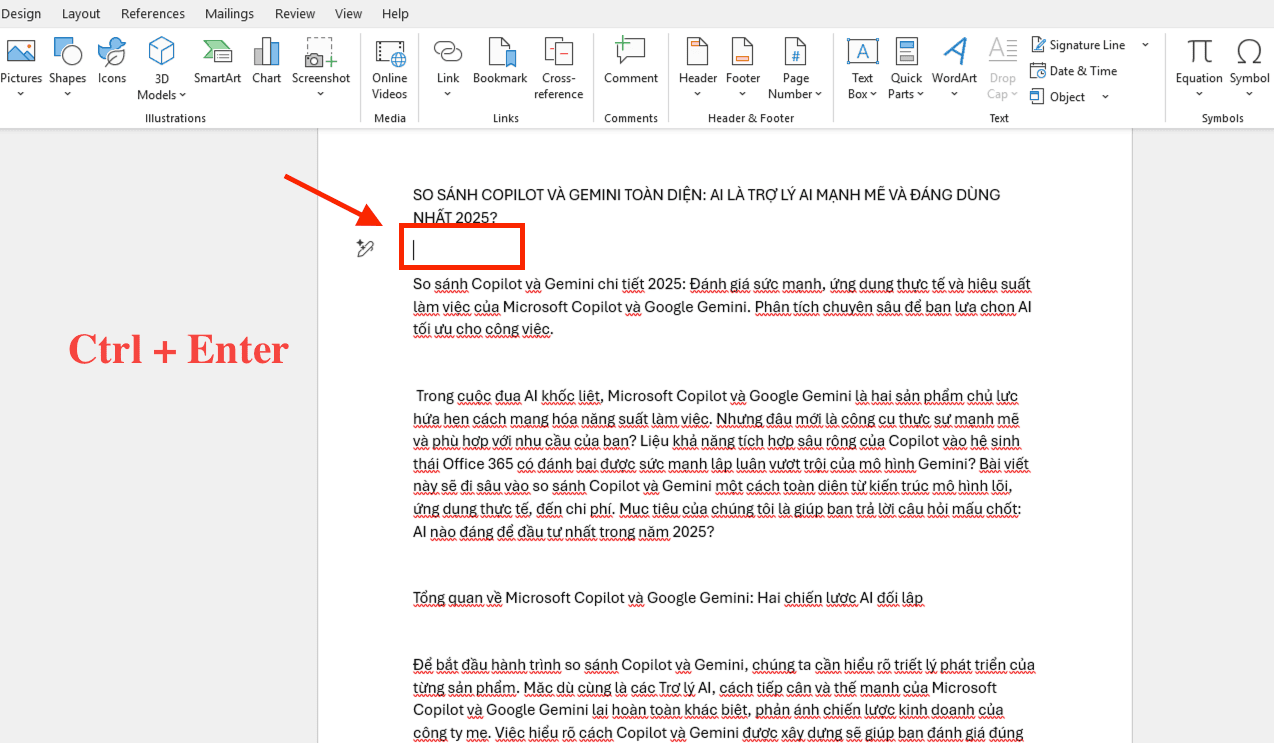
Kết quả:Ngay lập tức, toàn bộ nội dung phía sau con trỏ chuột sẽ được đẩy xuống dòng đầu tiên của trang kế tiếp. Sử dụng phím tắt này giúp tăng tốc độ làm việc và giữ bố cục văn bản luôn ổn định, không bị nhảy dòng khi chỉnh sửa.
Cách 4: Thêm trang mới trong Word bằng phím Enter
Đây là phương pháp cơ bản nhất mà hầu hết người mới bắt đầu sử dụng Office đều thực hiện. Mặc dù không được khuyến khích áp dụng cho các tài liệu dài hoặc các báo cáo quan trọng, nhưng trong một số trường hợp văn bản cực ngắn (chỉ 1-2 trang) và không yêu cầu cao về định dạng, bạn vẫn có thể sử dụng phím Enter.
Để để thêm trang mới trong Word theo cách truyền thống này, bạn hãy thực hiện theo các bước sau:
– Bước 1: Đặt con trỏ chuột vào vị trí cuối cùng của trang văn bản hiện tại.
– Bước 2: Nhấn và giữ phím Enter liên tục để tạo các dòng trống cho đến khi văn bản tự động nhảy sang trang mới.
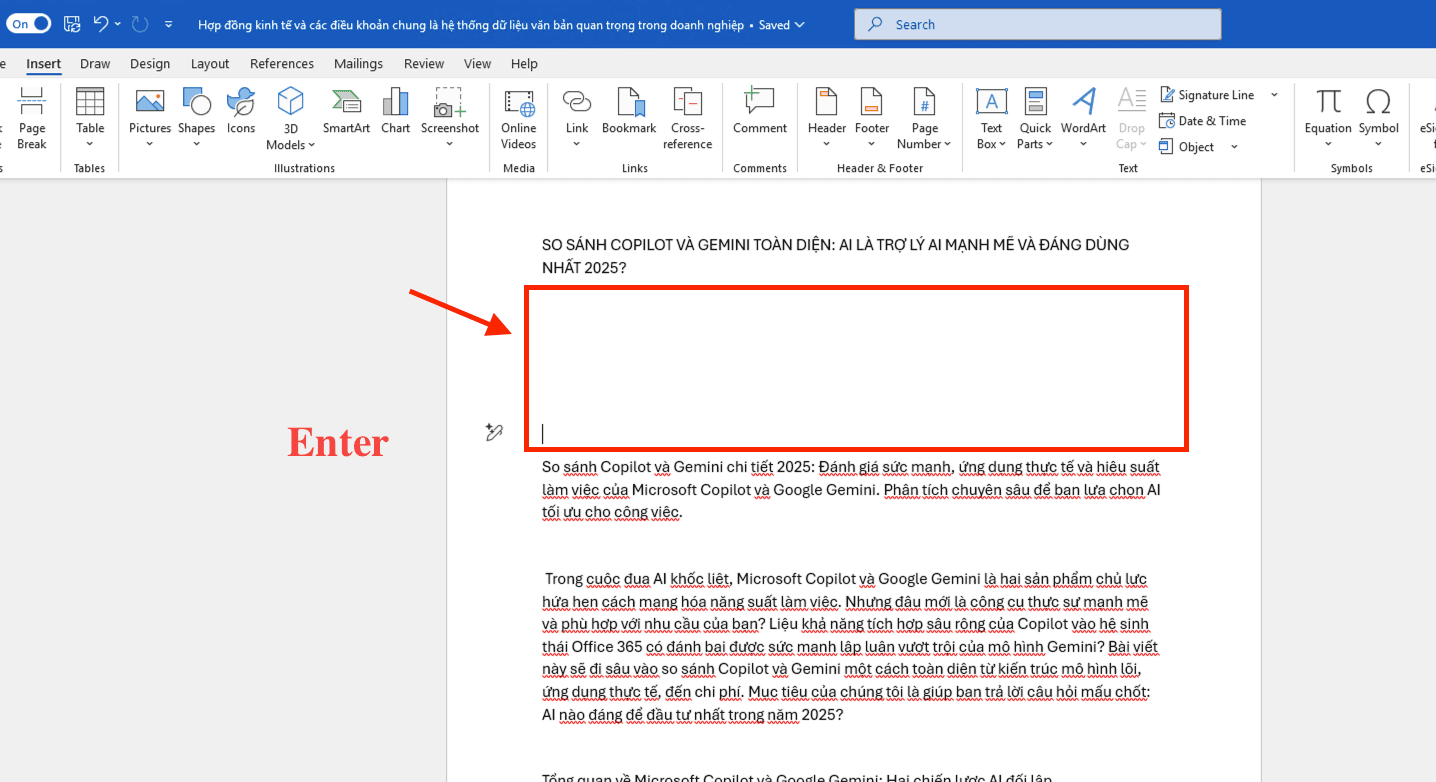
– Bước 3: Tiếp tục nhấn cho đến khi con trỏ chuột tự động đẩy xuống vị trí dòng đầu tiên của trang kế tiếp.
Rủi ro khi sử dụng cách này: Cách này dễ làm nhưng tạo ra nhiều khoảng trắng thừa. Khi bạn chỉnh sửa văn bản hoặc thay đổi cỡ chữ ở các trang trên, nội dung ở trang dưới sẽ bị xê dịch và nhảy dòng không kiểm soát. Vì vậy, bạn nên ưu tiên dùng các phương pháp ngắt trang tự động hoặc phím tắt để giữ bố cục luôn ổn định và chuyên nghiệp.
Xem thêm:
- 2 cách xoay ngang 1 trang bất kỳ trong Word cực nhanh, đơn giản
- 5+ cách xóa nhiều trang trong Word cực dễ hiểu cho người mới
Tại sao cần biết cách thêm trang mới trong Word đúng kỹ thuật?

Nhiều người dùng khi gặp thắc mắc làm sao để thêm trang mới trong Word thường lựa chọn cách nhấn phím Enter liên tục cho đến khi con trỏ chuột tự động nhảy sang trang kế tiếp. Tuy nhiên, trong soạn thảo văn bản chuyên nghiệp, đây là một lỗi kỹ thuật cần tránh. Khi bạn sử dụng phím Enter để tạo khoảng trống, Word sẽ hiểu đó là các đoạn văn bản rỗng. Do đó, chỉ cần bạn thêm hoặc bớt một dòng ở trang phía trên, toàn bộ nội dung ở các trang phía dưới sẽ bị xô lệch, dẫn đến tình trạng nhảy dòng và làm hỏng bố cục tài liệu.
Việc nắm vững cách thêm trang mới trong Word bằng các lệnh ngắt trang chủ động mang lại cho bạn những lợi ích thực tế sau:
- Duy trì sự ổn định cho bố cục văn bản: Khi bạn thực hiện tạo thêm trang mới trong Word đúng kỹ thuật (như dùng lệnh Page Break), nội dung ở trang tiếp theo sẽ luôn bắt đầu ở vị trí đầu trang. Cho dù bạn có viết thêm bao nhiêu nội dung ở trang trước, trang mới vẫn sẽ giữ nguyên vị trí, không bị đẩy xuống hay xê dịch.
- Quản lý mục lục và số trang khoa học: Điều này cực kỳ quan trọng khi bạn muốn thêm trang mới trong Word cho các tài liệu dài như báo cáo, luận văn hay hợp đồng. Việc ngắt trang chuẩn giúp hệ thống nhận diện đúng các đầu mục, từ đó giúp việc tạo mục lục tự động và đánh số trang diễn ra chính xác 100%.
- Tối ưu hóa hiệu suất làm việc: Thay vì mất thời gian nhấn phím Enter hàng chục lần, việc sử dụng các tính năng tích hợp sẵn hoặc tổ hợp phím thêm trang mới trong Word sẽ giúp bạn hoàn thành thao tác chỉ trong nháy mắt, giúp mạch làm việc luôn được liên tục.
Những lưu ý quan trọng khi quản trị trang văn bản trong Word
Để đảm bảo tệp tin văn bản của bạn luôn chuyên nghiệp và không xảy ra lỗi khi in ấn hay trình chiếu, sau khi thực hiện các cách thêm trang mới trong Word, bạn cần đặc biệt lưu ý 3 vấn đề kỹ thuật sau đây:
Sử dụng tính năng hiển thị các ký hiệu ẩn (Show/Hide ¶)
Vào tab Home và nhấn vào biểu tượng ¶ (Show/Hide). Các lệnh ngắt trang bị ẩn trước đó sẽ xuất hiện dưới dạng dòng chữ “Page Break“, giúp bạn quản lý chính xác vị trí ngắt trang và tránh các khoảng trắng thừa không cần thiết.
Cách xử lý triệt để các trang trắng dư thừa
Đặt con trỏ chuột vào dòng đầu tiên của trang trắng cần xóa, sau đó nhấn phím Backspace hoặc Delete để xóa ký hiệu ngắt trang. Trang trắng sẽ lập tức biến mất và văn bản phía sau được kéo về đúng vị trí cũ.
Cập nhật lại số trang và mục lục tự động
Mỗi lần bạn thực hiện việc thêm trang mới trong Word, vị trí của các đề mục và nội dung sẽ bị thay đổi so với bản thảo gốc. Do đó, sau khi hoàn thành việc dàn trang, bạn bắt buộc phải truy cập vào tab References, chọn mục Update Table để hệ thống cập nhật lại toàn bộ số trang cho mục lục tự động. Thao tác này giúp đảm bảo số trang hiển thị trên mục lục khớp hoàn toàn với thực tế, tránh gây nhầm lẫn cho người đọc tài liệu.
Việc tuân thủ các lưu ý này không chỉ giúp bạn làm chủ quy trình soạn thảo mà còn thể hiện được kỹ năng quản trị hòm thư dữ liệu văn bản chuyên nghiệp của mình. Nếu bạn muốn tối ưu hóa toàn diện hiệu suất làm việc văn phòng, hãy liên hệ ngay với MSO để được tư vấn và hỗ trợ kỹ thuật về các giải pháp Microsoft 365 bản quyền tốt nhất hiện nay.
Đăng ký tư vấn giải pháp Microsoft 365 tại MSO

Việc vận hành hệ thống phần mềm văn phòng và quản trị hạ tầng dữ liệu văn bản trên quy mô lớn đòi hỏi sự am hiểu sâu sắc về các thiết lập kỹ thuật và lộ trình bản quyền chính quy. Những lỗi hiển thị, xung đột định dạng hoặc tình trạng nhảy dòng khi thêm trang mới trong Word thường xuất phát từ việc sử dụng các phiên bản phần mềm không chính hãng hoặc cấu hình sai quy chuẩn hòm thư dữ liệu mã nguồn của tổ chức.
Nếu doanh nghiệp của bạn đang tìm kiếm giải pháp Microsoft 365 bản quyền để tận dụng toàn bộ các tính năng quản trị văn bản nâng cao, hoặc cần hỗ trợ kỹ thuật thực hiện lệnh triển khai hệ thống dữ liệu tập trung cho đội ngũ nhân sự, hãy liên hệ ngay với MSO.
MSO tự hào là đối tác chiến lược cấp cao chuyên cung cấp các giải pháp công nghệ Microsoft chính hãng tại Việt Nam. Chúng tôi cam kết mang lại giá trị thực tế cho quý doanh nghiệp thông qua các dịch vụ chuyên nghiệp:
- Phân tích nhu cầu để lựa chọn gói SKU phù hợp nhất với quy mô hạ tầng dữ liệu của doanh nghiệp.
- Xử lý triệt để các xung đột phần mềm, hỗ trợ thực hiện lệnh cấu hình hệ thống an toàn và bảo mật hòm thư tổ chức.
- Đội ngũ kỹ sư giàu kinh nghiệm sẵn sàng đồng hành 24/7 để đào tạo nhân sự làm chủ các công cụ làm việc số hiện đại, từ kỹ thuật tạo thêm trang mới trong Word đến quản trị dữ liệu đám mây phức tạp.
Hãy để MSO giúp doanh nghiệp của bạn bứt phá năng suất và làm chủ hạ tầng công nghệ hiện đại nhất ngay hôm nay!
Các câu hỏi thường gặp (FAQs)
Trong quy trình thực hiện lệnh quản trị tài liệu, người dùng thường đối mặt với các vấn đề kỹ thuật liên quan đến cấu trúc trang và khả năng hiển thị. Đội ngũ kỹ thuật xin giải đáp các thắc mắc phổ biến nhất như sau:
Sự khác biệt kỹ thuật giữa tính năng Blank Page và Page Break là gì?
Về mặt bản chất quy trình vận hành, lệnh Page Break thực hiện việc tạo ra một điểm ngắt để đẩy nội dung phía sau sang trang tiếp theo ngay lập tức. Trong khi đó, Blank Page thực hiện lệnh chèn đồng thời hai điểm ngắt trang liên tiếp để tạo ra một phân vùng dữ liệu trống hoàn toàn ở giữa.
Tại sao tổ hợp phím thêm trang mới trong Word (Ctrl + Enter) đôi khi không thực hiện được?
Rào cản kỹ thuật này thường xảy ra khi hạ tầng dữ liệu của tệp tin đang được thực hiện lệnh khóa (Read-only) hoặc do xung đột với các phần mềm chạy ngầm chiếm dụng phím tắt hệ thống.
Một nguyên nhân khác có thể do con trỏ chuột đang nằm bên trong một bảng biểu (Table) bị khóa định dạng. Bạn cần thực hiện lệnh kiểm tra lại quyền truy cập tệp tin hoặc di chuyển con trỏ ra ngoài vùng ảnh hưởng trước khi thực thi phím tắt.
Làm thế nào để thực hiện lệnh xóa trang trắng dư thừa ở cuối văn bản?
Các trang trắng này thường chứa các ẩn như dấu xuống dòng hoặc khoảng trắng rác. Bạn cần thực hiện quy trình vận hành: Vào tab Home -> bật biểu tượng Show/Hide (¶) để hiển thị các ký hiệu định dạng ẩn. Sau đó, thực hiện lệnh bôi đen các ký hiệu thừa tại trang trắng đó và nhấn phím Delete hoặc Backspace để thu hồi vùng dữ liệu, đảm bảo hạ tầng tệp tin sạch sẽ trước khi in ấn.
Tổng kết
Việc làm chủ cách thêm trang mới trong Word là yếu tố then chốt giúp nâng cao năng lực quản trị hạ tầng văn phòng số của cá nhân và doanh nghiệp. Tùy vào tính chất của hòm thư dữ liệu mã nguồn văn bản, bạn có thể linh hoạt thực hiện lệnh sử dụng Blank Page, Page Break hoặc tổ hợp phím thêm trang mới trong Word để tối ưu hóa quy trình soạn thảo tài liệu quy mô lớn.
Việc hạn chế sử dụng phím Enter thủ công không chỉ giúp bố cục văn bản ổn định mà còn thể hiện tư duy xử lý dữ liệu chuyên nghiệp. Hy vọng những phân tích chuyên sâu về quy trình vận hành và xử lý lỗi định dạng của MSO đã giúp bạn giải quyết triệt để các vấn đề liên quan đến điều hướng trang giấy.
———————————————————
Fanpage: MSO.vn – Microsoft 365 Việt Nam
Hotline: 024.9999.7777