Nội dung bài viết
Văn bản quá dài gây tràn ô, che khuất dữ liệu hay làm bảng tính Excel của bạn trở nên thiếu thẩm mỹ và khó quan sát? Làm thế nào để ngắt dòng đúng vị trí giúp trình bày thông tin gọn gàng mà không làm thay đổi cấu trúc của bảng? Bài viết này sẽ hướng dẫn bạn trọn bộ 5 cách xuống dòng trong cùng 1 ô Excel cực nhanh và hiệu quả: từ thao tác thủ công bằng phím tắt Alt + Enter, tính năng Wrap Text tự động, dùng hàm CHAR(10) linh hoạt, cho đến kỹ thuật hàng loạt với Find & Replace và định dạng Justify chuyên nghiệp. Hãy cùng MSO khám phá ngay để nâng cao kỹ năng xử lý dữ liệu và trình bày báo cáo chuẩn mực chỉ trong vài phút!
5 cách xuống dòng trong ô Excel
Dưới đây là 5 cách giúp bạn xuống dòng trong Excel nhanh chóng: sử dụng phím tắt Alt + Enter, tính năng Wrap Text, công cụ Find & Replace, dùng hàm công thức và tính năng Justify.
Cách 1: Xuống dòng trong ô Excel thủ công bằng phím tắt Alt + Enter
Phím tắt Alt + Enter là cách xuống dòng trong ô Excel nhanh và chủ động nhất, cho phép bạn ngắt dòng văn bản tại bất kỳ vị trí nào theo ý muốn mà không làm ảnh hưởng đến cấu trúc của cột.
– Bước 1: Truy cập vào chế độ chỉnh sửa ô. Đầu tiên, bạn chọn ô cần xuống dòng. Bạn có thể nhấp đúp chuột trái vào ô đó hoặc chọn ô rồi nhấn phím F2 trên bàn phím để kích hoạt chế độ chỉnh sửa (Edit mode).
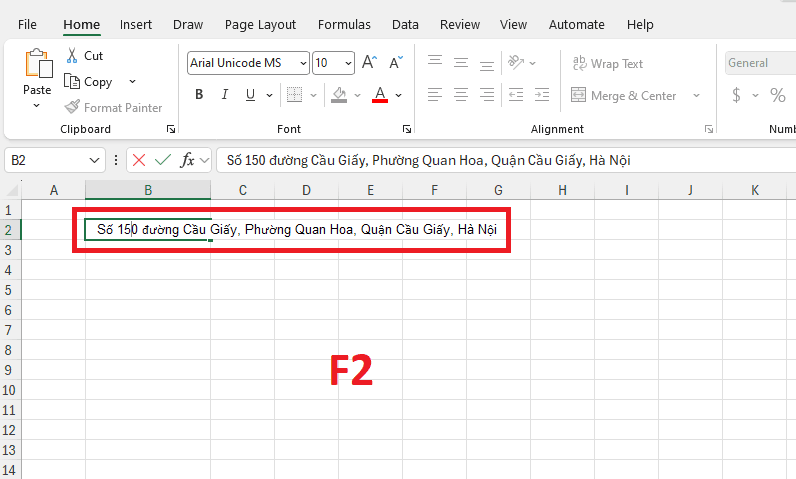
– Bước 2: Xác định vị trí ngắt dòng. Bạn di chuyển con trỏ chuột đến đúng vị trí văn bản mà bạn muốn bắt đầu một dòng mới.
– Bước 3: Thực hiện với lệnh xuống dòng. Nhấn và giữ phím Alt trên bàn phím, đồng thời nhấn phím Enter. Ngay lập tức, phần văn bản đứng sau con trỏ chuột sẽ được đẩy xuống dòng dưới ngay trong ô đó.
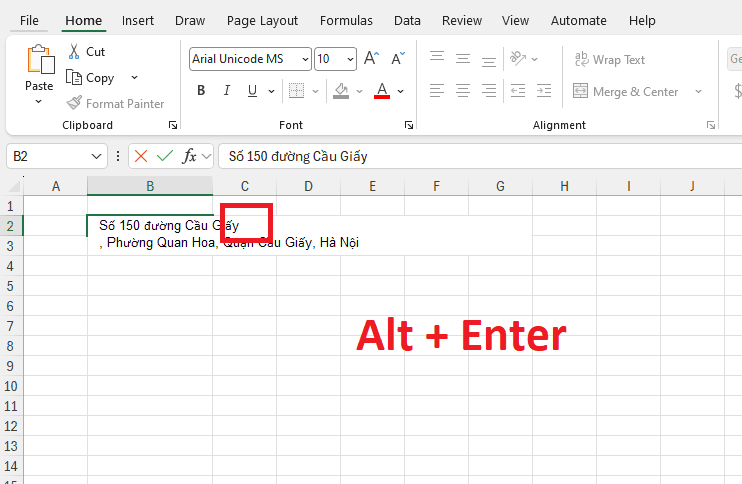
– Bước 4: Hoàn tất và xác nhận. Bạn có thể lặp lại thao tác Alt + Enter nhiều lần nếu cần ngắt dòng ở nhiều vị trí khác nhau trong cùng một ô. Sau khi đã trình bày xong nội dung, bạn nhấn phím Enter để hoàn tất việc chỉnh sửa.
*Lưu ý: Thông thường sau khi bạn thực hiện cách này, phần mềm sẽ tự động điều chỉnh chiều cao của hàng để hiển thị đầy đủ các dòng văn bản vừa tạo. Tuy nhiên, trong một số trường hợp do bạn đã cố định chiều cao hàng trước đó, nội dung có thể bị che khuất. Lúc này, bạn chỉ cần nhấp đúp chuột vào ranh giới giữa các hàng ở cột số thứ tự bên trái màn hình để sử dụng tính năng AutoFit, giúp hiển thị toàn bộ nội dung cực nhanh.
Cách 2: Xuống dòng trong ô Excel tự động bằng tính năng Wrap Text
Wrap Text là cách xuống dòng trong ô Excel cực nhanh và linh hoạt, đặc biệt hiệu quả khi bạn phải xử lý các bảng tính có khối lượng dữ liệu lớn. Khác với phương pháp sử dụng phím tắt (ngắt dòng tại một điểm cố định), Wrap Text cho phép văn bản tự động điều chỉnh điểm ngắt dòng sao cho vừa vặn với chiều rộng của ô.
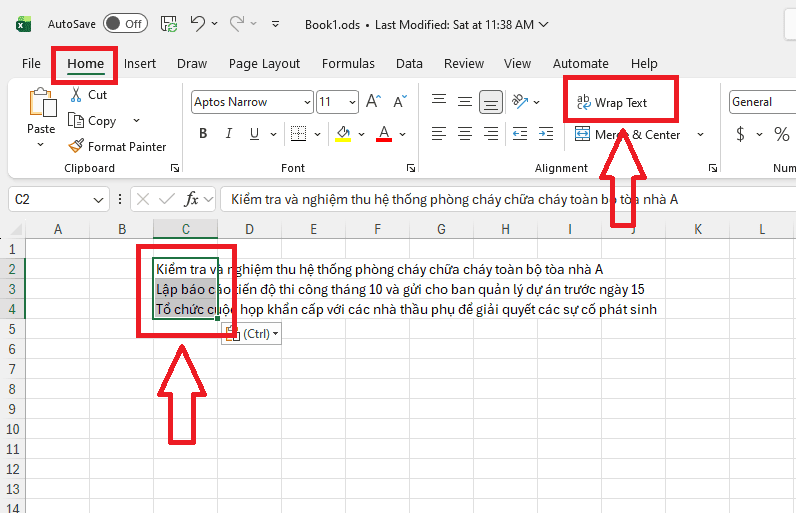
– Bước 1: Lựa chọn vùng dữ liệu cần áp dụng. Bạn có thể bôi đen một ô đơn lẻ, một dãy ô hoặc chọn toàn bộ cột/hàng bằng cách nhấn vào tiêu đề của chúng. Nếu muốn áp dụng cho toàn bộ bảng tính, bạn hãy nhấn tổ hợp phím Ctrl + A.
– Bước 2: Định vị tính năng trên thanh Ribbon. Di chuyển con trỏ chuột lên thanh công cụ phía trên màn hình, đảm bảo bạn đang ở thẻ Home.
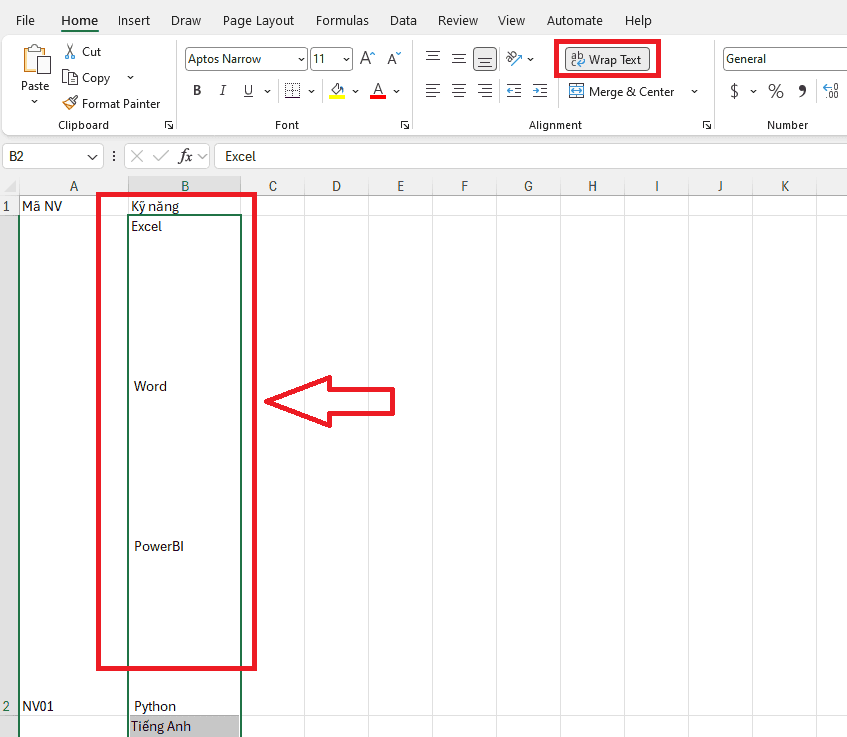
– Bước 3: Kích hoạt lệnh ngắt dòng tự động. Tại nhóm công cụ Alignment (nhóm chuyên về căn lề dữ liệu), bạn hãy tìm và nhấp chọn biểu tượng Wrap Text (có biểu tượng chữ “ab” và mũi tên bẻ xuống). Ngay sau khi click, toàn bộ nội dung văn bản dài sẽ tự động được co lại và xuống dòng để nằm gọn trong phạm vi chiều rộng của ô.
– Bước 4: Kiểm tra và điều chỉnh độ rộng cột. Ưu điểm vượt trội của cách xuống dòng trong ô Excel này là tính tương tác động. Khi bạn dùng chuột kéo giãn hoặc thu hẹp độ rộng của cột, Excel sẽ tự động tính toán lại và ngắt dòng ở vị trí mới sao cho văn bản luôn được hiển thị đầy đủ và thẩm mỹ nhất.
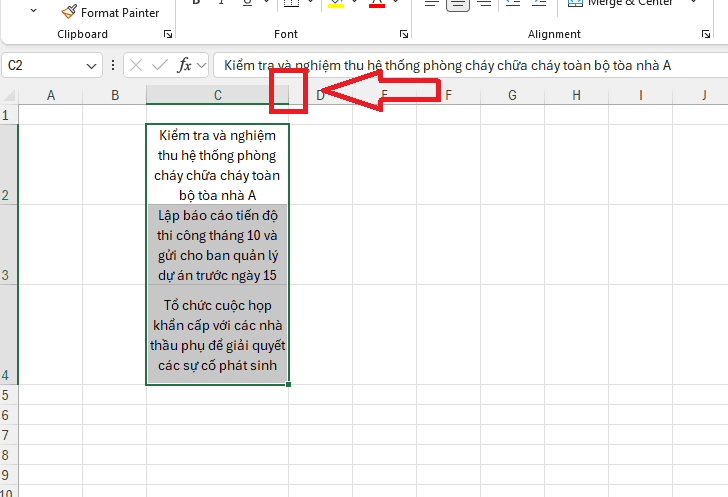
*Lưu ý: Trong nhiều trường hợp, sau khi chọn Wrap Text, văn bản có thể vẫn bị che khuất một phần phía dưới do chiều cao hàng chưa đủ. Để khắc phục cực nhanh, bạn chỉ cần đưa con trỏ chuột đến ranh giới giữa các hàng ở cột số thứ tự bên trái và nhấp đúp chuột trái. Tính năng AutoFit Row Height sẽ tự động căn chỉnh chiều cao hàng vừa khít với nội dung, giúp bảng tính của bạn trở nên chuyên nghiệp và dễ theo dõi hơn bao giờ hết.
Cách 3: Xuống dòng trong ô Excel bằng hàm CHAR(10)
Trong bảng mã ASCII, hàm CHAR(10) trả về ký tự ngắt dòng (Line Break). Phương pháp này đặc biệt hiệu quả khi bạn muốn gộp dữ liệu từ nhiều ô khác nhau vào một ô duy nhất nhưng vẫn muốn phân tách chúng thành các dòng riêng biệt để dễ theo dõi. Việc ứng dụng hàm này giúp quy trình xử lý báo cáo của bạn diễn ra cực nhanh và linh hoạt hơn rất nhiều so với việc chỉnh sửa thủ công.
Giả sử bạn đang có danh sách nhân sự với cột A là “Họ và tên” và cột B là “Số điện thoại”. Bạn muốn gộp hai thông tin này vào ô C nhưng số điện thoại phải nằm ngay bên dưới họ tên.
– Bước 1: Nhập công thức nối chuỗi. Tại ô C2, bạn nhập công thức sử dụng dấu và (&) kết hợp với hàm CHAR(10) như sau:
=A2 & CHAR(10) & B2
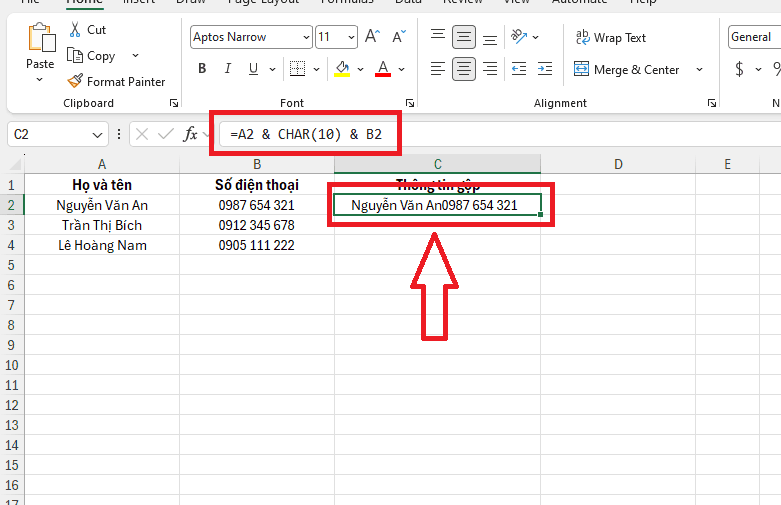
– Bước 2: Xác nhận công thức. Nhấn phím Enter. Lúc này, bạn có thể thấy nội dung ở ô C2 vẫn hiển thị trên một hàng và xuất hiện một khoảng trắng hoặc ký tự lạ ở giữa. Đừng lo lắng, đây là hiện tượng bình thường khi chưa kích hoạt định dạng hiển thị.
– Bước 3: Kích hoạt tính năng ngắt dòng (Quan trọng nhất). Đây là bước quyết định để cách xuống dòng trong ô Excel bằng hàm CHAR(10) có hiệu lực. Bạn hãy chọn ô C2 (hoặc cả cột C), sau đó truy cập thẻ Home và nhấn vào biểu tượng Wrap Text.
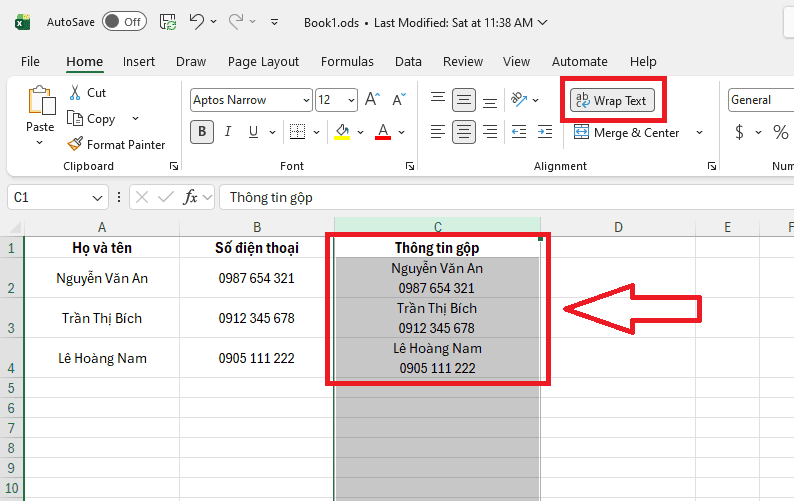
Kết quả: Ngay lập tức, ký tự CHAR(10) sẽ kích hoạt lệnh ngắt dòng, giúp nội dung trong ô C2 được phân tách thành hai dòng rõ ràng và thẩm mỹ.
Tại sao phương pháp này lại hiệu quả trong công việc?
Sử dụng hàm CHAR(10) giúp bạn tiết kiệm thời gian tối đa khi cần xử lý hàng nghìn dòng dữ liệu cùng lúc. Thay vì phải dùng Alt + Enter cho từng ô một cách thủ công, bạn chỉ cần thiết lập công thức một lần và kéo chuột để áp dụng cho toàn bộ cột. Điều này không chỉ giúp dữ liệu đồng nhất mà còn tạo điều kiện thuận lợi để xây dựng các mẫu báo cáo tự động, chuyên nghiệp.
Cách 4: Xuống dòng trong ô Excel bằng tính năng Find & Replace
Để xuống dòng hàng loạt cho hàng nghìn ô cùng lúc, bạn hãy sử dụng tính năng Replace (Ctrl + H) và nhập tổ hợp phím Ctrl + J vào ô thay thế. Đây là cách xuống dòng trong ô Excel cực nhanh giúp bạn xử lý các dữ liệu thô dính liền nhau thành dạng danh sách chuyên nghiệp chỉ trong vài phút.
– Bước 1: Mở công cụ thay thế. Bạn nhấn tổ hợp phím Ctrl + H để mở hộp thoại Find and Replace. Đảm bảo bạn đang ở mục tab Replace.
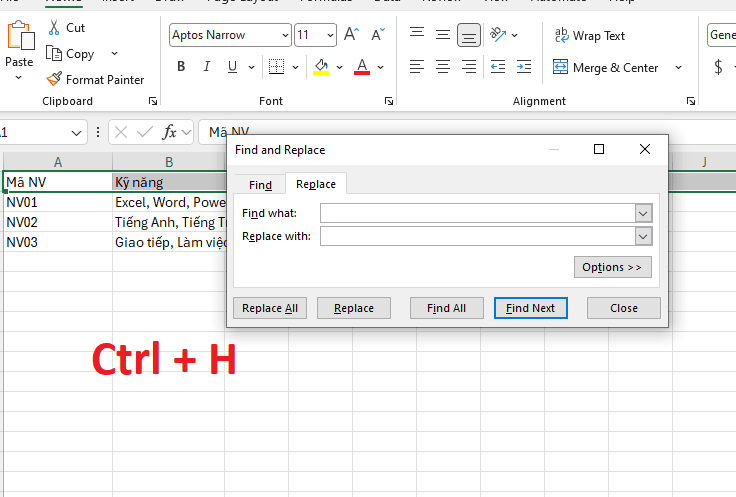
– Bước 2: Xác định ký tự cần thay thế. Trong ô Find what, bạn nhập ký tự đang dùng để ngăn cách các đoạn văn bản (Ví dụ: dấu phẩy ,).
– Bước 3: Nhập mã ngắt dòng. Đặt con trỏ chuột vào vị trí ô Replace with. Tại đây, bạn nhấn tổ hợp phím Ctrl + J.
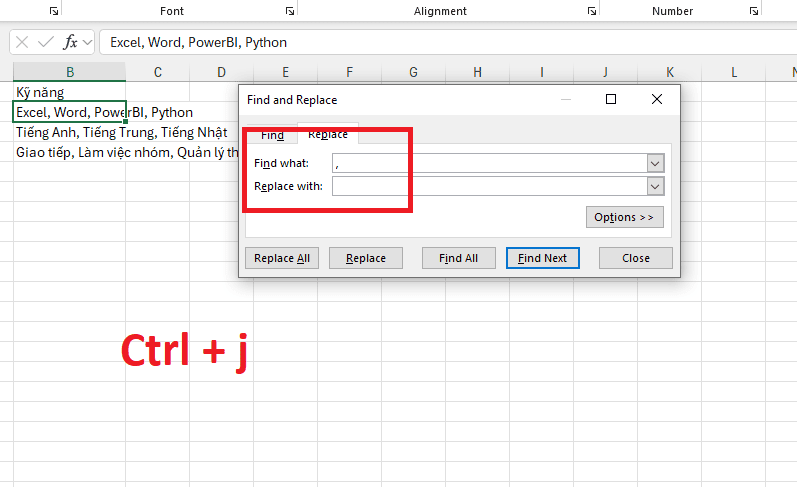
*Lưu ý: Bạn sẽ không thấy bất kỳ chữ cái nào hiện ra, nhưng tại ô đó sẽ xuất hiện một dấu chấm nhỏ nhấp nháy hoặc khoảng trắng bị đẩy lên. Đây chính là ký hiệu đại diện cho lệnh xuống dòng trong Excel.
– Bước 4: Thực hiện thay thế hàng loạt. Nhấn vào nút Replace All để hệ thống tự động quét và thay thế toàn bộ các ký tự ngăn cách thành lệnh ngắt dòng trên toàn bộ bảng tính hoặc vùng đã chọn.
– Bước 5: Hiển thị kết quả. Sau khi thực hiện xong, dữ liệu có thể trông vẫn như cũ hoặc hiển thị ký tự lạ. Để hoàn tất cách xuống dòng trong ô Excel này, bạn hãy bôi đen vùng dữ liệu và nhấn vào nút Wrap Text trên thẻ Home.
Tại sao phương pháp này lại tối ưu cho doanh nghiệp?
Sử dụng tính năng Find & Replace giúp bạn tiết kiệm hàng giờ đồng hồ làm việc nếu phải xử lý khối lượng dữ liệu khổng lồ. Thay vì lặp đi lặp lại thao tác Alt + Enter hàng nghìn lần, bạn chỉ cần một vài click chuột để chuẩn hóa toàn bộ bảng tính.
Cách 5: Xuống dòng trong ô Excel bằng tính năng Format Cells (Justify)
Đây là cách xuống dòng trong ô Excel mang lại hiệu quả thẩm mỹ cực cao, đặc biệt phù hợp khi bạn cần trình bày các đoạn mô tả dài, thông báo hoặc các diễn giải báo cáo. Khác với tính năng Wrap Text thông thường chỉ đơn thuần là ngắt dòng, Justify sẽ tự động điều chỉnh khoảng cách giữa các từ để các dòng văn bản có độ dài bằng nhau, tạo cảm giác chuyên nghiệp giống như khi bạn trình bày văn bản trên Microsoft Word.
– Bước 1: Mở hộp thoại định dạng ô. Bạn nhấp chuột phải vào ô hoặc vùng dữ liệu cần xuống dòng, sau đó chọn Format Cells từ menu hiện ra. Một cách thực hiện cực nhanh khác là bạn nhấn tổ hợp phím tắt Ctrl + 1.
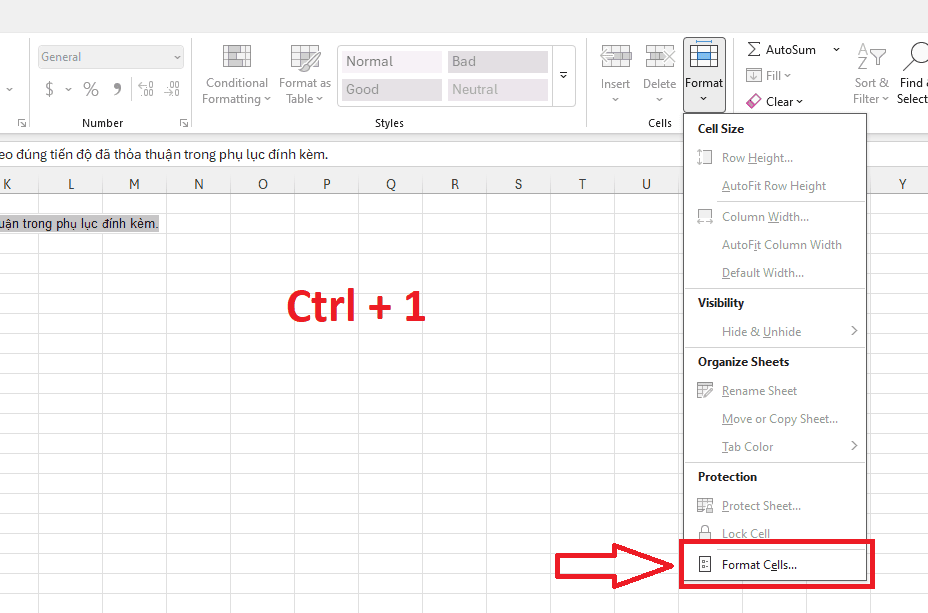
– Bước 2: Truy cập thiết lập Alignment. Trong cửa sổ Format Cells vừa xuất hiện, bạn hãy nhấn vào thẻ Alignment (đây là thẻ chuyên quản lý việc căn chỉnh và hiển thị văn bản).
– Bước 3: Chọn kiểu dàn đều văn bản. Tại mục Horizontal (Căn lề theo chiều ngang), bạn nhấn vào mũi tên trỏ xuống để mở danh sách các tùy chọn và chọn Justify.
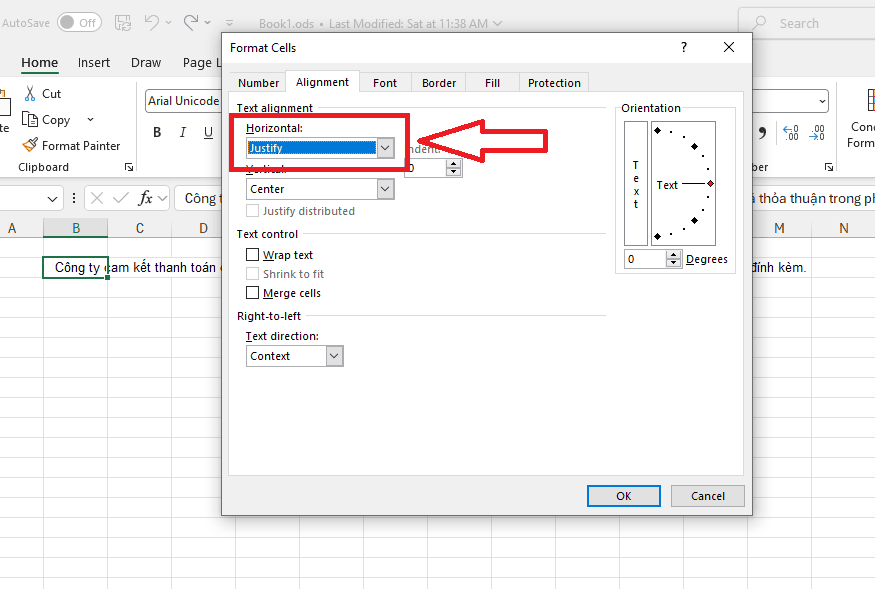
– Bước 4: Xác nhận và hoàn tất. Nhấn nút OK ở phía dưới để áp dụng thay đổi.
Lúc này, Excel sẽ tự động phân bổ lại văn bản của bạn. Nếu dòng văn bản quá dài so với chiều rộng của cột, nó sẽ tự động được ngắt xuống dòng và giãn cách sao cho lề bên phải cũng thẳng hàng như lề bên trái.
Tại sao bạn nên áp dụng phương pháp này?
Việc sử dụng Justify không chỉ là cách xuống dòng trong ô Excel thông thường mà còn là kỹ thuật giúp báo cáo của bạn trông chỉn chu và dễ đọc hơn rất nhiều. Khi các đoạn văn bản được dàn đều, bảng tính sẽ giảm bớt cảm giác lộn xộn, đặc biệt là trong các mẫu hợp đồng hoặc các bảng ghi chú dự án phức tạp.
Tại sao cần biết cách xuống dòng trong ô Excel?

Việc nắm vững cách xuống dòng trong ô Excel mang lại nhiều lợi ích thiết thực, giúp bạn làm chủ hoàn toàn giao diện bảng tính. Thay vì để văn bản chạy dài trên một hàng, kỹ thuật ngắt dòng giúp:
- Hiển thị trọn vẹn nội dung: Tránh tình trạng văn bản bị che khuất hoặc tràn sang các ô bên cạnh, giúp bạn theo dõi dữ liệu cực nhanh mà không cần kéo thanh cuộn.
- Tăng tính thẩm mỹ: Bảng tính được trình bày khoa học, các ý chính được phân tách rõ ràng giúp báo cáo trở nên chuyên nghiệp và dễ đọc hơn.
- Tối ưu hóa không gian: Giữ nguyên độ rộng của các cột để hiển thị được nhiều thông tin quan trọng khác trên cùng một màn hình.
- Hỗ trợ in ấn hiệu quả: Dữ liệu nằm gọn trong ô giúp việc căn chỉnh trang in trở nên đơn giản, tránh tình trạng vỡ khung và tiết kiệm diện tích giấy.
- Phân tách ý logic: Dễ dàng trình bày các thông tin khác nhau (như địa chỉ, ghi chú nhiều dòng) trong cùng một ô một cách mạch lạc.
Làm chủ kỹ năng này không chỉ giúp bạn xử lý dữ liệu hiệu quả mà còn tạo nên phong cách làm việc chuyên nghiệp trong môi trường văn phòng hiện đại.
Cách điều chỉnh hàng và cột sau khi xuống dòng trong ô Excel
Sau khi thực hiện các cách xuống dòng trong ô Excel, để đảm bảo văn bản hiển thị trọn vẹn và thẩm mỹ, bạn hãy sử dụng tính năng AutoFit Row Height để tự động giãn hàng và công cụ Middle Align để căn chỉnh văn bản cân đối giữa ô.
Sử dụng tính năng AutoFit Row Height để hiển thị đầy đủ nội dung
Đây là giải pháp hiệu quả giúp Excel tự động tính toán và mở rộng chiều cao của hàng sao cho vừa khít với số lượng dòng văn bản bên trong.
- Thao tác thực hiện cực nhanh: Bạn đưa con trỏ chuột đến thanh chỉ số hàng ở lề trái bảng tính. Di chuyển con trỏ vào đường kẻ ranh giới giữa hàng hiện tại và hàng ngay bên dưới cho đến khi con trỏ biến thành hình mũi tên hai đầu. Tại đây, bạn chỉ cần nhấp đúp chuột trái.
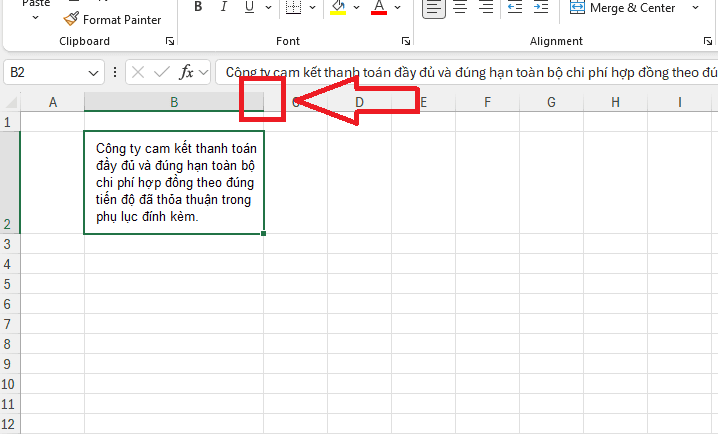
- Kết quả: Ngay lập tức, hàng sẽ tự động giãn ra để hiển thị toàn bộ các dòng văn bản đã ngắt, đảm bảo không có bất kỳ thông tin nào bị mất dấu.
Căn lề giữa (Vertical Alignment) để tối ưu hóa
Thông thường, khi một hàng được giãn cao hơn, văn bản mặc định sẽ nằm sát ở đáy ô (Bottom Align). Điều này khiến bảng tính trông khá lệch và khó theo dõi.
- Cách thực hiện: Bạn chọn các ô hoặc vùng dữ liệu đã xuống dòng. Truy cập thẻ Home trên thanh công cụ, tìm đến nhóm Alignment. Tại đây, bạn nhấn chọn biểu tượng Middle Align (biểu tượng có 3 đường kẻ nằm giữa khung).
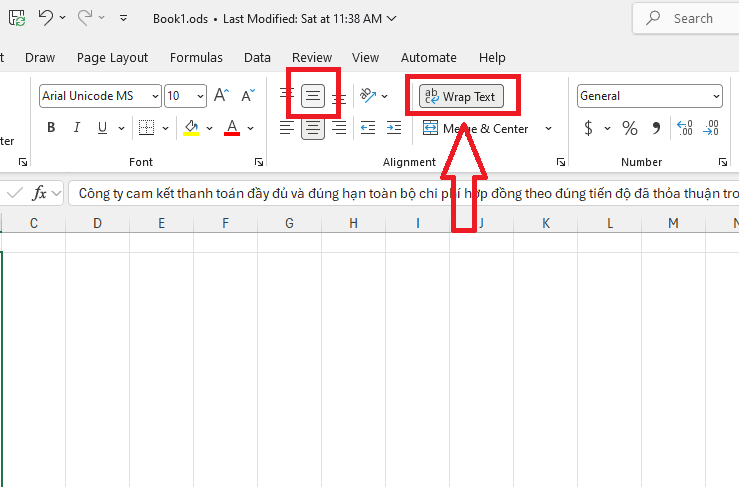
- Kết quả: Văn bản của bạn sẽ được đưa về vị trí chính giữa ô theo chiều dọc, tạo nên một giao diện cân đối, thoáng đãng và chuyên nghiệp hơn rất nhiều.
*Lưu ý: Hãy nhớ rằng cách xuống dòng trong ô Excel luôn có mối quan hệ mật thiết với chiều rộng của cột. Nếu bạn sử dụng tính năng Wrap Text, việc thu hẹp chiều rộng cột sẽ làm tăng số lượng dòng và ngược lại. Do đó, sau khi xuống dòng, bạn cũng nên cân nhắc điều chỉnh lại độ rộng cột sao cho hợp lý nhất trước khi thực hiện AutoFit Row Height.
Các lỗi thường gặp và cách khắc phục khi không thể xuống dòng trong Excel

Nếu bạn đã thực hiện các cách xuống dòng trong ô Excel nhưng không thành công, hãy kiểm tra ngay trạng thái của nút Wrap Text, tình trạng gộp ô (Merge Cells) hoặc xem chiều cao hàng có đang bị cố định hay không.
Chưa kích hoạt tính năng Wrap Text (Bọc văn bản)
Đây là lỗi phổ biến nhất, đặc biệt khi bạn sử dụng hàm CHAR(10) hoặc dán dữ liệu văn bản dài từ các nguồn bên ngoài vào bảng tính.
- Nguyên nhân: Lệnh ngắt dòng (Line Break) thực tế đã tồn tại trong dữ liệu, nhưng Excel chưa được cấp quyền để hiển thị nội dung đó trên nhiều dòng.
- Cách khắc phục: Bạn chỉ cần chọn ô dữ liệu đó, quay lại thẻ Home và nhấn vào biểu tượng Wrap Text. Ngay lập tức, các lệnh ngắt dòng ẩn sẽ được kích hoạt và hiển thị đầy đủ.
Ô đang ở trạng thái Merge Cells (Gộp ô)
Nhiều người có thói quen gộp nhiều ô lại với nhau để tạo tiêu đề hoặc khung ghi chú. Tuy nhiên, việc này thường gây xung đột với các tính năng tự động của Excel.
- Nguyên nhân: Tính năng AutoFit Row Height (tự động giãn hàng) thường không hoạt động trên các ô đã bị gộp (Merged Cells). Do đó, dù bạn đã xuống dòng, nội dung vẫn bị che khuất và hàng không tự động mở rộng.
- Cách khắc phục: Bạn nên hạn chế gộp ô nếu muốn sử dụng tính năng xuống dòng tự động hiệu quả. Thay vào đó, hãy sử dụng tính năng Center Across Selection để căn giữa mà không cần gộp ô. Nếu bắt buộc phải gộp ô, bạn sẽ phải điều chỉnh chiều cao hàng bằng tay một cách thủ công.
Chiều cao hàng bị cố định (Fixed Row Height)
Nếu trước đó bạn đã từng dùng chuột để kéo và cố định chiều cao của một hàng, Excel sẽ ghi nhớ thông số này và ngừng tính năng tự động giãn hàng.
- Nguyên nhân: Excel ưu tiên thiết lập thủ công của người dùng hơn là lệnh tự động điều chỉnh. Khi bạn thực hiện cách xuống dòng trong ô Excel, nội dung mới sẽ bị ẩn đi vì chiều cao hàng bị “khóa” ở mức cũ.
- Cách khắc phục: Bạn chỉ cần thực hiện thao tác AutoFit cực nhanh bằng cách nhấp đúp chuột vào ranh giới giữa các hàng ở cột chỉ số bên trái. Thao tác này sẽ xóa bỏ thiết lập thủ công và cho phép hàng tự động co giãn theo nội dung.
Đang trong chế độ chỉnh sửa trực tiếp (Edit Mode)
Đôi khi bạn thấy các nút công cụ như Wrap Text trên thanh Ribbon bị mờ đi và không thể nhấp chọn được.
- Nguyên nhân: Bạn đang đặt con trỏ chuột bên trong ô để gõ văn bản. Khi đang ở chế độ chỉnh sửa (Edit Mode), hầu hết các tính năng định dạng trên thanh công cụ sẽ tạm thời bị vô hiệu hóa.
- Cách khắc phục: Bạn hãy nhấn phím Enter để hoàn tất nội dung văn bản trước, sau đó mới chọn lại ô đó và thực hiện các thiết lập định dạng xuống dòng.
Việc nắm rõ các lỗi này cùng với sự hỗ trợ từ các giải pháp đào tạo và công nghệ tại MSO sẽ giúp đội ngũ nhân sự doanh nghiệp xử lý dữ liệu chuyên nghiệp hơn, giảm thiểu các lỗi định dạng cơ bản và nâng cao hiệu suất làm việc chỉ trong vài phút thao tác.
Câu hỏi thường gặp (FAQ)
Trong quá trình triển khai và sử dụng, người dùng thường gặp phải một số thắc mắc chuyên sâu hơn về tính năng này. Dưới đây là những giải đáp giúp bạn tối ưu hóa công việc:
Tại sao tôi đã nhấn Alt + Enter nhưng ô vẫn không hiển thị xuống dòng?
Nguyên nhân thường do ô đó chưa được kích hoạt tính năng Wrap Text. Bạn hãy chọn ô đó và nhấn vào biểu tượng Wrap Text trên thanh công cụ (thẻ Home) để nội dung hiển thị đúng định dạng xuống dòng.
Làm thế nào để tự động thêm dấu xuống dòng sau mỗi dấu phẩy?
Bạn sử dụng Find & Replace (Ctrl + H):
- Find what: Nhập dấu phẩy và khoảng trắng (,).
- Replace with: Nhấn Ctrl + J.
- Nhấn Replace All. (Lưu ý: Sau khi thay thế, hãy nhấn Wrap Text để thấy kết quả).
Làm thế nào để nối nội dung từ 2 ô và chèn thêm một dấu xuống dòng ở giữa?
Bạn sử dụng công thức với hàm CHAR(10) (mã của ký tự xuống dòng).
Ví dụ: =A1 & CHAR(10) & B1.
Sau đó, bạn cũng cần chọn Wrap Text cho ô chứa công thức này.
Hàm nào giúp loại bỏ toàn bộ các ký tự xuống dòng (không dùng Find & Replace)?
Bạn có thể sử dụng hàm CLEAN.
Ví dụ: =CLEAN(A1). Hàm này sẽ tự động loại bỏ tất cả các ký tự không in ra được, bao gồm cả dấu xuống dòng trong ô.
Tại sao khi copy dữ liệu từ Excel sang Word lại có dấu ngoặc kép ở đầu và cuối ô?
Dấu ngoặc kép xuất hiện khi trong ô Excel có chứa dấu xuống dòng (Alt + Enter). Để khắc phục, bạn nên xóa bỏ các lệnh xuống dòng (bằng cách dùng Ctrl + J như hướng dẫn ở trên) trước khi copy sang Word.
Làm sao để xuống dòng hàng loạt theo độ rộng của cột mà không cần Alt + Enter?
Bạn chỉ cần chọn các ô đó và nhấn Wrap Text. Excel sẽ tự động căn chỉnh văn bản xuống dòng dựa trên độ rộng bạn kéo cho cột đó. Nếu bạn thay đổi độ rộng cột, vị trí xuống dòng cũng sẽ tự động thay đổi theo.
Tổng kết
Việc nắm vững các cách xuống dòng trong ô Excel từ thủ công bằng Alt + Enter đến tự động bằng Wrap Text hay hàm CHAR(10) sẽ giúp bạn làm chủ hoàn toàn việc trình bày dữ liệu. Tùy vào quy mô bảng tính và nhu cầu cụ thể, hãy chọn cho mình phương pháp hiệu quả nhất để tiết kiệm thời gian và tạo ra những báo cáo chất lượng.
———————————————————
Fanpage: MSO.vn – Microsoft 365 Việt Nam
Hotline: 024.9999.7777