Gửi Email
 Liên hệ Zalo





Nội dung bài viết
Microsoft Edge tự mở tab liên tục là tình trạng trình duyệt Edge tự động khởi động mà không được sự cho phép của người dùng. Khi trình duyệt Microsoft Edge chạy ngầm và tự mở tab hay mở cửa sổ sẽ gây ra nhiều hạn chế cho người dùng trong quá trình sử dụng trình duyệt web này, bao gồm việc ảnh hưởng hiệu suất thiết bị cho đến việc giảm thiểu khả năng sử dụng thiết bị của người dùng.
Để biết được các cách để ngăn chặn tình trạng Microsoft Edge tự mở tab và tự mở cửa sổ trên thiết bị Windows, bạn hãy cùng chúng tôi tìm hiểu ngay trong bài viết chi tiết dưới đây nhé.
Tại sao Microsoft Edge tự mở Tab?
Microsoft Edge tự mở tab hoặc tự được mở lên khi người dùng khởi động máy tính có thể bắt nguồn từ nhiều nguyên nhân và lý do khác nhau. Bao gồm các thiết lập khởi động để mở các trang web cụ thể hoặc khôi phục phiên làm việc trước, phần mềm độc hại hoặc virus xâm nhập và tác động đến máy tính hay các cài đặt ứng dụng tự khởi chạy cùng máy tính Windows.
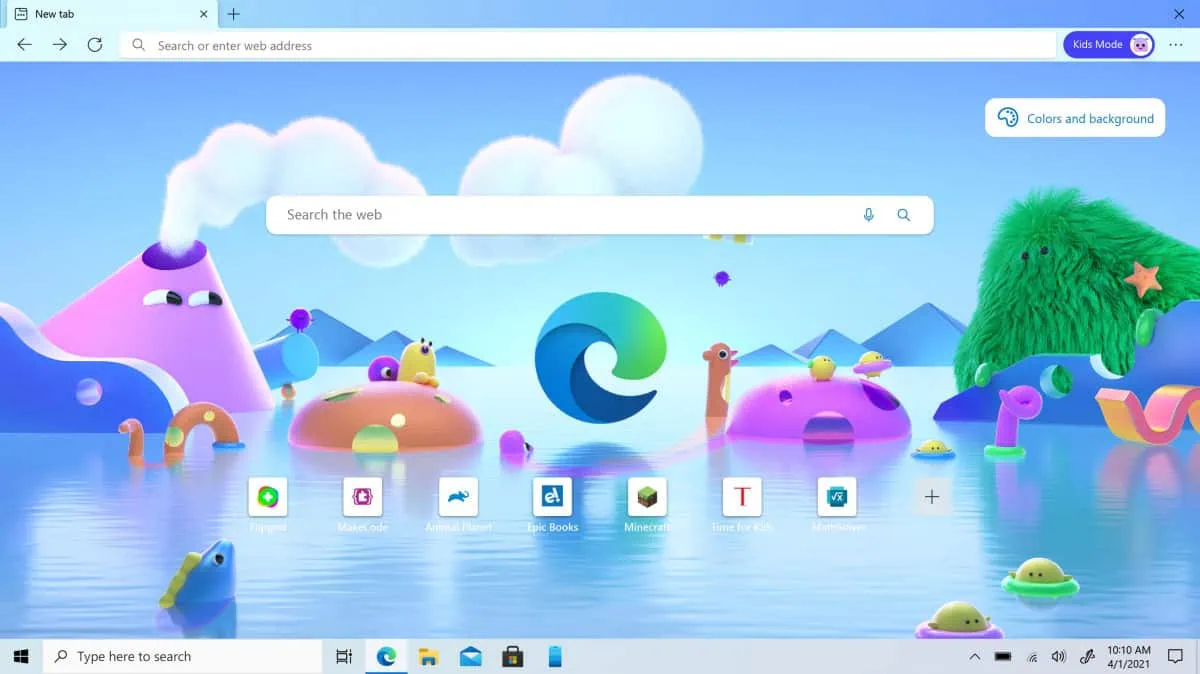
Dưới đây là nguyên nhân phổ biến và thường gặp nhất dẫn đến tình trạng Microsoft Edge tự mở tab, tự động mở cửa sổ bật lên:
Cài đặt khởi động của Edge:
- Cài đặt khôi phục phiên làm việc: Tình trạng trình duyệt Microsoft Edge tự mở tab có thể xảy ra nếu như trình duyệt Edge được cài đặt để tự động mở lại và khôi phục lại các tab mà người dùng đã sử dụng ở lần làm việc trước. Cài đặt này được cung cấp để giúp bạn có thể khôi phục phiên làm việc trước đó của mình nếu như trình duyệt Microsoft Edge bị tắt đột ngột, giúp bạn tải lại trang và mở lại các tab để tiếp tục hoạt động khi khởi động lại trình duyệt.
- Cài đặt trang tùy chỉnh: Trình duyệt Microsoft Edge cũng cung cấp các cài đặt khởi động trang tùy chỉnh để giúp người dùng có thể tự động mở lại các trang cụ thể mà mình muốn mở khi khởi động trình duyệt Microsoft Edge. Vì thế, nếu như bạn không chỉnh sửa cài đặt trang khởi động, trình duyệt Edge sẽ tự động mở các trang khởi động đó khi được khởi động lại. Bên cạnh đó, nếu Microsoft Edge là trình duyệt mặc định trên thiết bị của bạn, các file hoặc liên kết web cũng có thể tự động mở bằng Edge khi được yêu cầu.
- Cài đặt trình duyệt khởi động cùng hệ thống: Trình duyệt Edge được thiết lập tự động khởi động mặc định cùng với hệ thống thiết bị Windows. Vì thế, nếu như bạn không thay đổi tùy chọn này trong phần cài đặt trong thiết bị của mình, thì trình duyệt Microsoft Edge sẽ luôn được khởi động và tự động mở khi bạn bật lại máy tính của mình.
- Máy tính bị nhiễm các phần mềm độc hại hoặc virus: Một số malware hoặc tiện ích mở rộng có thể tác động đến hoạt động của trình duyệt Edge, ép cho trình duyệt Edge tự động mở các tab quảng cáo hoặc các trang lạ. Vì thế, nếu như máy tính của bạn có thể bị nhiễm phần mềm độc hại hoặc virus, điều này có thể khiến cho trình duyệt Microsoft Edge tự động mở các tab hoặc cửa sổ không mong muốn.
Trên đây là những nguyên nhân phổ biến khiến cho trình duyệt Microsoft Edge tự mở tab hoặc tự động mở cửa sổ trên các thiết bị máy tính. Tùy vào mỗi nguyên nhân khác nhau như trên, bạn có thể thực hiện theo mỗi cách khắc phục riêng cho từng nguyên nhân. Bạn có thể kiểm tra và điều chỉnh lại các cài đặt đã được thiết lập trong trình duyệt Microsoft Edge và trên thiết bị của mình, quét virus máy tính để tìm và diệt virus hoặc vô hiệu hóa các tính năng và ứng dụng không cần thiết để khắc phục vấn đề này.
Để nắm rõ được các bước thực hiện cụ thể cho từng cách để tắt và khắc phục sự cố trình duyệt Microsoft Edge tự mở tab nhanh chóng và hiệu quả nhất, bạn hãy theo dõi những hướng dẫn chi tiết của chúng tôi trong phần nội dung tiếp theo trong bài viết này nhé.
Các cách tắt Microsoft Edge tự mở tab hiệu quả nhất
Có nhiều cách để giúp bạn ngăn chặn việc trình duyệt Microsoft Edge tự mở tab, bao gồm tắt các thiết lập cài đặt cho phép trình duyệt Edge tự động mở tab khi khởi động, thay đổi trình duyệt mặc định cho thiết bị, tắt chương trình Microsoft Edge chạy ngầm,…
Để khắc phục và ngăn chặn được trình duyệt Microsoft Edge tự mở tab một cách nhanh chóng và hiệu quả nhất, bạn hãy tham khảo và thực hiện theo những các thức được chúng tôi hướng dẫn chi tiết phía dưới đây:
1. Thay đổi trình duyệt mặc định cho thiết bị máy tính
Bằng cách thay đổi trình duyệt mặc định trên thiết bị của mình, bạn sẽ có thể ngăn chặn trình duyệt Microsoft Edge tự mở tab hoặc mở cửa sổ khi khởi động lại thiết bị. Để thay đổi trình duyệt mặc định cho các thiết bị máy tính của mình, bạn hãy thực hiện theo những thao tác được chúng tôi cung cấp chi tiết dưới đây:
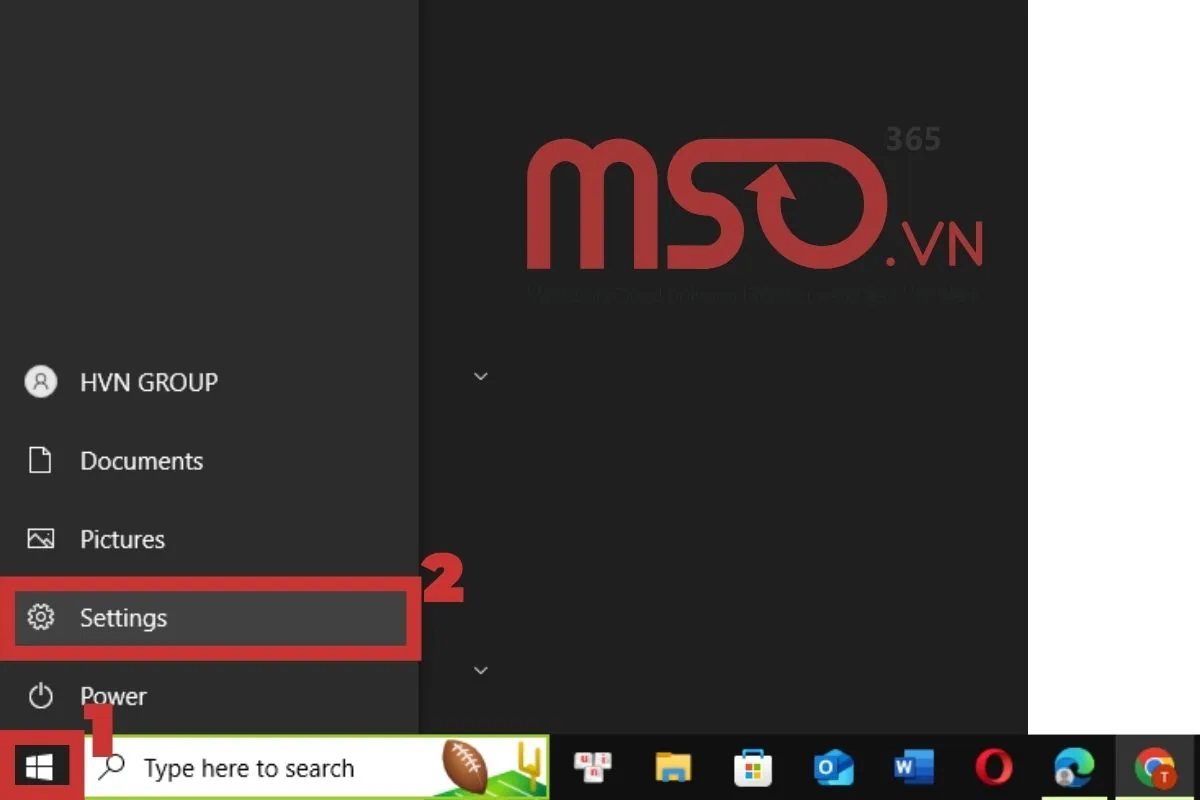
– Bước 1: Đầu tiên, trong giao diện chính của thiết bị, bạn hãy nhấn vào biểu tượng cửa sổ Windows ở góc trái trên thanh Taskbar >> rồi nhấn chọn mục Settings để đi đến cửa sổ cài đặt của thiết bị.
Hoặc bạn có thể nhấn tổ hợp phím tắt Windows + I để mở cửa sổ cài đặt này.
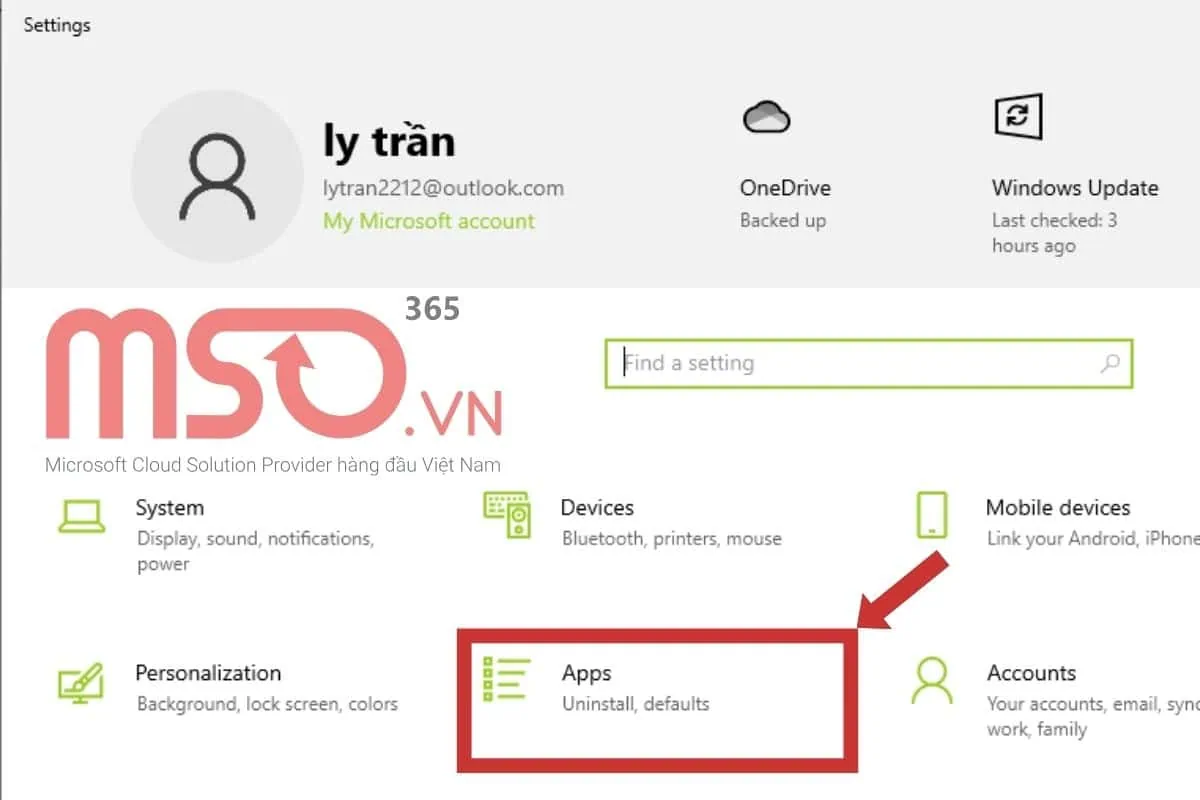
– Bước 2: Sau đó, bạn hãy sau đó chọn phần Apps trong cửa sổ cài đặt.
– Bước 3: Tiếp đến, bạn hãy nhấn chọn vào mục Default apps trên thanh điều hướng của phần cài đặt Apps.
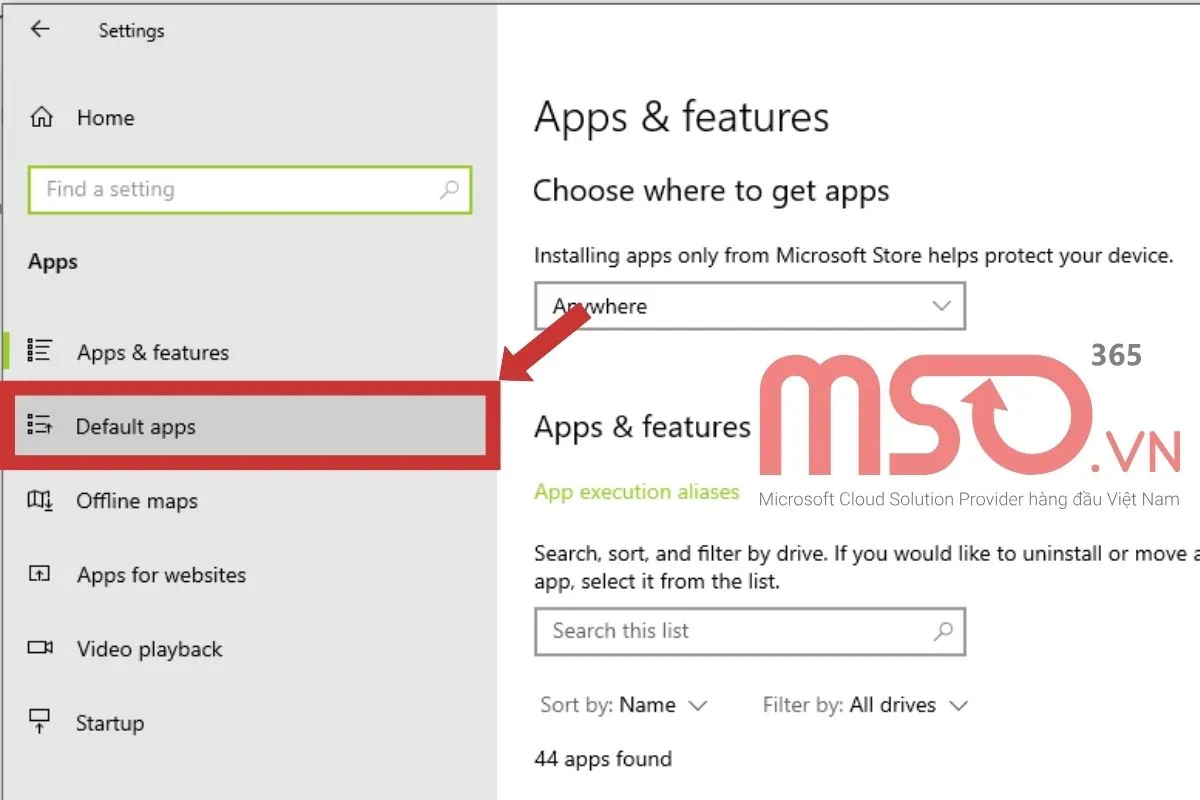
– Bước 4: Cuối cùng, bạn chỉ cần điều hướng đến phần Web Browser trong giao diện màn hình >> rồi nhấn chọn vào Microsoft Edge >> cuối cùng hãy nhấn chọn một tùy chọn làm trình duyệt mặc định trên thiết bị của mình là hoàn tất.
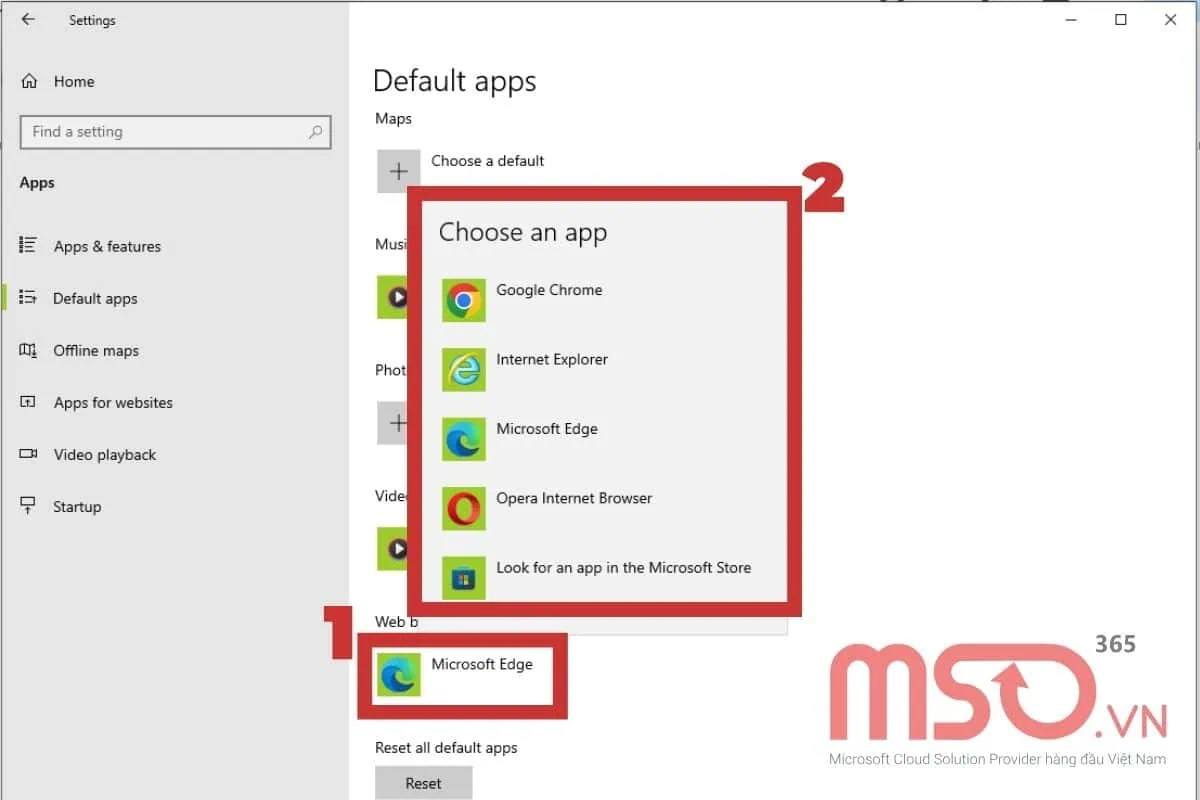
Sau khi thực hiện thành công các thao tác phía trên, trình duyệt khởi động tự động mặc định trên thiết bị của bạn sẽ được thay bằng trình duyệt mà bạn đã chọn mà không phải Microsoft Edge. Điều này cũng có nghĩa là trình duyệt Microsoft Edge sẽ không được tự động mở khi bạn khởi động máy tính nữa và bạn đã ngăn chặn Microsoft Edge tự mở tab rồi đó.
2. Ngắt kết nối giữa màn hình khóa và Microsoft Edge
Việc ngắt kết nối giữa màn hình khóa và trình duyệt Microsoft Edge cũng sẽ là một cách để giúp bạn ngăn chặn trình duyệt Microsoft Edge tự mở tab. Để ngắt liên kết giữa màn hình hóa và trình duyệt Microsoft Edge, bạn hãy làm theo các thao tác được hướng dẫn chi tiết dưới đây của MSO:
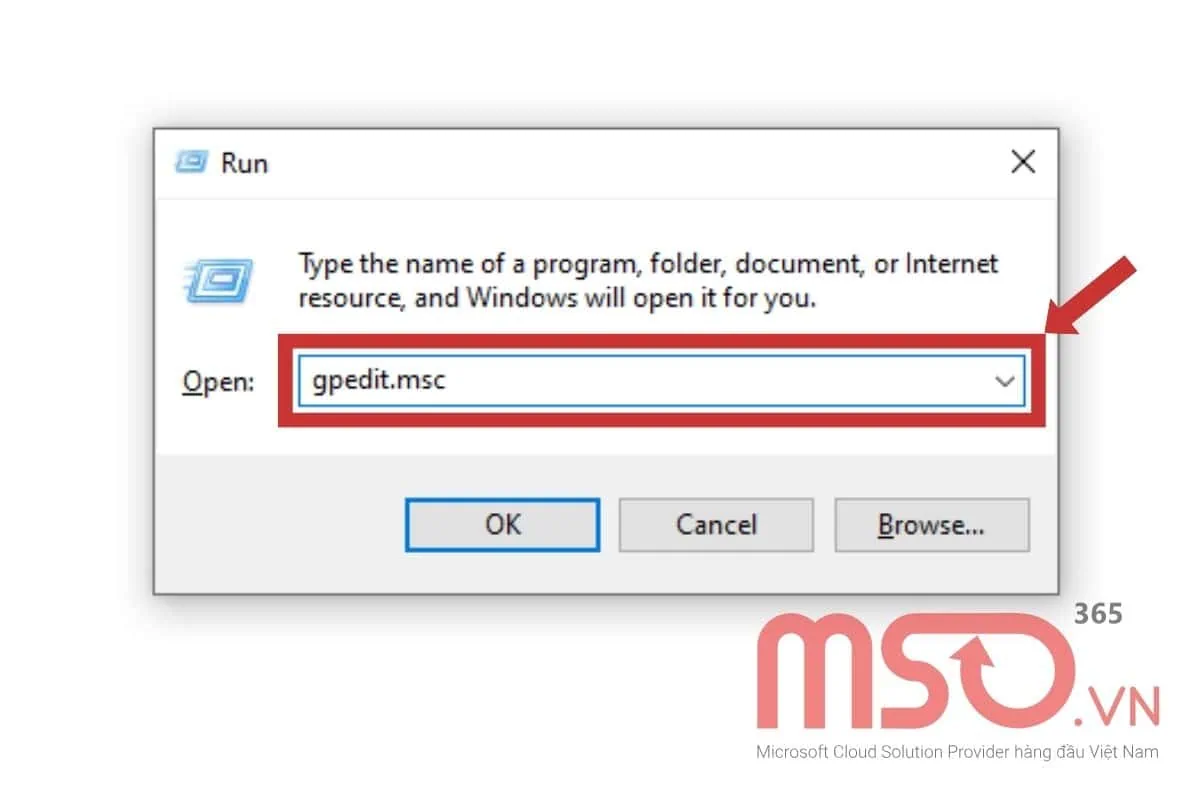
– Bước 1: Đầu tiên, bạn hãy nhấn tổ hợp phím tắt Windows + R để mở hộp thoại Run >> sau đó hãy nhập lệnh “gpedit.msc” vào hộp thoại >> sau đó hãy nhấn nút OK hoặc nhấn phím Enter để chạy lệnh.
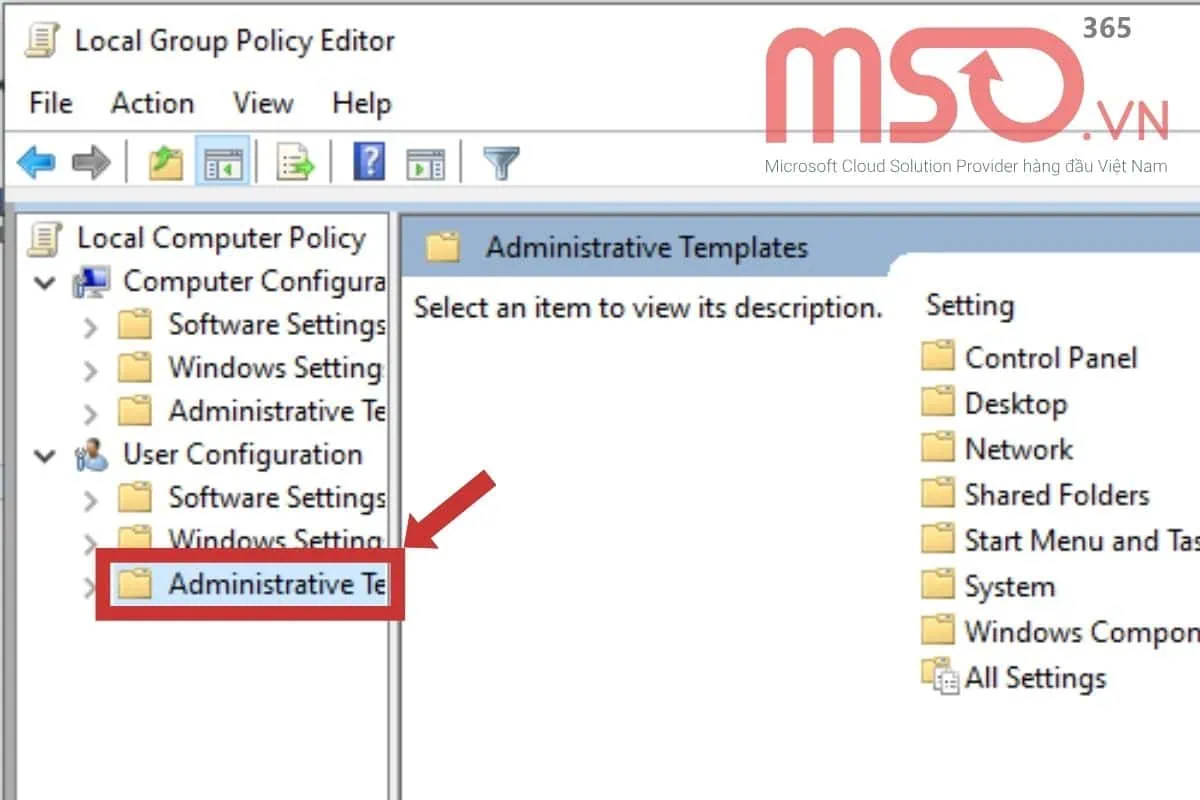
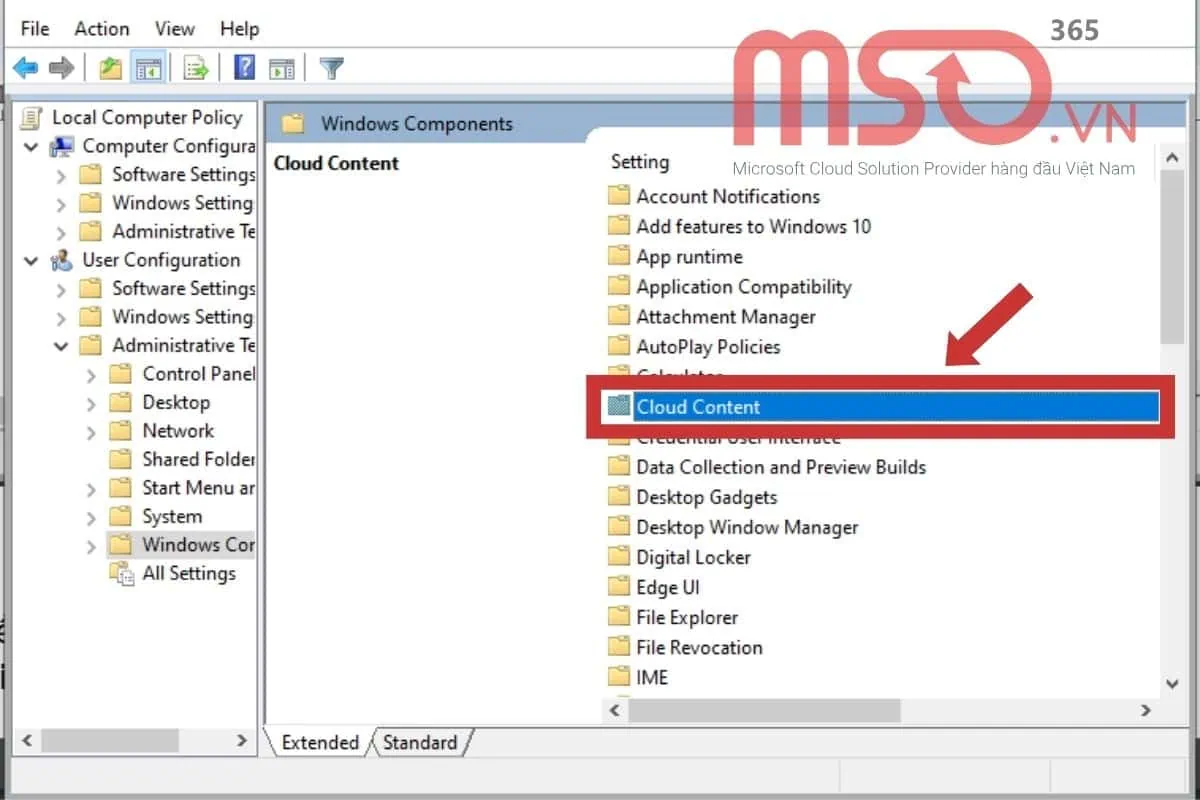
– Bước 2: Tiếp theo, trong cửa sổ vừa được hiển thị trên màn hình >> bạn hãy điều hướng đến mục User Configuration >> rồi nhấn chọn mục Administrative Templates.
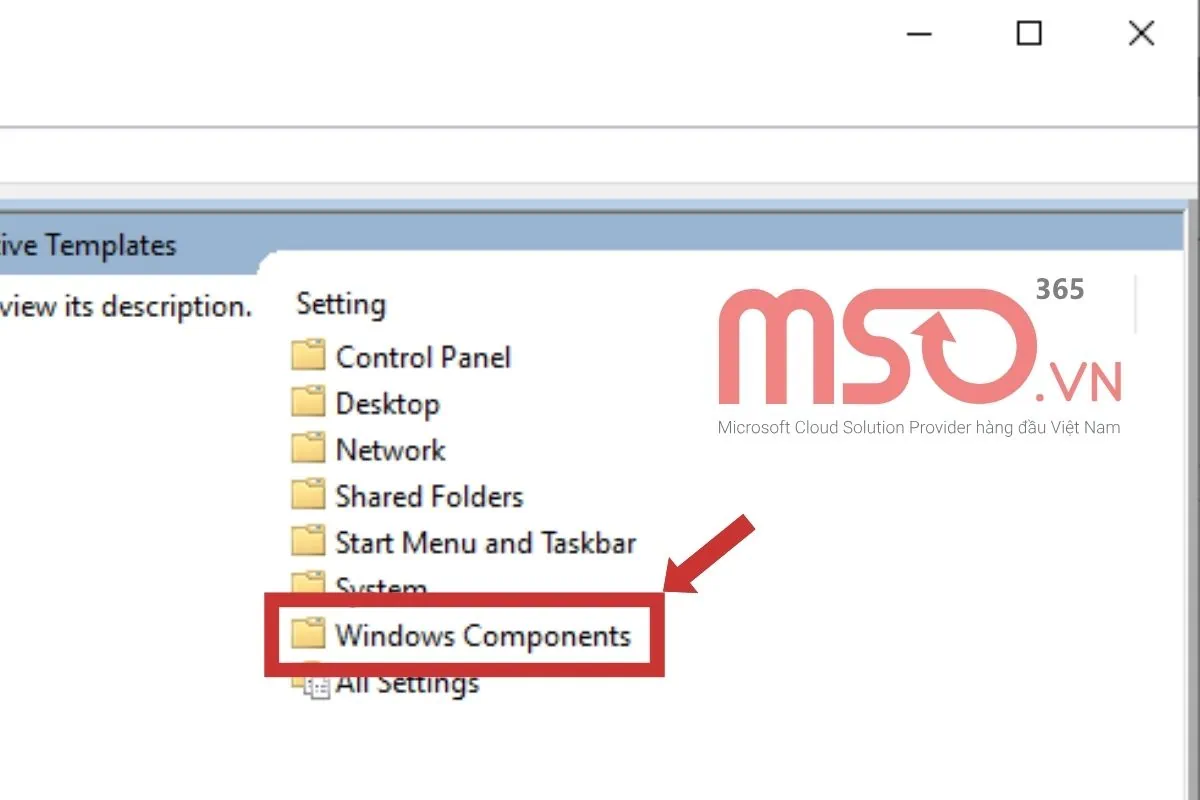
– Bước 3: Sau đó, bạn nhấn đúp chuột vào mục Windows Components.
– Bước 4: Tiếp đến, bạn hãy nhấn chọn mục Cloud Content.
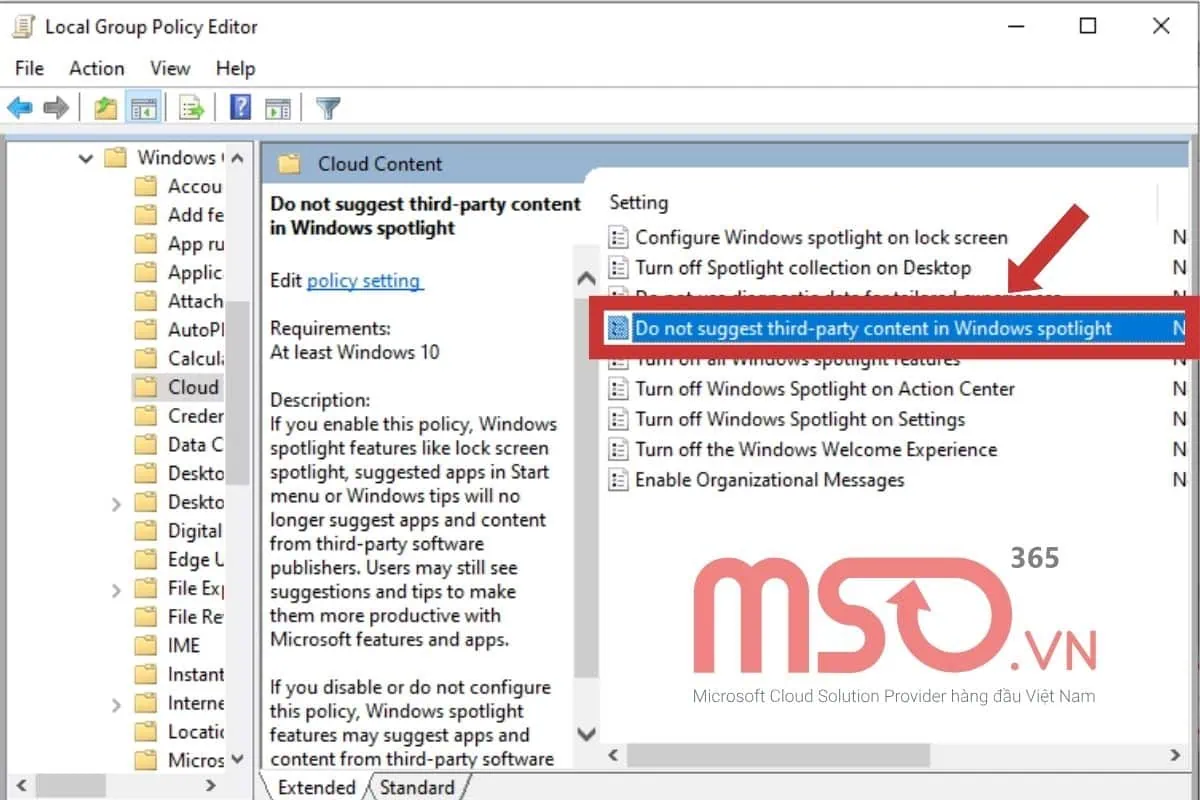
Rồi tiếp tục nhấn đúp vào mục “Do not suggest third-party content in Windows spotlight”.
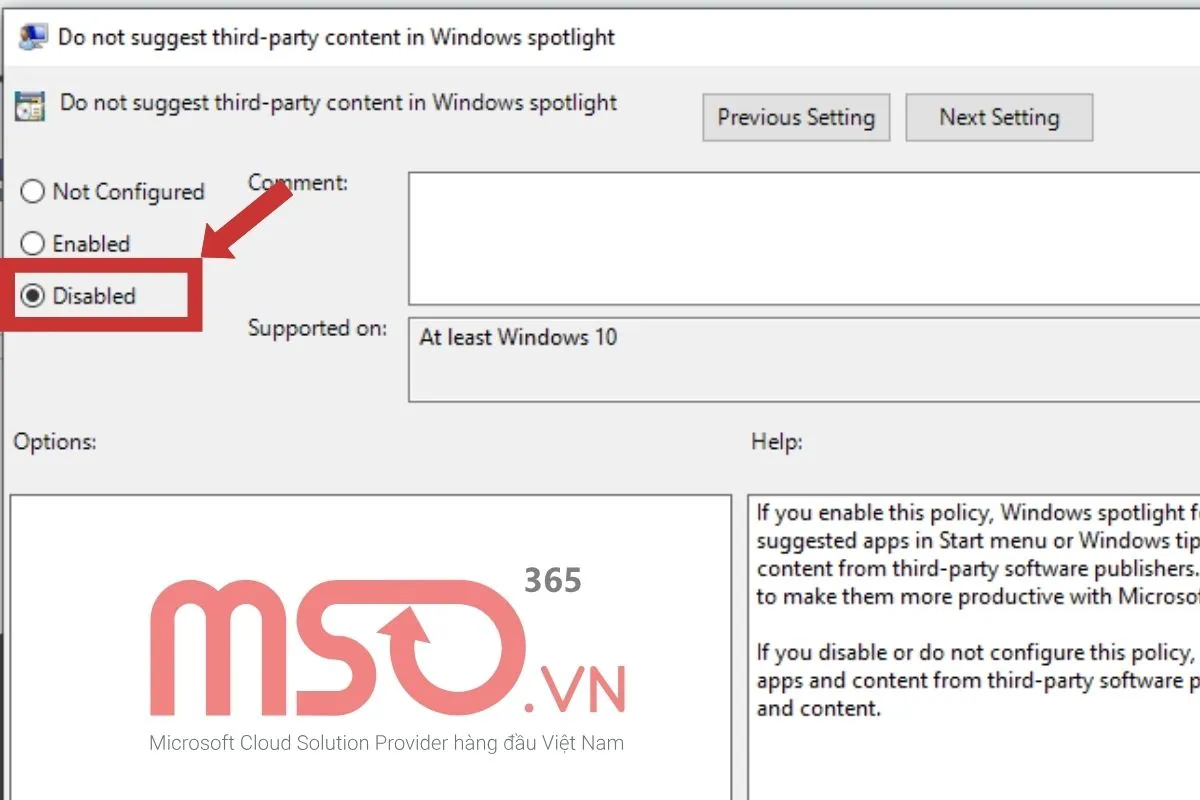
– Bước 5: Trong hộp thoại mới hiển thị, bạn hãy nhọn mục Disabled.
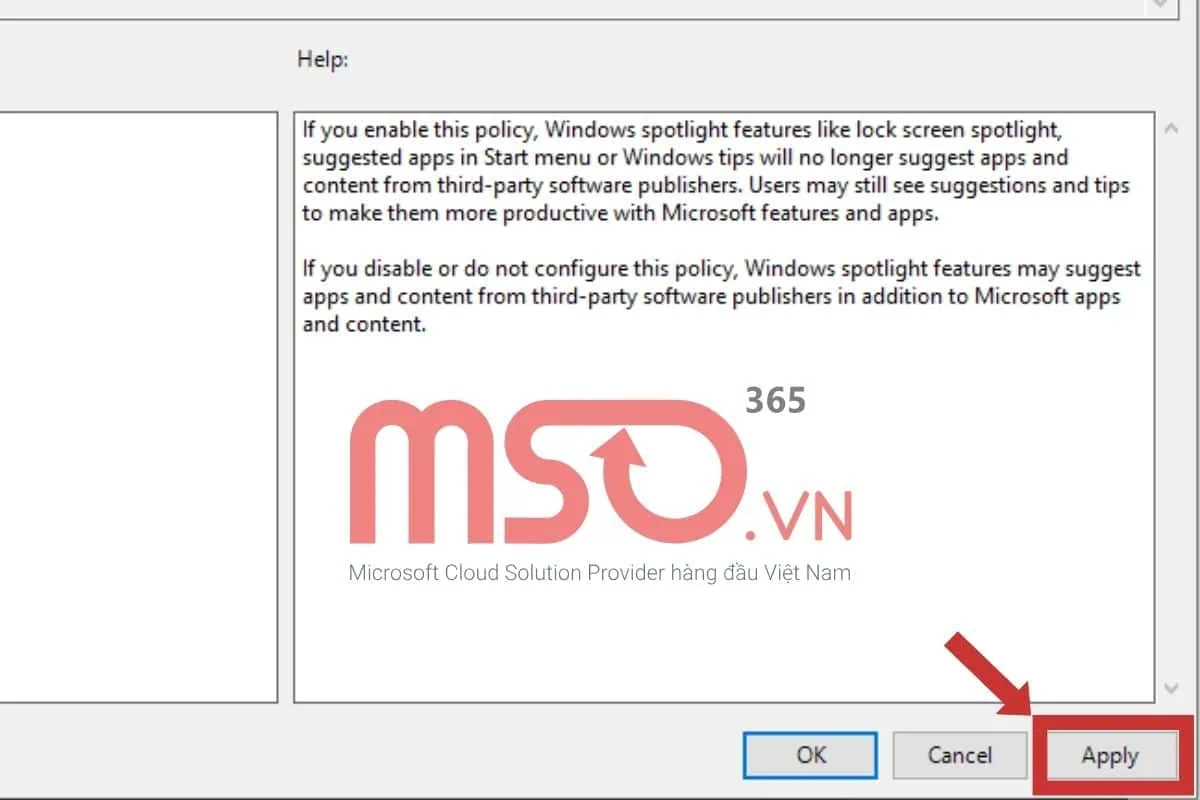
– Bước 6: Cuối cùng, bạn hãy nhấn tiến nút Apply để xác nhận thay đổi và hoàn tất.
3. Tắt chương trình Microsoft Edge chạy ngầm
Đôi khi, trình duyệt Edge vẫn được đang chạy ngầm cũng khiến cho Microsoft Edge tự mở Tab hoặc mở cửa sổ. Vì thế, để ngăn chặn trình duyệt Microsoft Edge chạy ngầm, bạn cần phải đảm bảo rằng nó không được chạy ngầm, nếu có bạn cần phải tắt chương trình chạy ngầm của Microsoft Edge để ngăn chặn việc này.
Để tắt chương trình Microsoft Edge chạy ngầm, bạn hãy thực hiện theo các thao tác như sau:
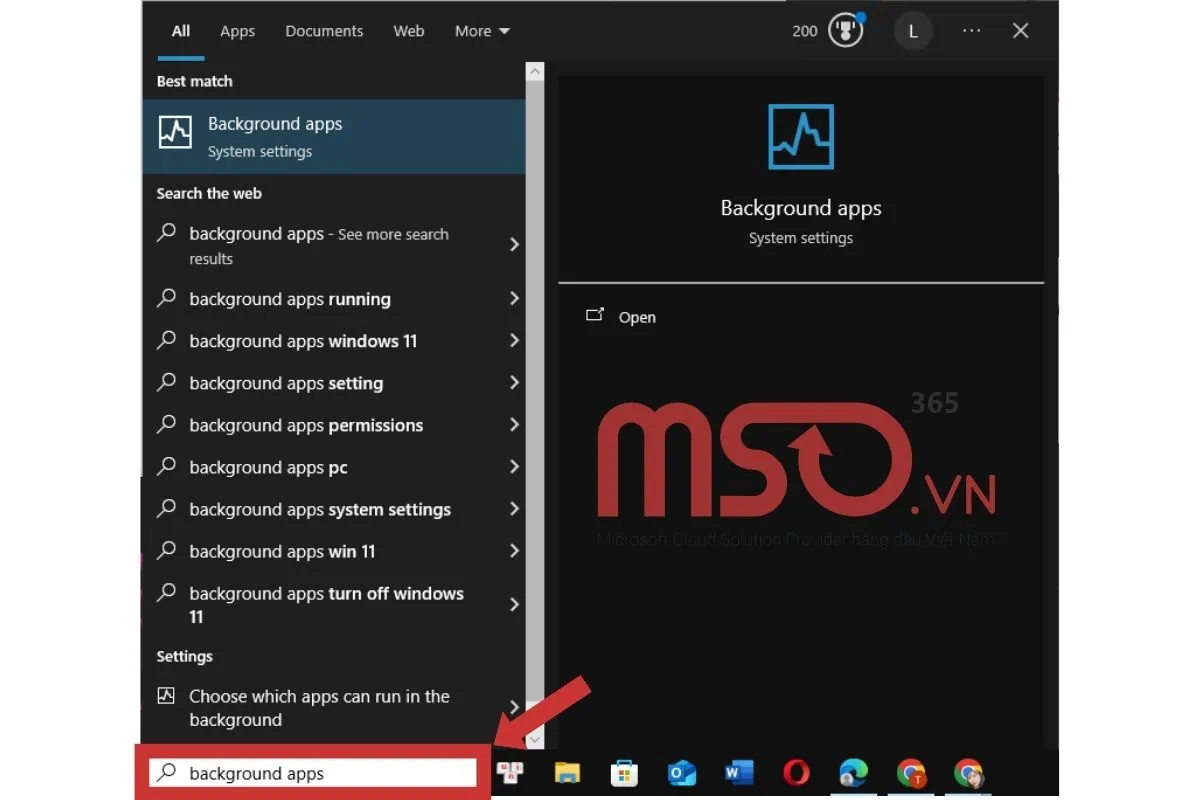
– Bước 1: Bạn hãy nhấn vào hộp thoại tìm kiếm nhanh ở thanh Taskbar >> rồi nhập vào đó từ khóa “background apps” >> sau đó hãy nhấn phím Enter để truy cập vào phần quản lý ứng dụng chạy nền.
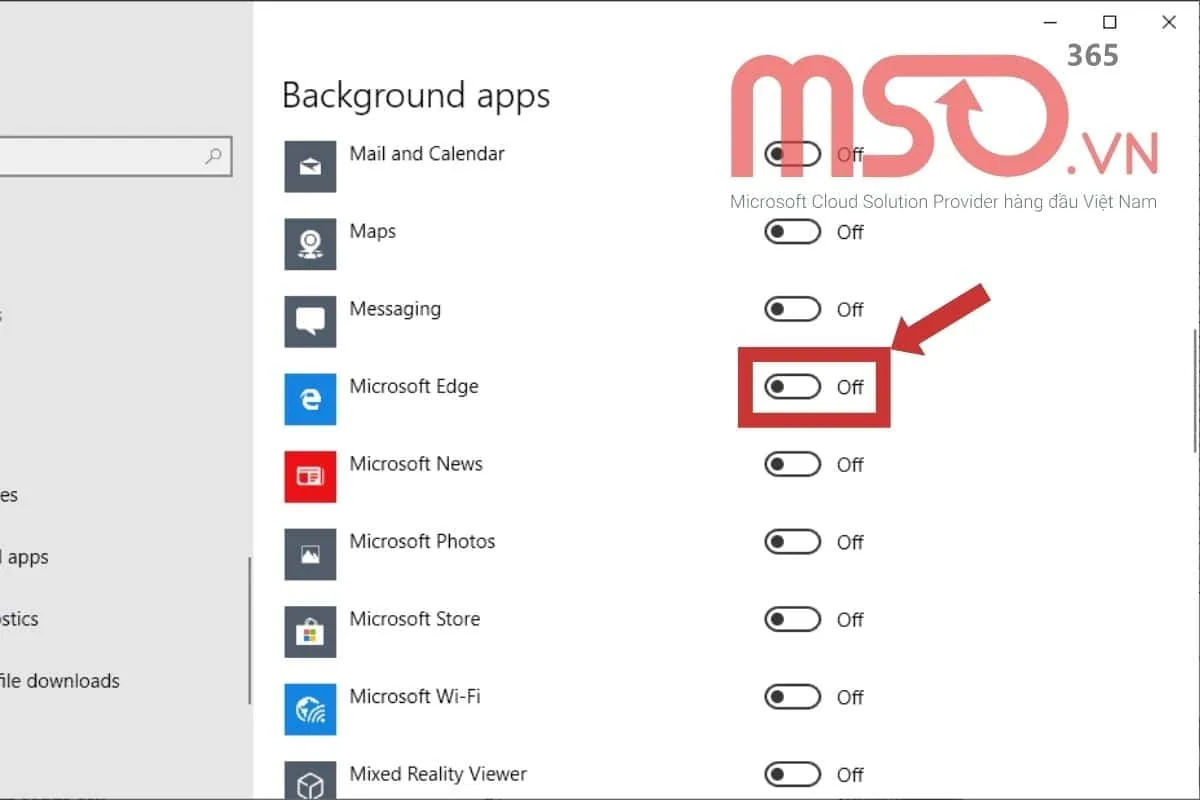
– Bước 2: Tại phần Background apps ở trong mục cài đặt >> bạn hãy tiến hành tắt ứng dụng Microsoft Edge để bỏ cho phép nó được chạy nền là hoàn tất.
Với những thao tác được MSO hướng dẫn chi tiết phía trên đây, bạn có thể thực hiện theo để tắt các chương trình Microsoft Edge chạy ngầm, đồng thời có thể giúp bạn ngăn chặn trình duyệt Microsoft Edge tự mở tab một cách hiệu quả nhất đó.
4. Thay đổi chương trình mặc định mở file PDF
Bằng cách thay đổi chương trình mặc định để mở file PDF cũng sẽ rất hữu hiệu để giúp người dùng có thể ngăn chặn được việc trình duyệt Microsoft Edge tự mở tab. Để thay đổi chương trình mặc định mở file PDF, người dùng hãy thực hiện theo các thao tác sau đây:
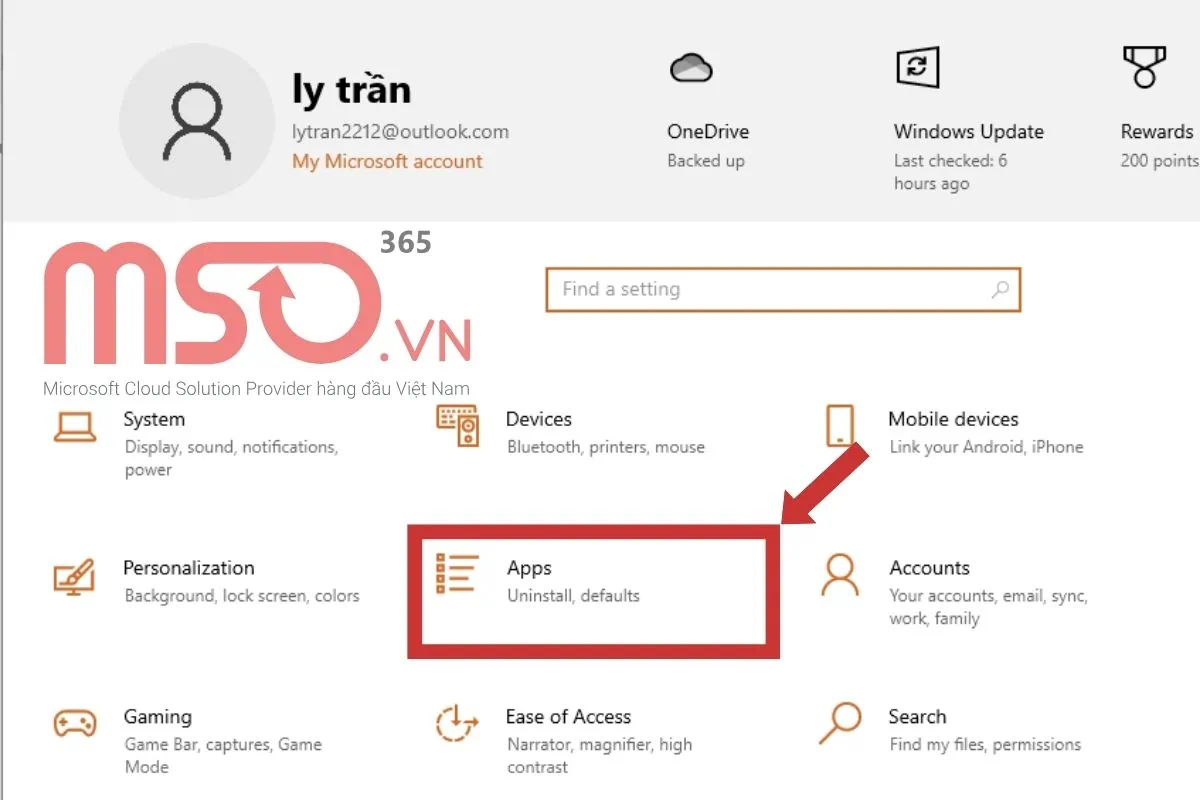
– Bước 1: Bạn hãy mở cửa sổ Settings trên thiết bị của mình >> rồi nhấn chọn mục Apps.
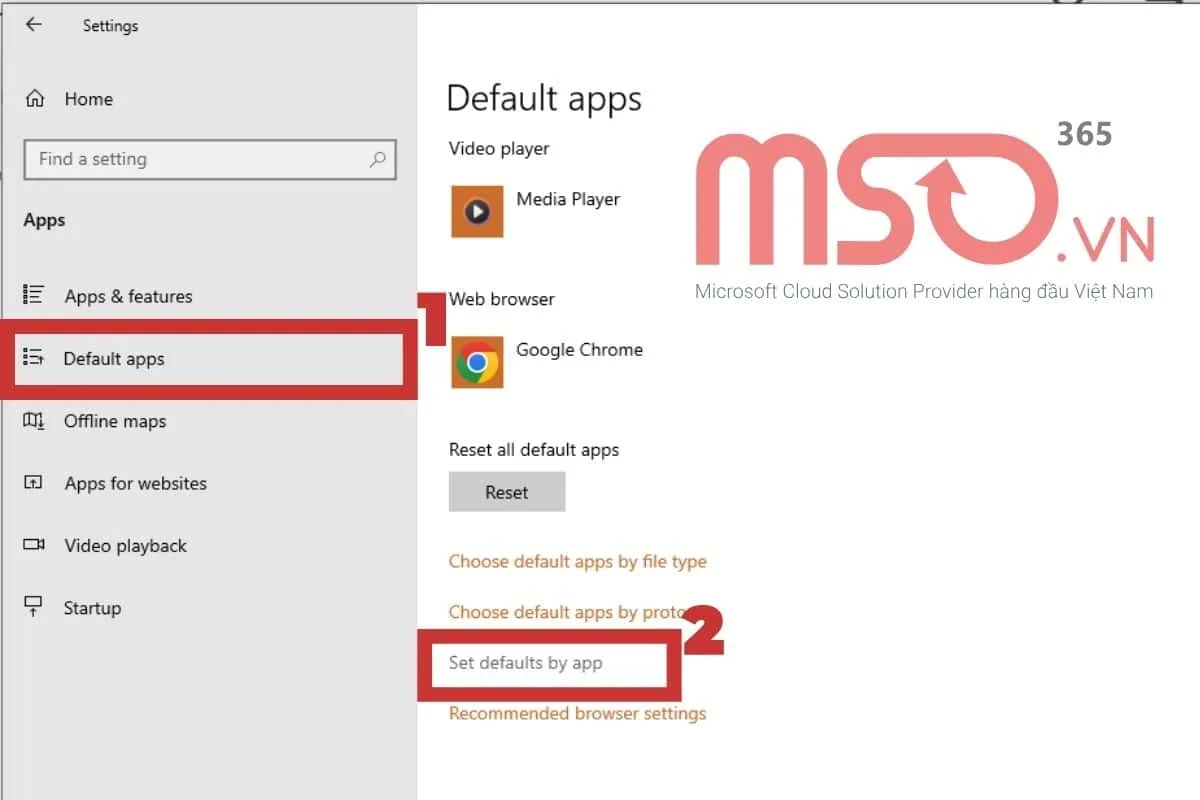
– Bước 2: Bạn tiếp tục nhấn chọn vào mục Default apps trên thanh điều hướng >> rồi nhấn chọn mục Set defaults by app.
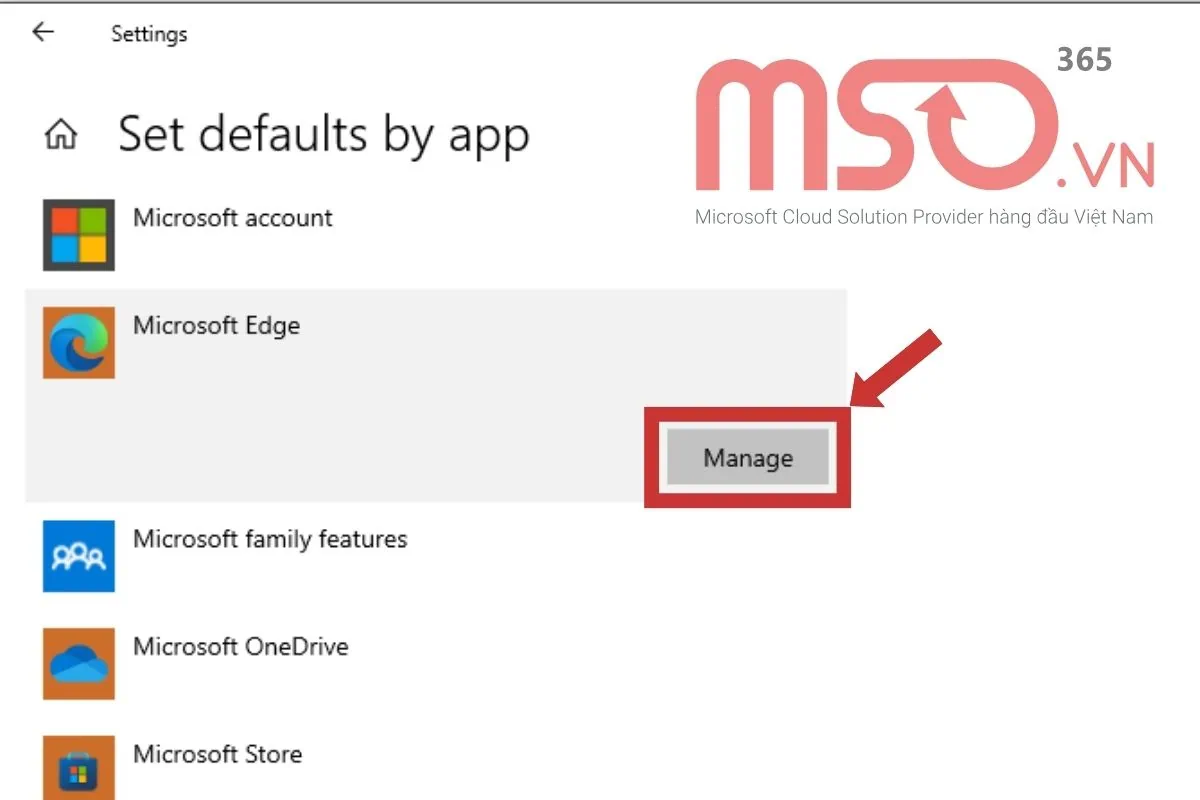
– Bước 3: Sau đó, hãy nhấn chọn vào Microsoft Edge >> rồi nhấn nút Manage tại mục này.
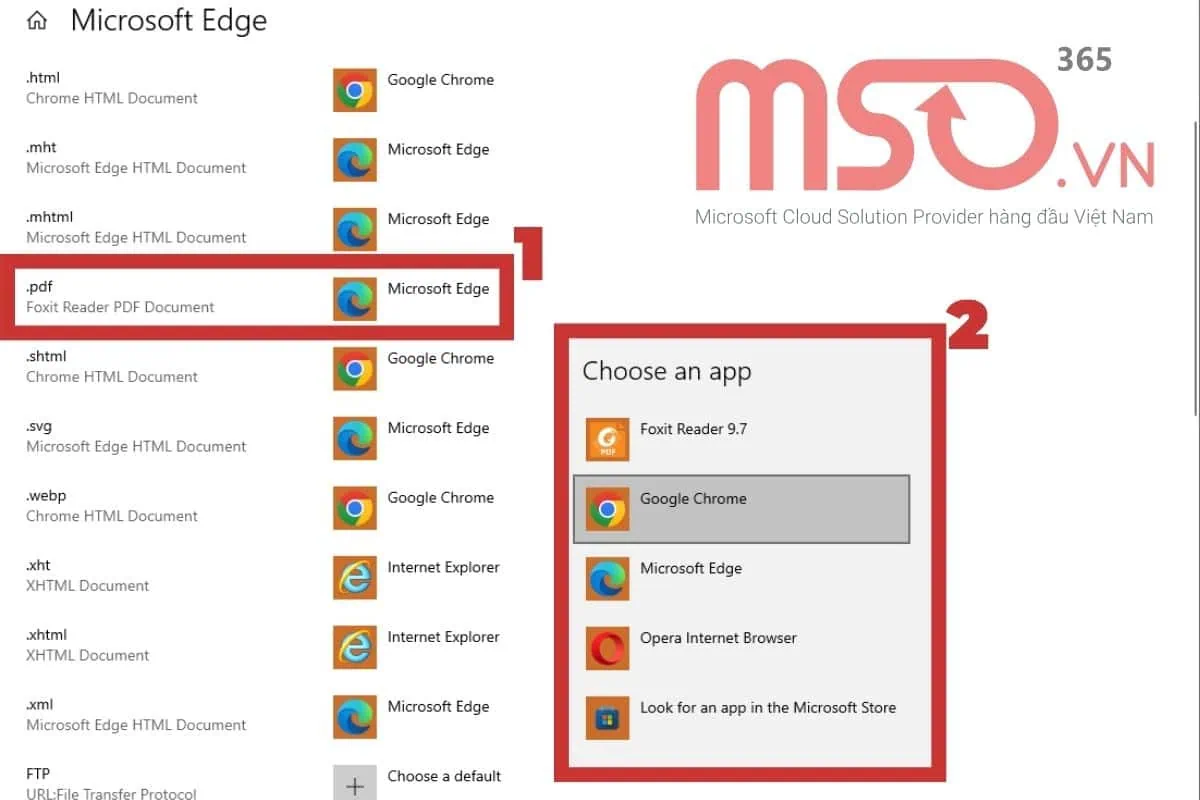
– Bước 4: Trong cửa sổ mới mở ra, bạn hãy tìm kiếm đến thư mục có đuôi .pdf >> rồi nhấn chọn nó và chọn một ứng dụng khác để mặc định là mở file PDF.
5. Thay đổi tên tệp mặc định cho Microsoft Edge
Khi bạn thay đổi tên của tệp mặc của trình duyệt Microsoft Edge, điều này cũng sẽ giúp cho bạn có thể ngăn chặn được trình duyệt Microsoft edge tự mở tab một cách nhanh chóng và hiệu quả nhất. Cách thức để đổi tên tệp mặc định của Microsoft Edge, bạn hãy thực hiện theo những thao tác phía dưới đây:
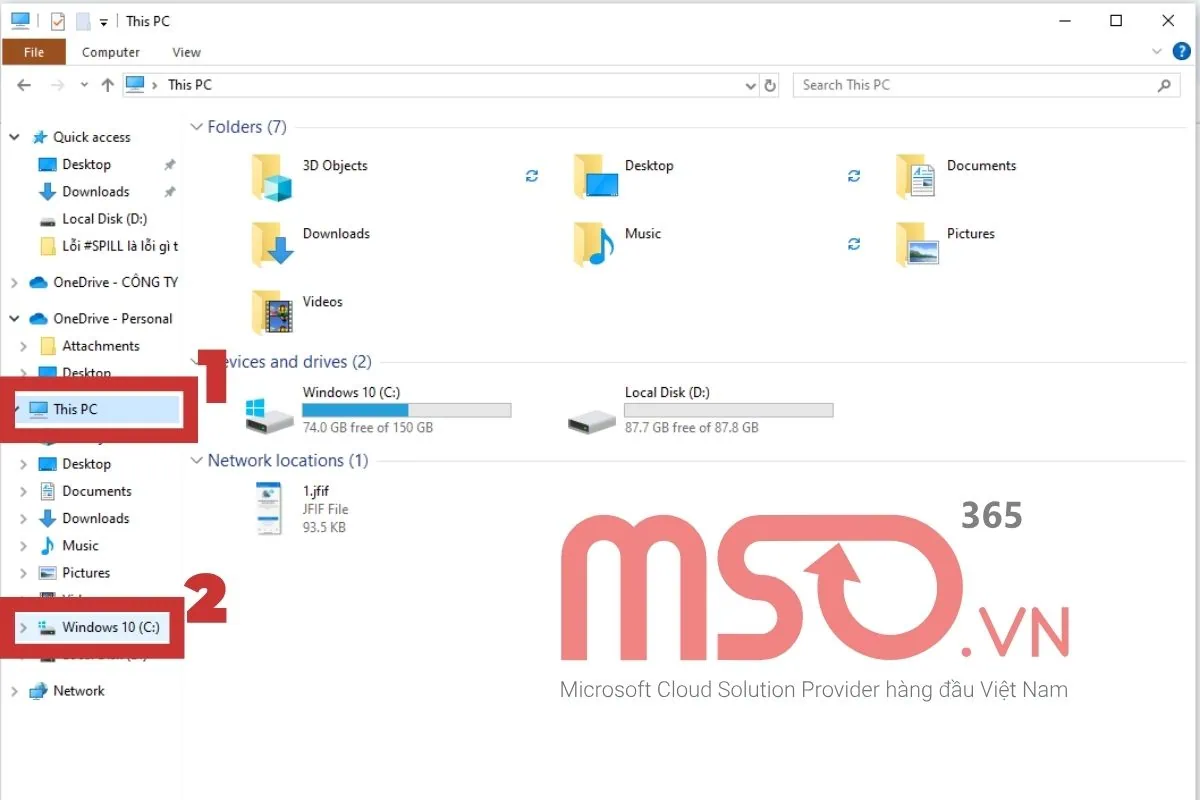
– Bước 1: Đầu tiên, bạn hãy truy cập vào File Explorer bằng cách nhấn tổ hợp phím tắt Windows + E >> rồi hãy nhấn chọn vào phần This PC >> sau đó bạn hãy nhấn tiếp chọn mục ổ đĩa Windows (C:).
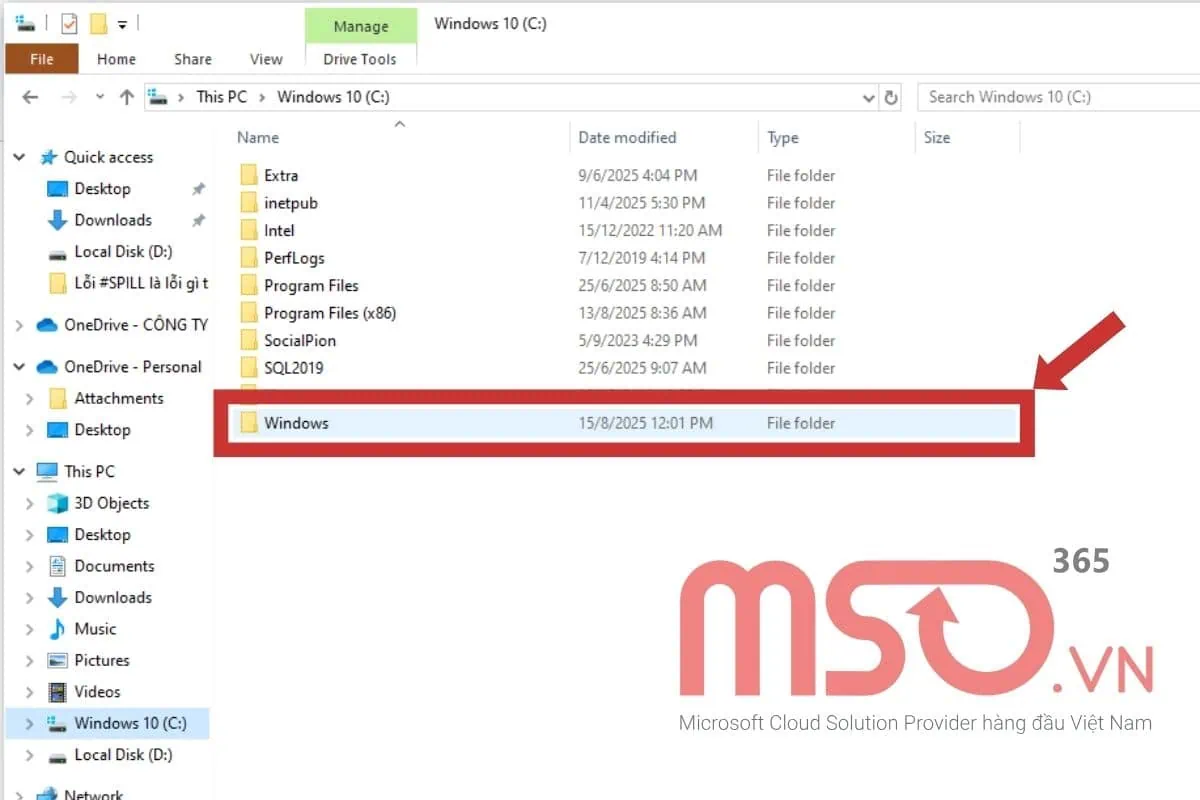
– Bước 2: Tiếp theo, bạn hãy điều hướng đến mục Windows và nhấn vào nó để mở thư mục các tệp Windows.
– Bước 3: Sau đó, bạn hãy nhấn chọn tiếp vào mục SystemApps.
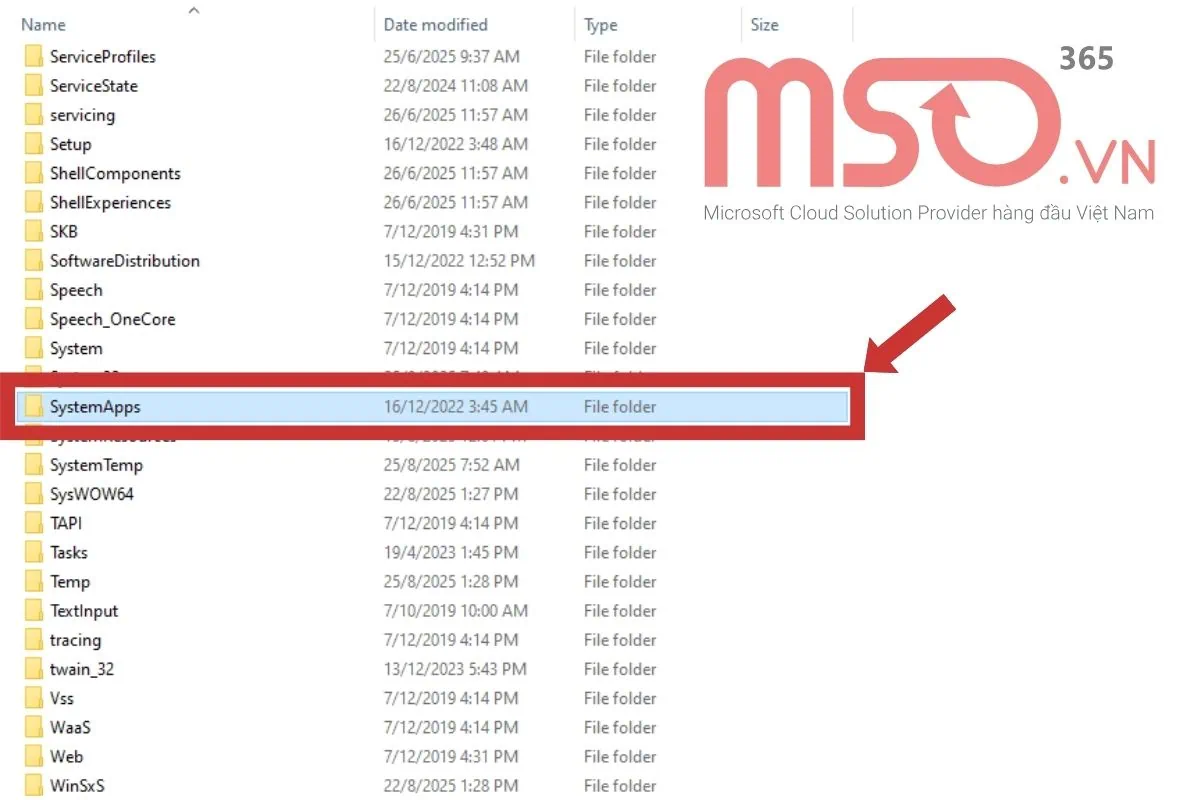
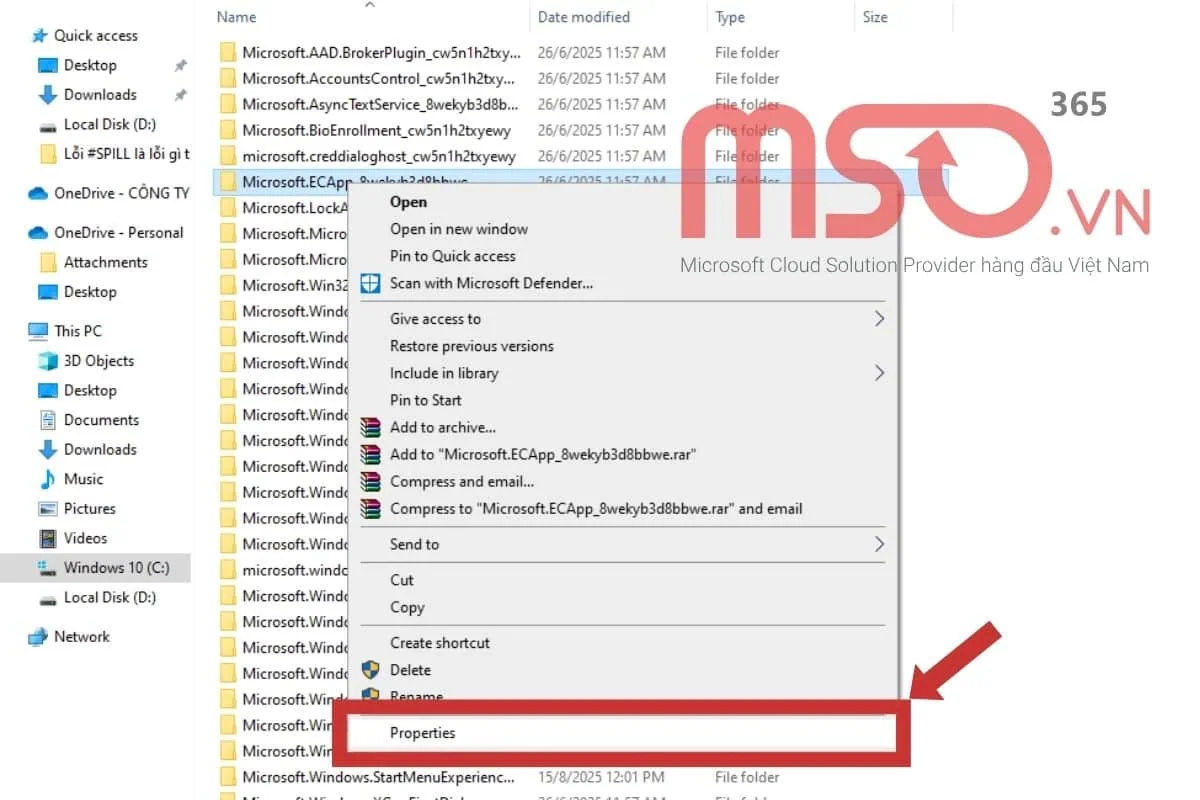
Rồi nhấn chọn tiếp vào thư mục có tên là Microsoft.ECApp_8wekyb3d8bbwe.

– Bước 4: Bạn hãy nhấn chuột phải vào thư mục đó >> rồi nhấn chọn vào Properties trong danh sách các tùy chọn được hiển thị.
– Bước 5: Tại hộp thoại Microsoft.ECApp_8wekyb3d8bbwe Properties >> bạn hãy nhấn chọn tab General >> rồi tiến hành đổi tên cho thư mục đó.
* Lưu ý: Bạn có thể nhập tên bất kỳ cho thư mục đó của mình, tuy nhiên bạn phải giữ lại tên thư mục gốc của thư mục đó.
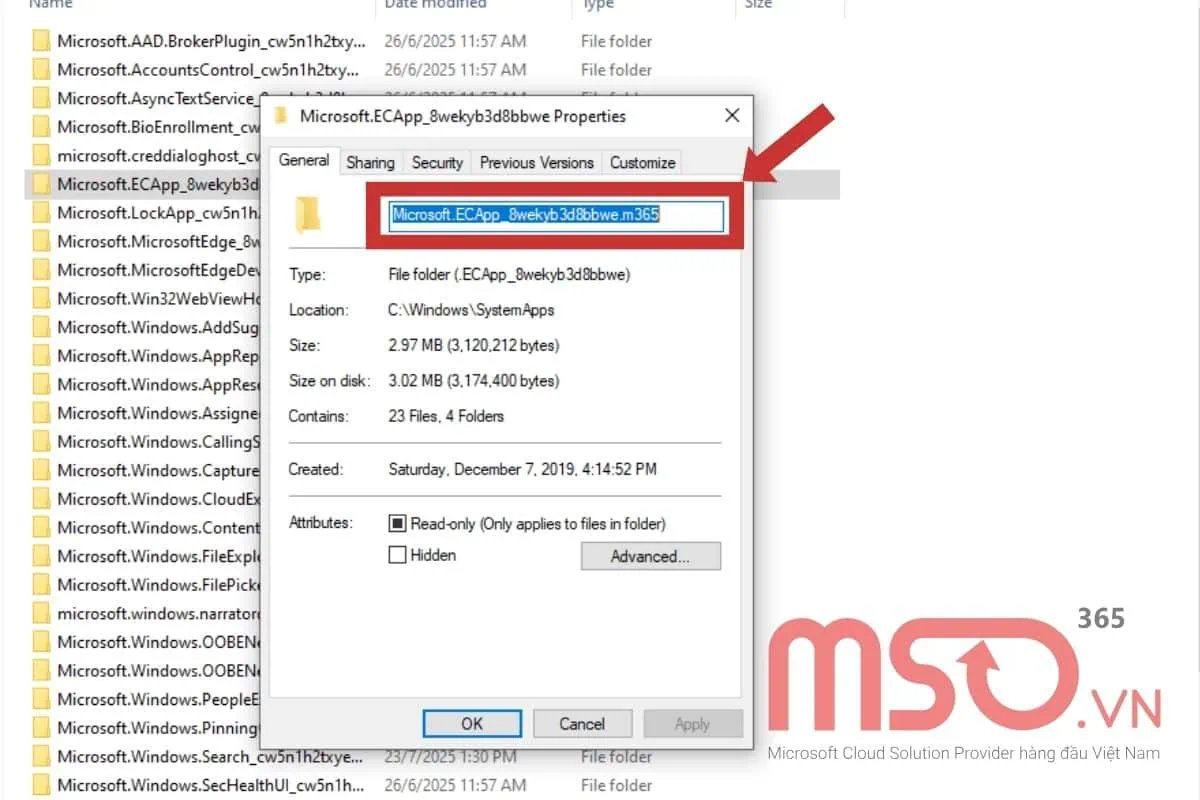
– Bước 6: Cuối cùng, bạn hãy nhấn nút OK trong hộp thoại đó để áp dụng các thay đổi và hoàn tất.
Sau đó, bạn cần phải khởi động lại máy tính của mình để làm mới thiết bị và tiếp tục sử dụng.
6. Tắt ứng dụng Microsoft Edge trong Task Manager
Task Manager là trình quản lý tác vụ trong thiết bị Windows, cung cấp cho người dùng khả năng quản lý các tác vụ nâng cao một cách nhanh chóng và hiệu quả nhất. Bạn có thể truy cập vào trình quản lý này để tắt tất cả các tác vụ mà mình đã thực hiện trên Microsoft Edge và đảm bảo chúng được tắt hoàn toàn mà không chạy ngầm.
Để tắt hoàn toàn Microsoft Edge thông qua Task Manager, bạn hãy thực hiện theo những thao tác dưới đây:
– Bước 1: Đầu tiên, bạn hãy nhấn chuột phải lên trên thanh Taskbar >> rồi nhấn chọn vào tùy chọn Task Manager để mở trình quản lý tác vụ Task Manager.
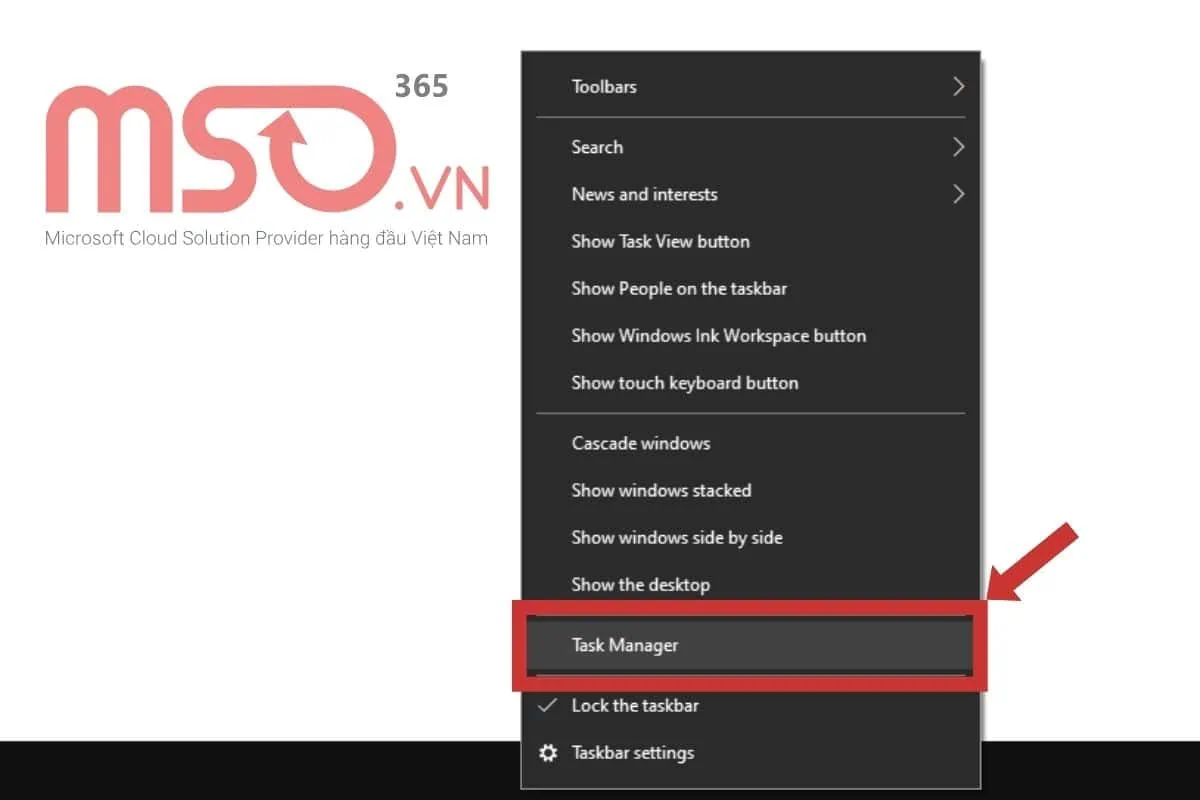
– Bước 2: Bên trong giao diện của Task Manager >> bạn hãy tìm kiếm và nhấn chọn vào mục Microsoft Edge để xem tất cả các tác vụ đang được thực hiện với trình duyệt Microsoft Edge.
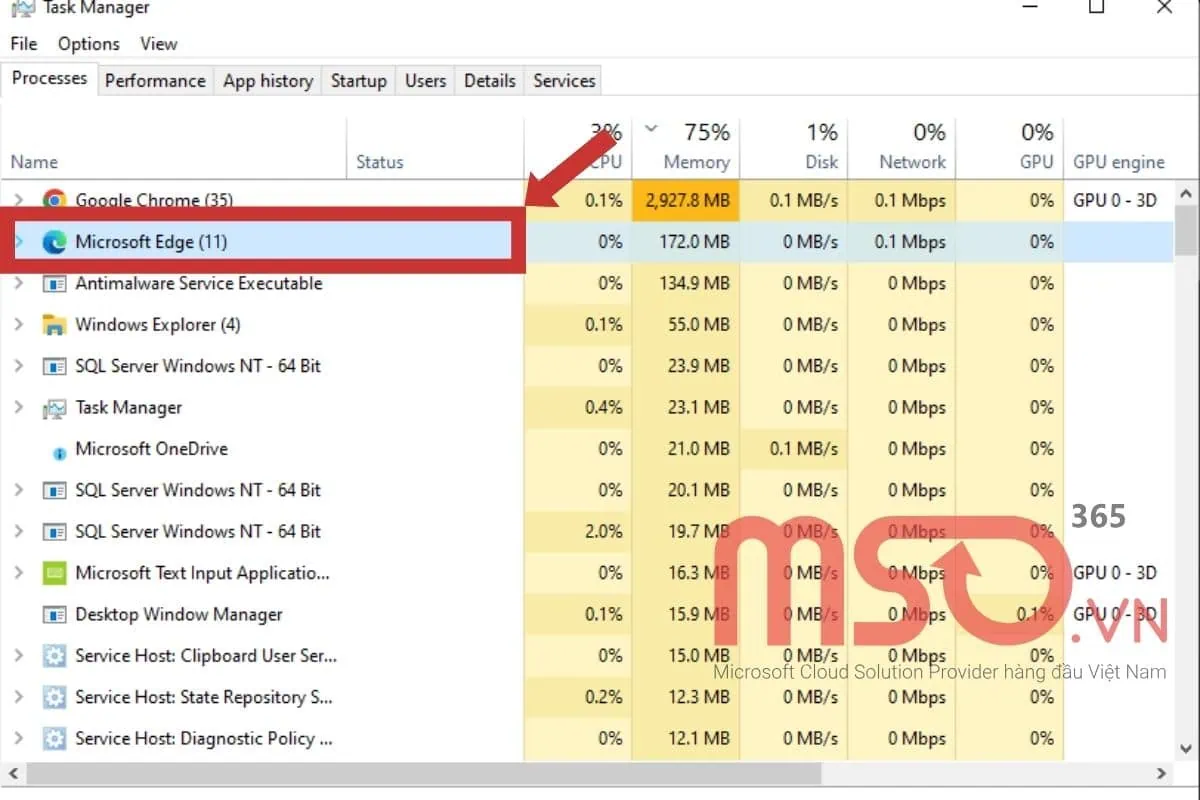
– Bước 3: Cuối cùng, bạn chỉ cần nhấn chọn nút End task là có thể tắt tất cả những tác vụ đó một cách nhanh chóng và dễ dàng.
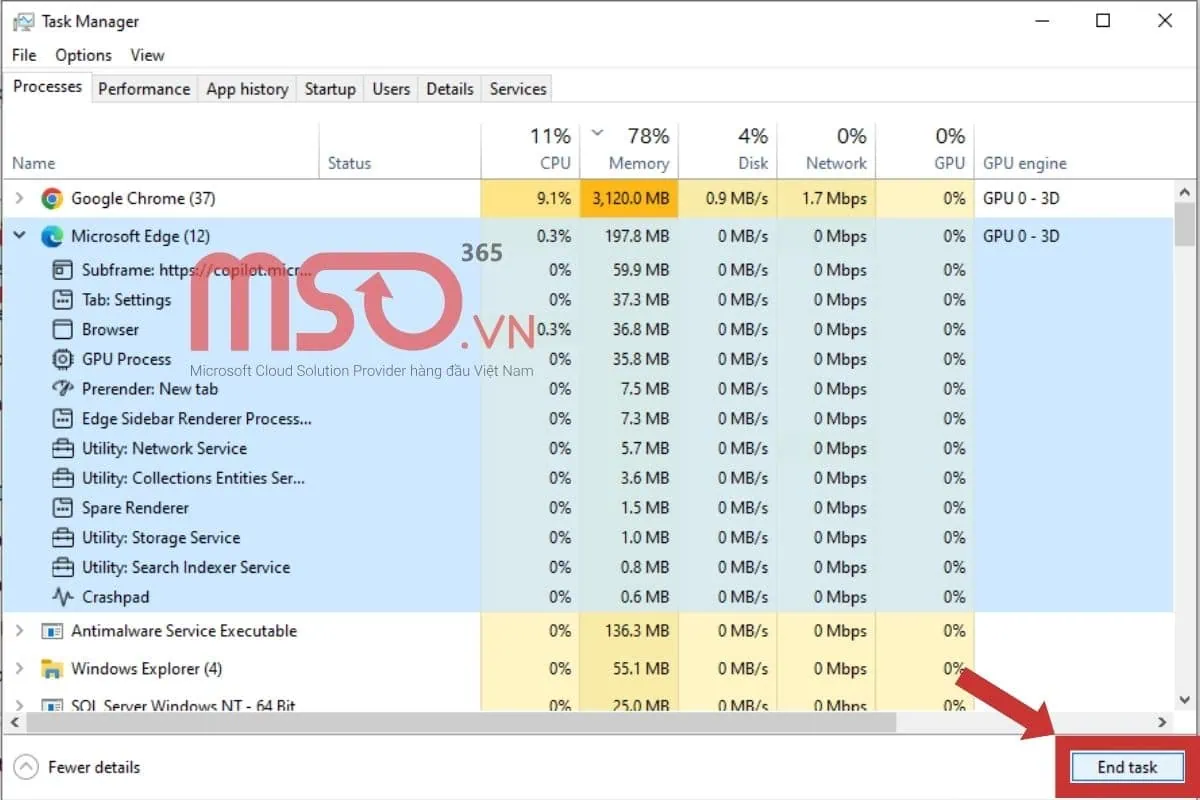
Bằng cách này, bạn không chỉ có thể ngăn chặn trình duyệt Microsoft Edge tự mở tab mà còn có thể giải phóng thiết bị và đảm bảo hiệu suất cao nhất cho thiết bị của mình đó.
7. Quét virus trên toàn hệ thống thiết bị sử dụng
Nếu như bạn đã thử hết tất cả các cách thức được chúng tôi hướng dẫn chi tiết như trên mà vẫn không thể ngăn chặn được tình trạng trình duyệt Microsoft Edge tự mở tab, bạn có thể thực hiện cách quét virus cho toàn bộ hệ thống trên thiết bị của mình. Bởi vì đôi khi, lỗi ứng dụng có thể xảy ra do thiết bị của bạn đang bị nhiễm virus hoặc bị các phần mềm độc hại đã chiếm dụng máy tính của mình.
Vì thế, bạn có thể tiến hành quét virus và malware để có thể sửa lỗi Microsoft Edge tự mở tab hoặc cửa sổ liên tục đó nhé. Tuy nhiên, bạn cần phải đảm bảo rằng mình thực hiện quét virus toàn bộ hệ thống bằng một phần mềm diệt virus đáng tin cậy để đảm bảo không xảy ra lỗi và tránh mất mát dữ liệu trên thiết bị của mình, đồng thời có thể xử lý tình trạng trình duyệt Microsoft Edge tự mở tab nhé.
8. Ngăn chặn tiến trình tự động khởi chạy trước
Để ngăn chặn không cho trình duyệt Web Microsoft Edge tự mở tab, bạn cũng có thể tiến hành các bước chặn tiến trình tự khởi chạy trước của trình duyệt này. Bạn hãy thực hiện theo những thao tác được chúng tôi hướng dẫn dưới đây để tiến hành cách thức này:
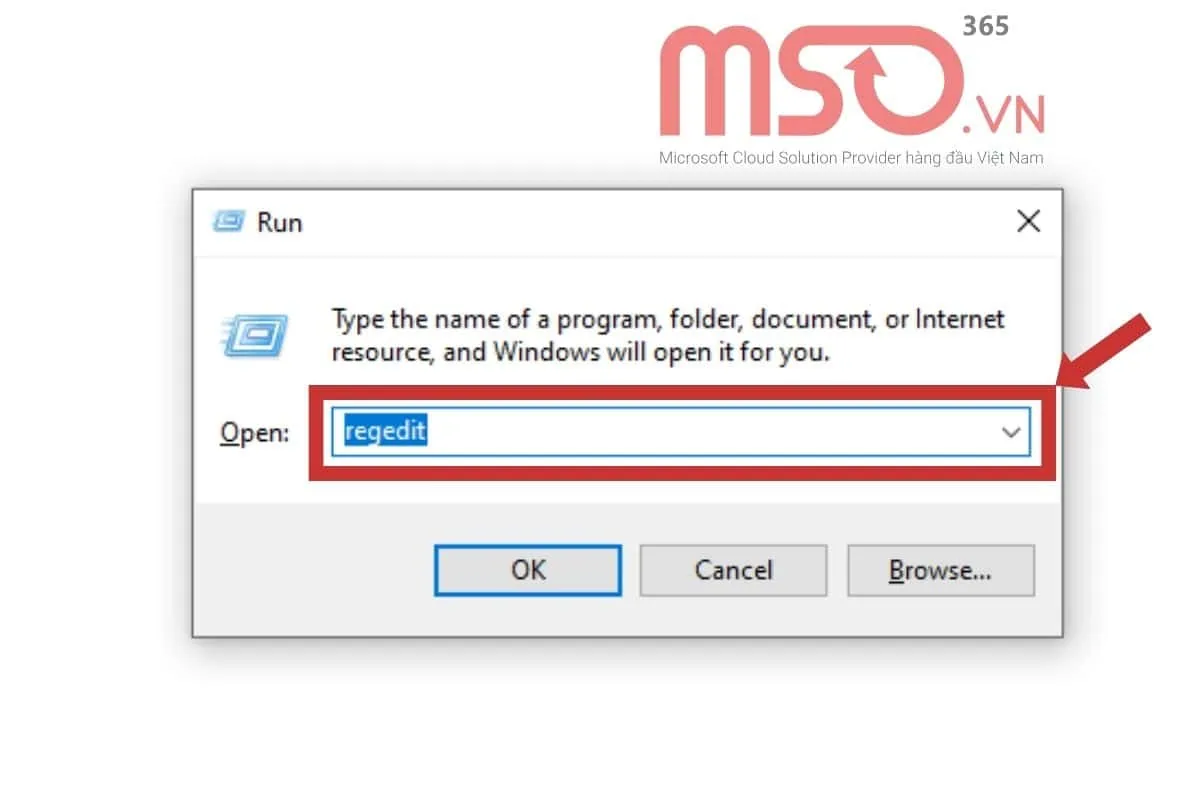
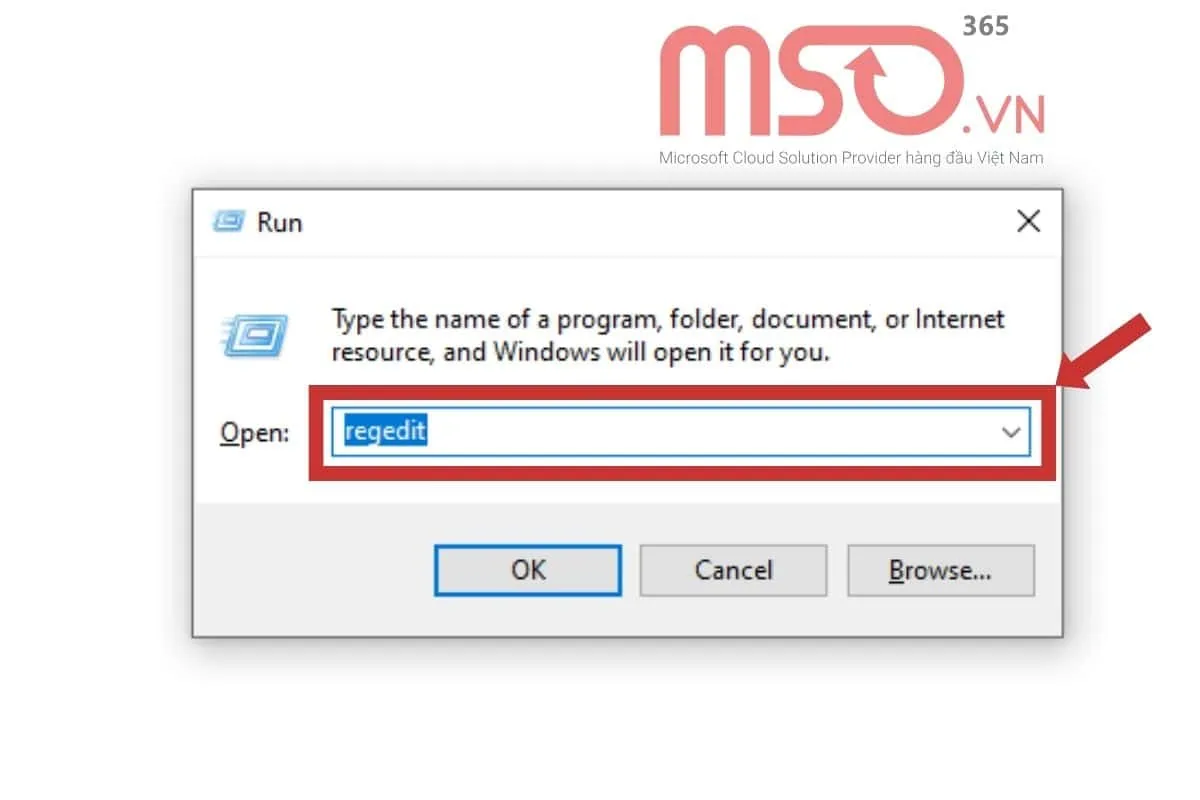
– Bước 1: Đầu tiên, bạn hãy nhấn tổ hợp phím tắt Windows + R để mở hộp thoại Run >> rồi bạn nhập từ khóa “regedit” vào hộp thoại >> sau đó nhấn nút OK hoặc nhấn phím Enter để tiến hành chạy lệnh.
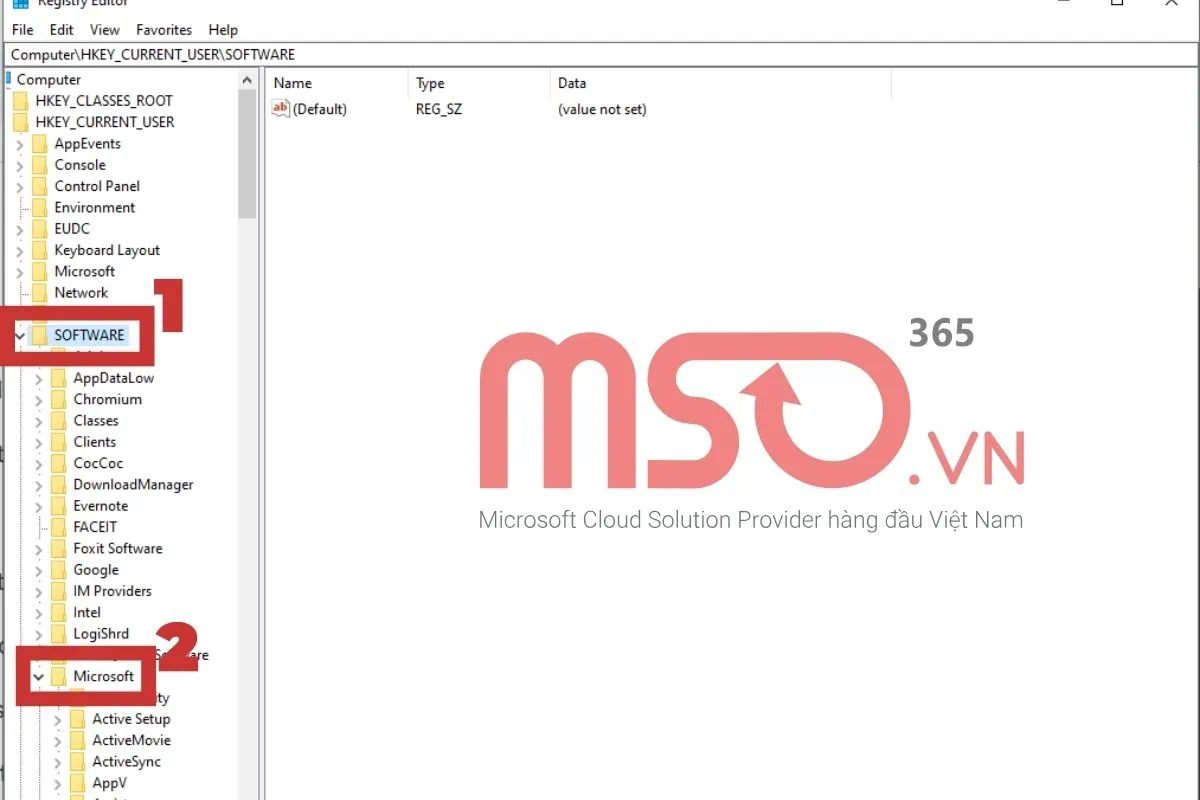
– Bước 2: Khi cửa sổ Regedit Editor hiển thị >> bạn hãy nhấn tìm đến và nhấn chọn mục Software >> rồi nhấn chọn tiếp mục Microsoft.
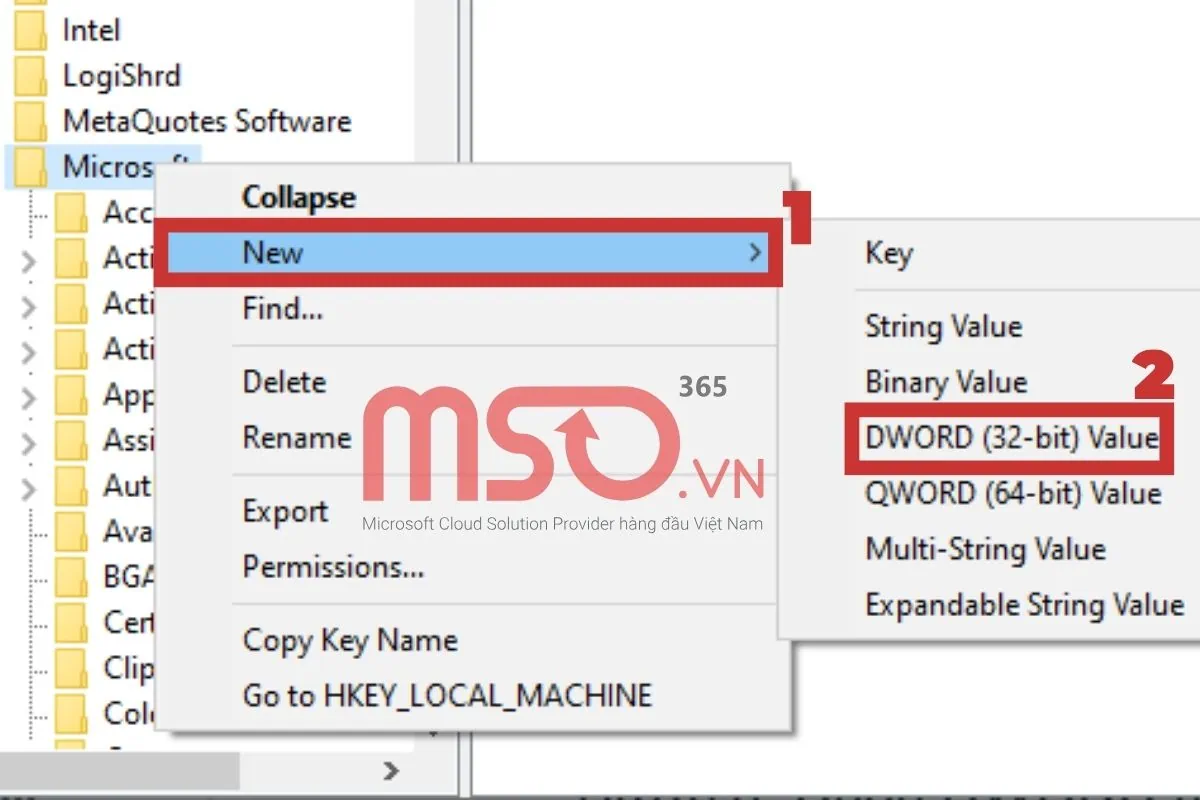
– Bước 3: Sau đó, bạn hãy nhấn chuột phải vào mục Microsoft đó >> rồi nhấn chọn tùy chọn New trong danh sách >> rồi nhấn tiếp vào mục DWORD (32-bit) Value.
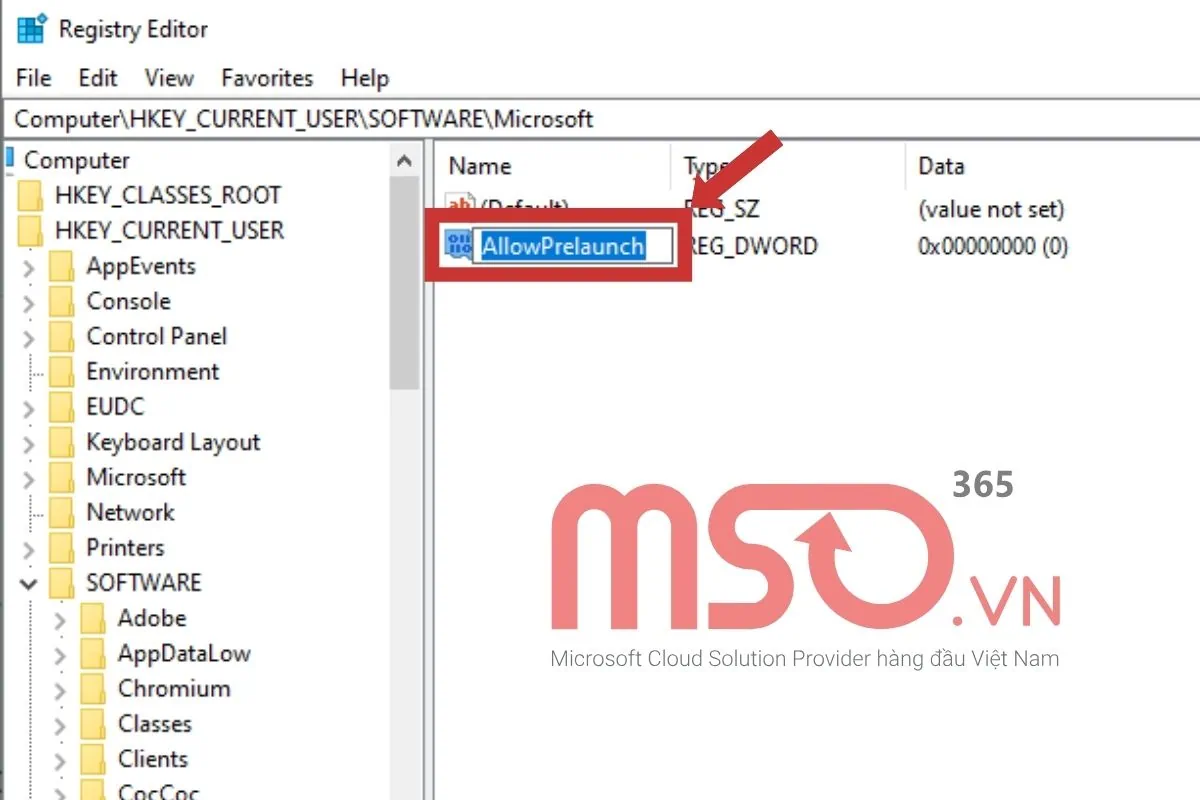
– Bước 4: Khi một mục mới được hiển thị, bạn hãy thay đổi tên cho mục đó là “AllowPrelaunch”.
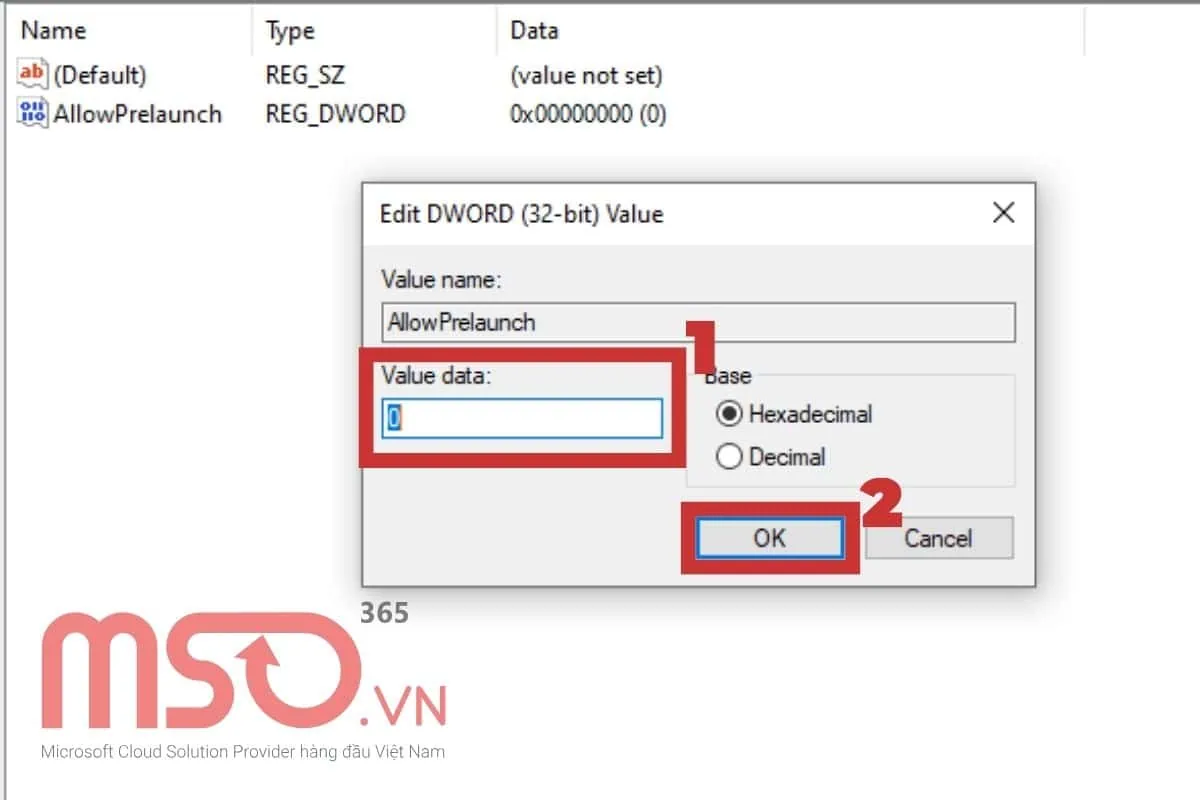
– Bước 5: Bạn tiếp tục nhấn đúp chuột vào giá trị AllowPrelaunch đó >> rồi nhập 0 ở mục Value Data >> sau đó nhấn nút OK để xác nhận và hoàn tất.
Ngay sau đó, trình duyệt Microsoft Edge sẽ được ngăn chặn quá trình tự mở Tab hoặc cửa sổ.
9. Chặn các tab Start, New Tab tự load
Để ngăn chặn trình duyệt Microsoft Edge tự mở tab hay các cửa sổ, bạn cũng có thể chặn các tab Start và New Tab tự load trong trình duyệt đó. Để làm được điều này, bạn hãy thực hiện các thao tác như trong hướng dẫn dưới đây của chúng tôi:
– Bước 1: Đầu tiên, bạn cũng hãy nhấn tổ hợp phím tắt Windows + R để mở hộp thoại Run >> sau đó bạn hãy nhập lệnh “regedit” vào mục Open >> rồi nhấn OK hoặc phím Enter để chạy lệnh.
– Bước 2: Tiếp theo, bạn hãy nhấn chọn mục Software >> rồi tiếp tục nhấn chọn mục Microsoft.
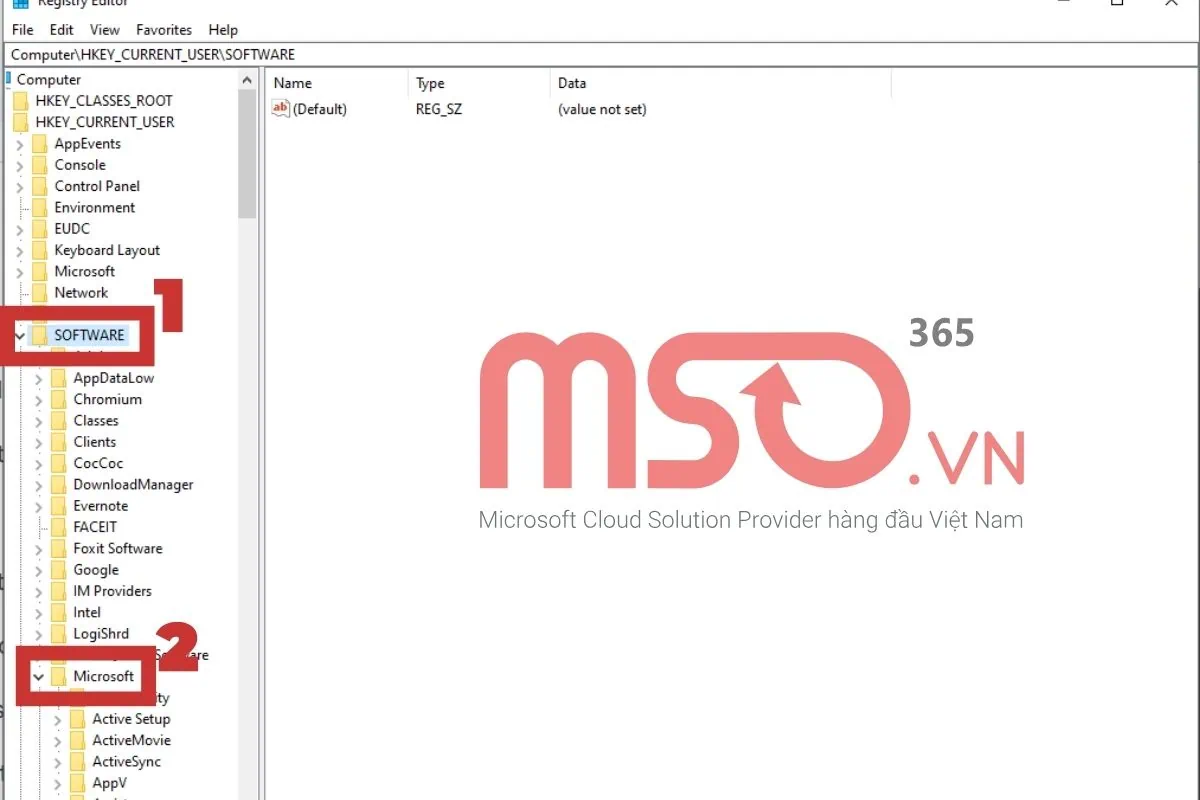
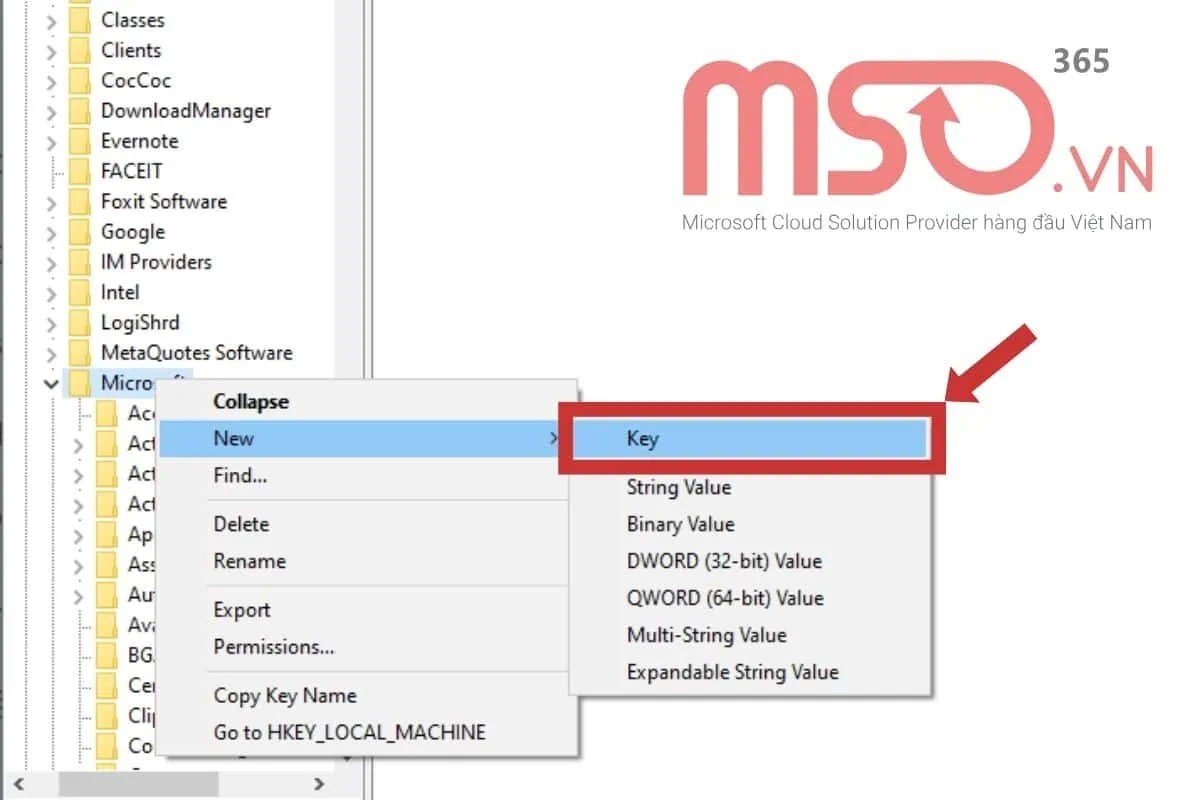
– Bước 3: Tại thư mục Microsoft Edge của nhóm Microsoft >> bạn hãy nhấn chuột phải vào mục đó >> rồi nhấn chọn New >> sau đó nhấn chọn tiếp vào mục Key.
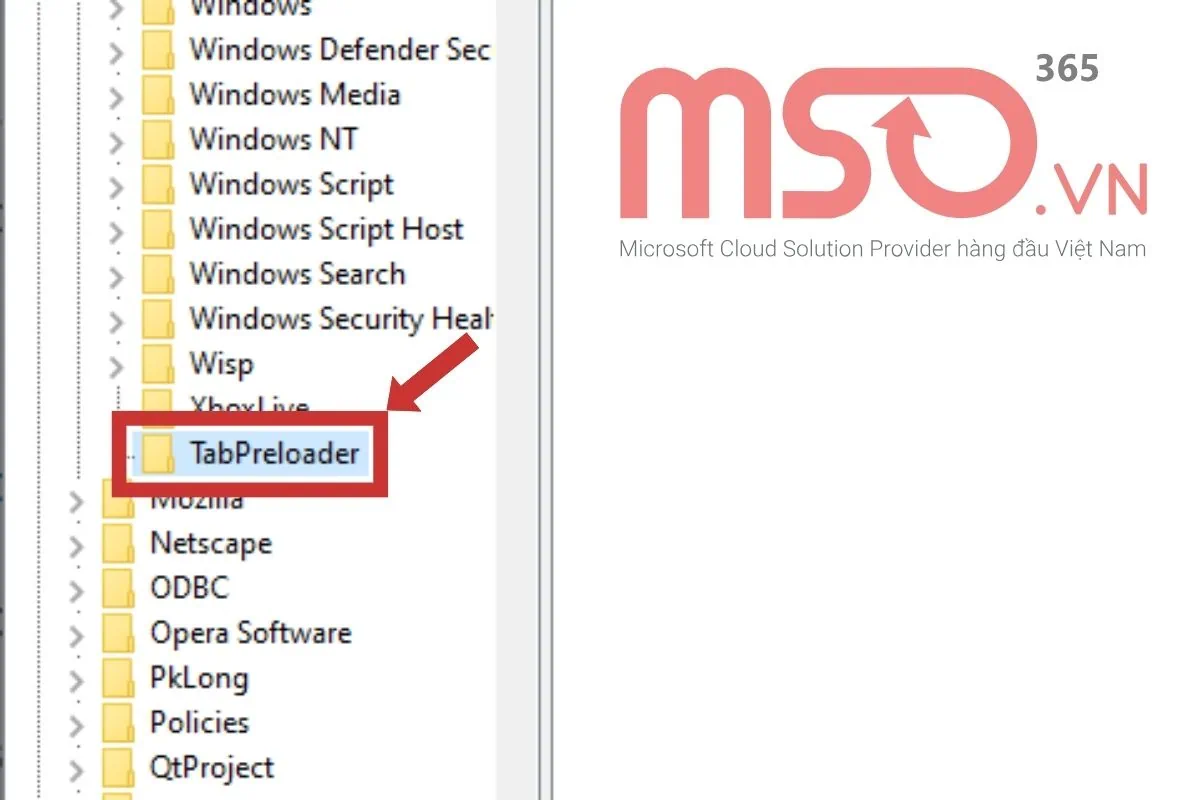
– Bước 4: Sau đó, bạn hãy đặt tên cho key là “TabPreloader” rồi tiếp tục tiến hành các bước tiếp theo.
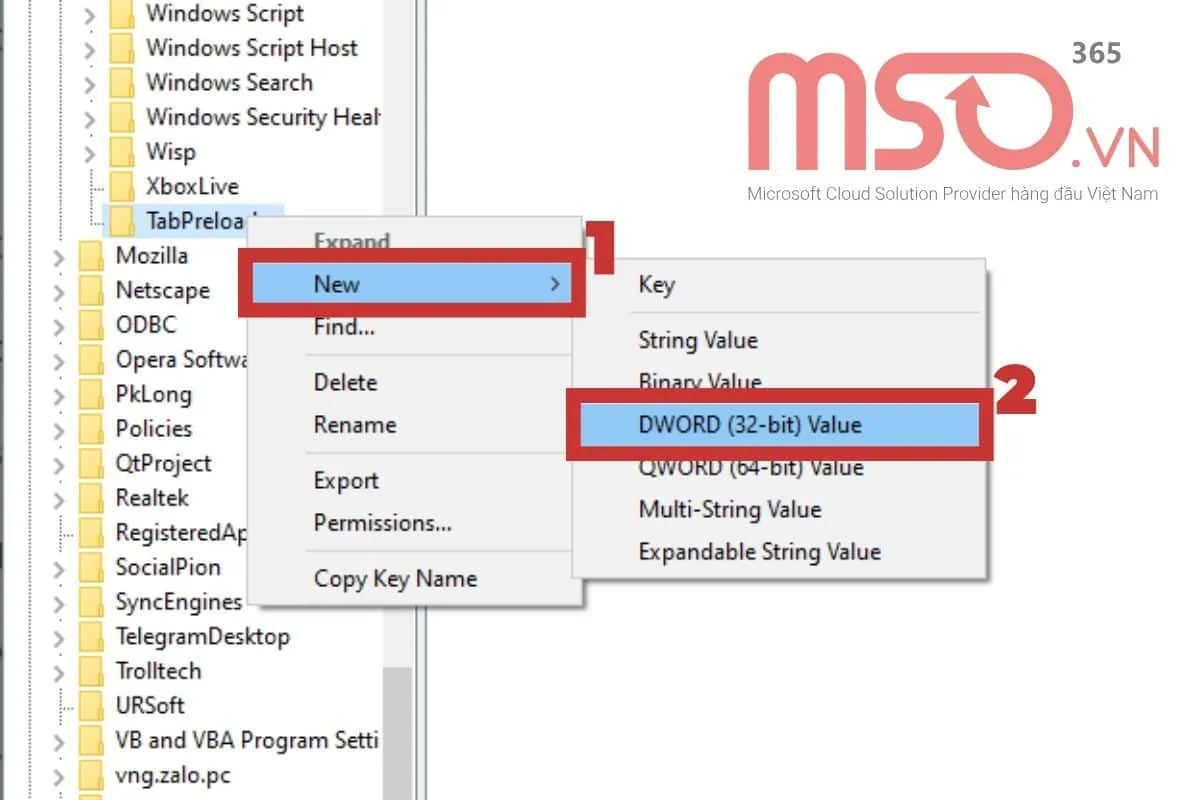
– Bước 5: Bạn hãy nhấn chuột phải vào mục TabPreloader đó >> rồi nhấn chọn mục New >> sau đó nhấn chọn tiếp vào tùy chọn DWORD (32-bit) Value trong danh sách.
– Bước 6: Tiếp theo, bạn hãy đổi tên cho mục vừa mới tạo được là “AllowTabPreloading”.
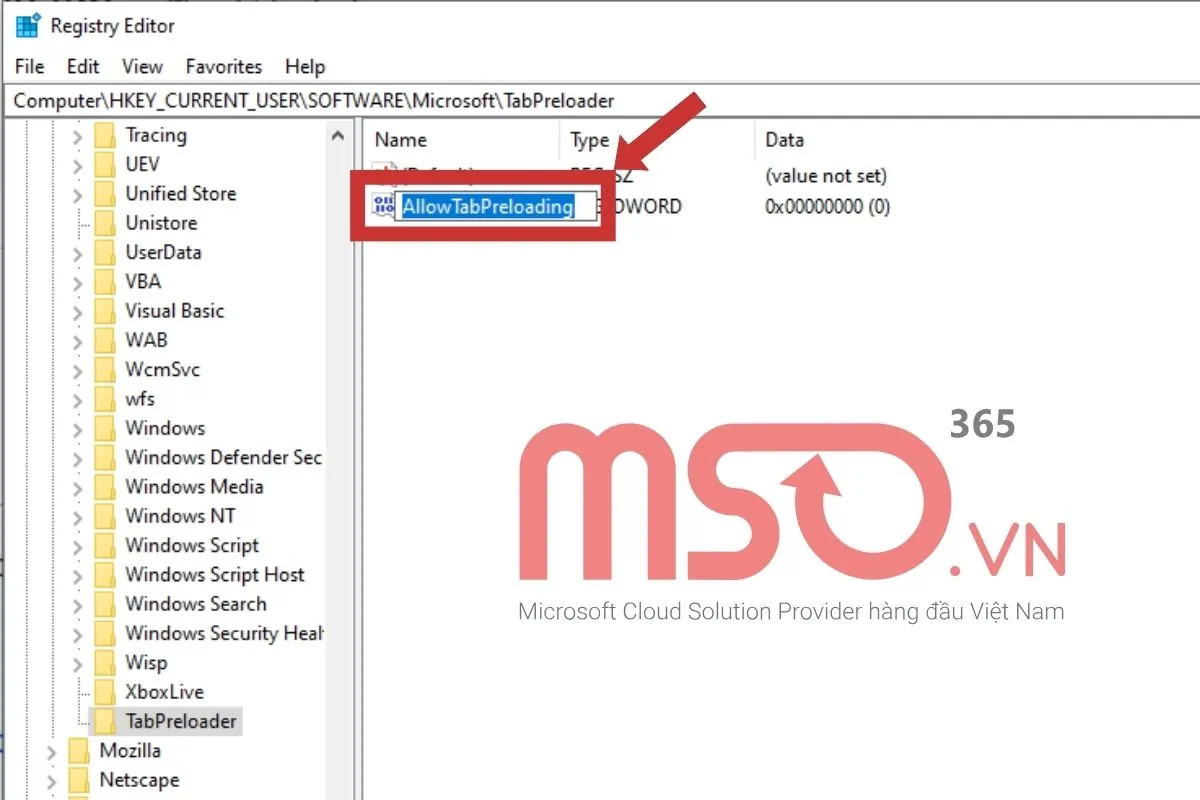
– Bước 7: Rồi cuối cùng, hãy nhấn đúp chuột vào mục AllowTabPreloading đó >> sau đó nhập số 0 vào ô Value Data và nhấn nút OK là hoàn tất.
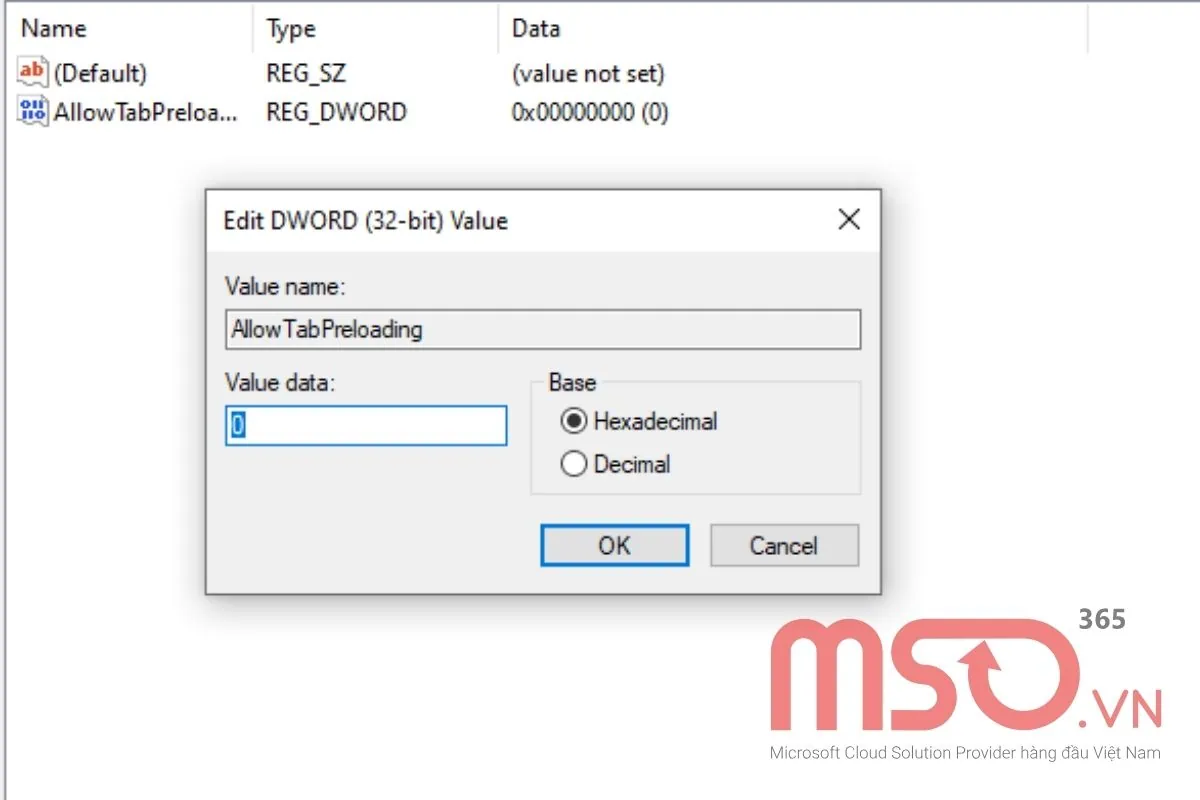
10. Dùng Local Group Policy Editor
Sử dụng Local Group Policy Editor cũng là một cách để giúp bạn ngăn chặn trình duyệt Microsoft Edge tự mở tab và cửa sổ. Để thực hiện cách thức này, bạn hãy tham khảo và làm theo các thao tác đã được chúng tôi cung cấp trong phần hướng dẫn dưới đây:
– Bước 1: Đầu tiên, bạn cũng hãy mở hộp thoại Run bằng cách nhấn tổ hợp phím Windows + R >> sau đó bạn hãy nhập lệnh vào ô Open lệnh “gpedit.msc” >> rồi nhấn nút OK hoặc nhấn phím Enter để chạy lệnh.
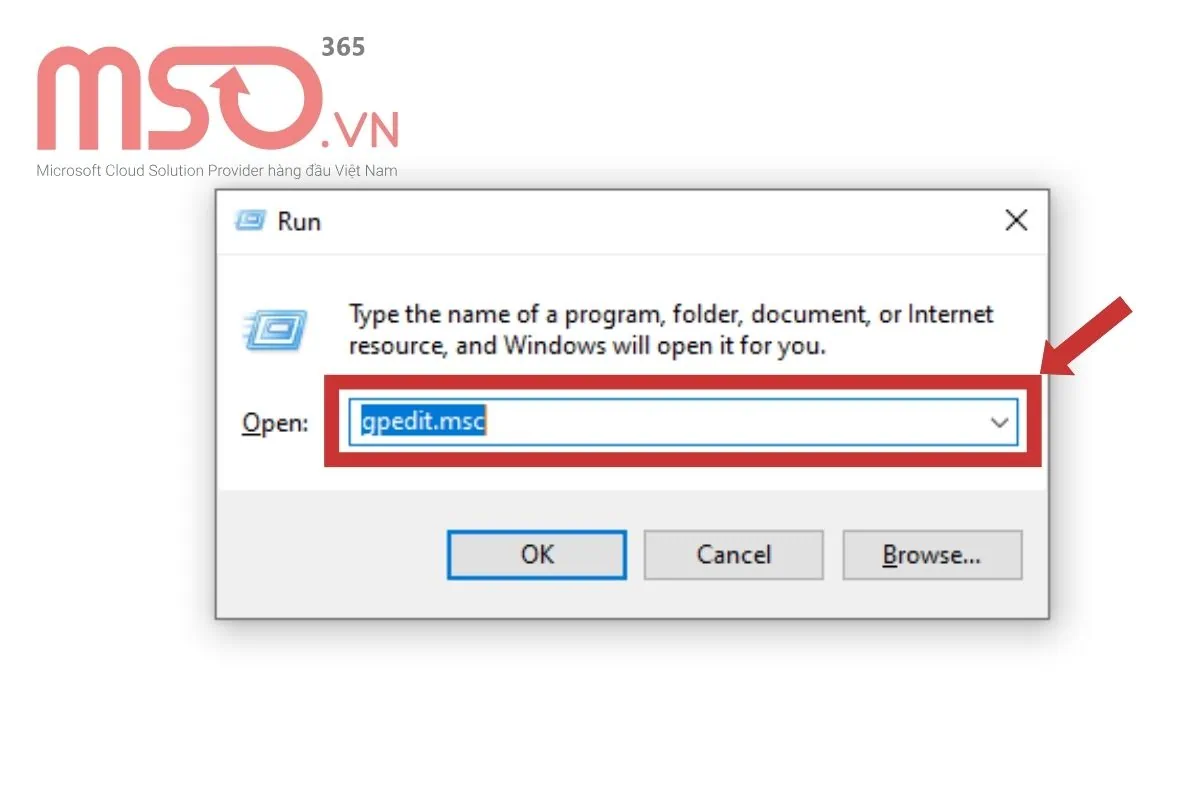
– Bước 2: Trong cửa sổ Local Group Policy Editor >> bạn hãy nhấn chọn mục User Configuration >> rồi chọn mục Administrative Templates.
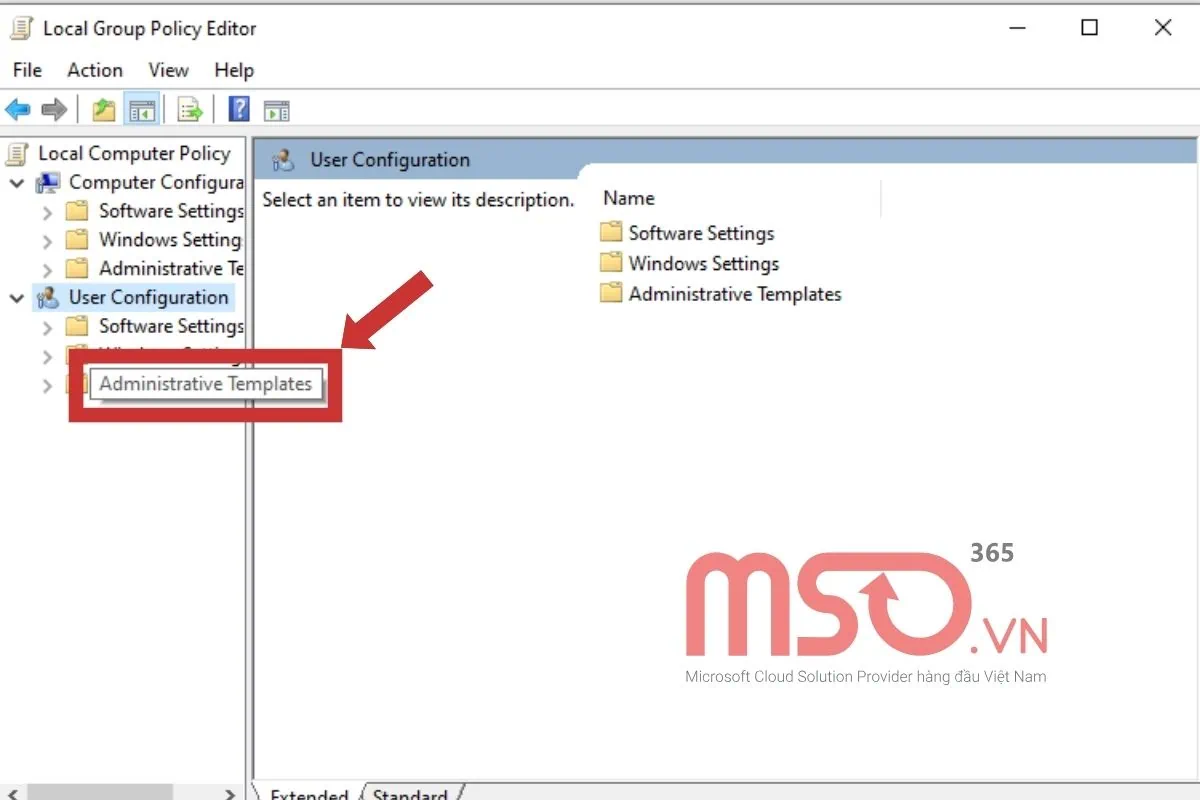
– Bước 3: Tiếp theo, bạn hãy nhấn chọn mục Windows components.
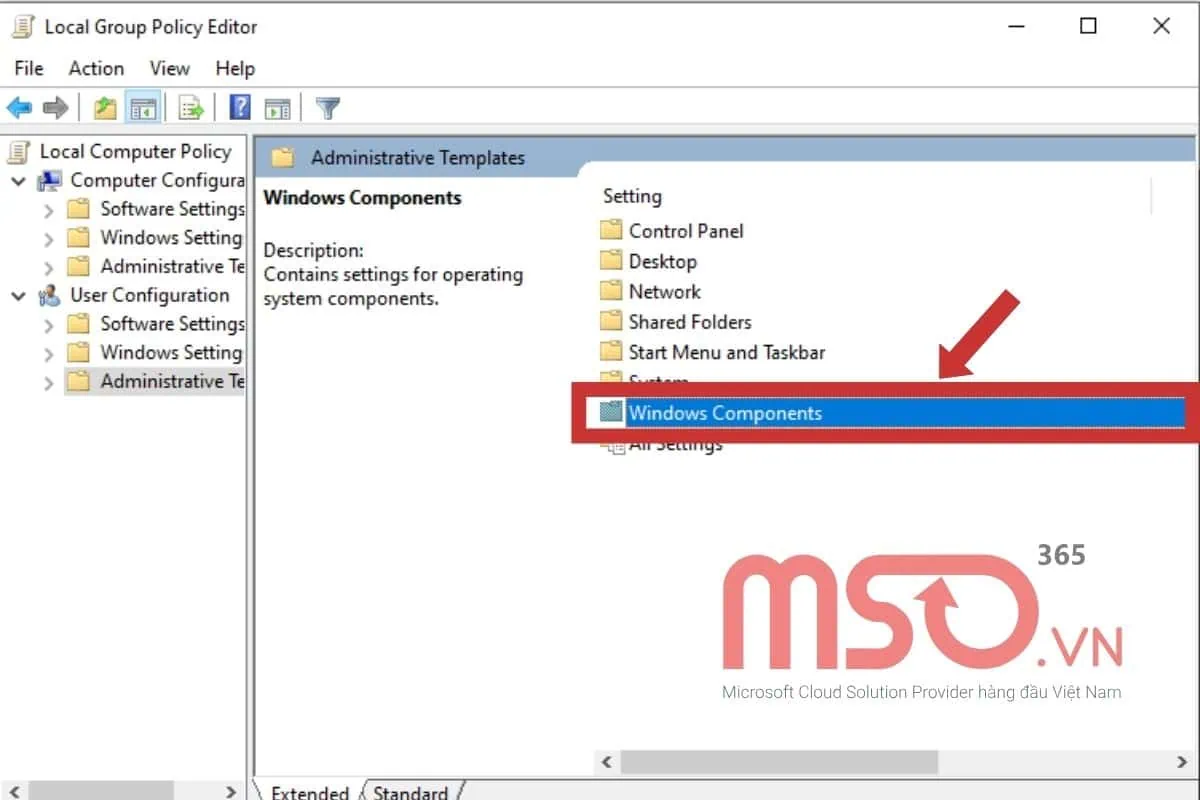
Rồi tiếp tục nhấn chọn mục Microsoft Edge để tiến hành các bước edge of the window.

– Bước 4: Sau khi giao diện mới hiện ra >> bạn hãy nhấn đúp vào mục Prevent Microsoft Edge from Gathering Live Tile information….
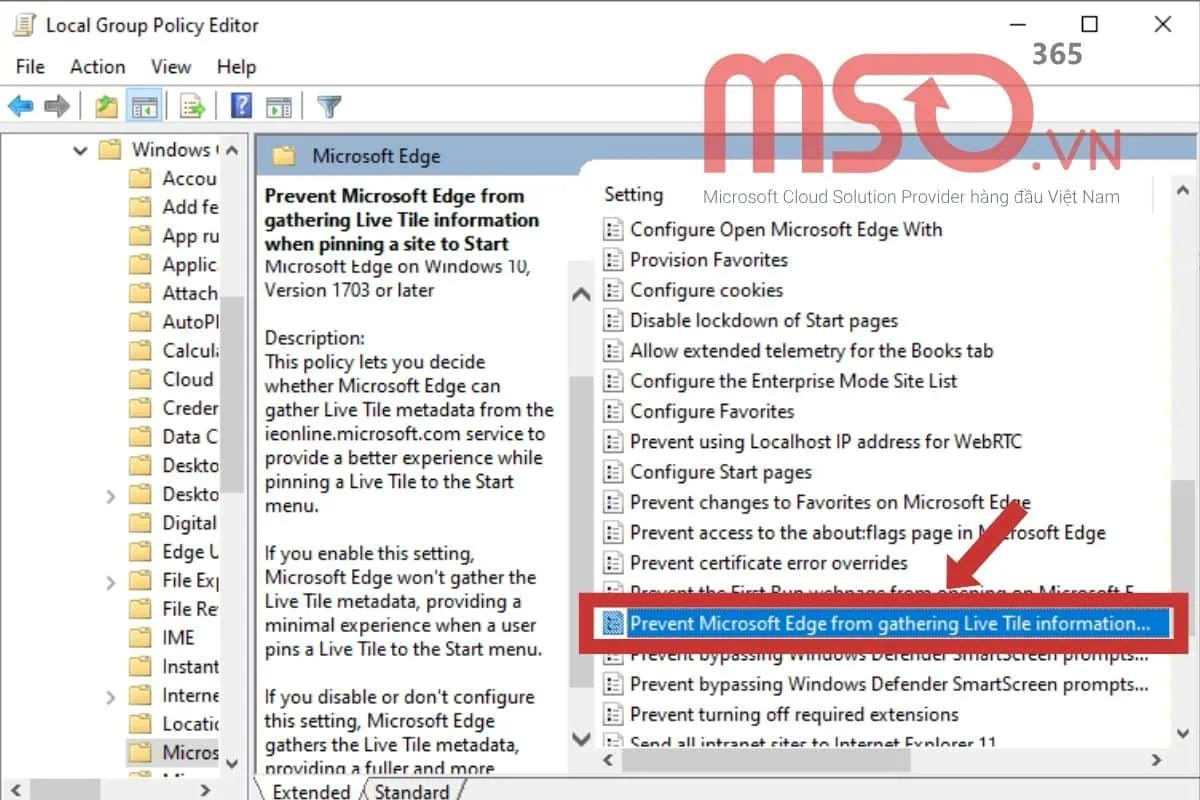
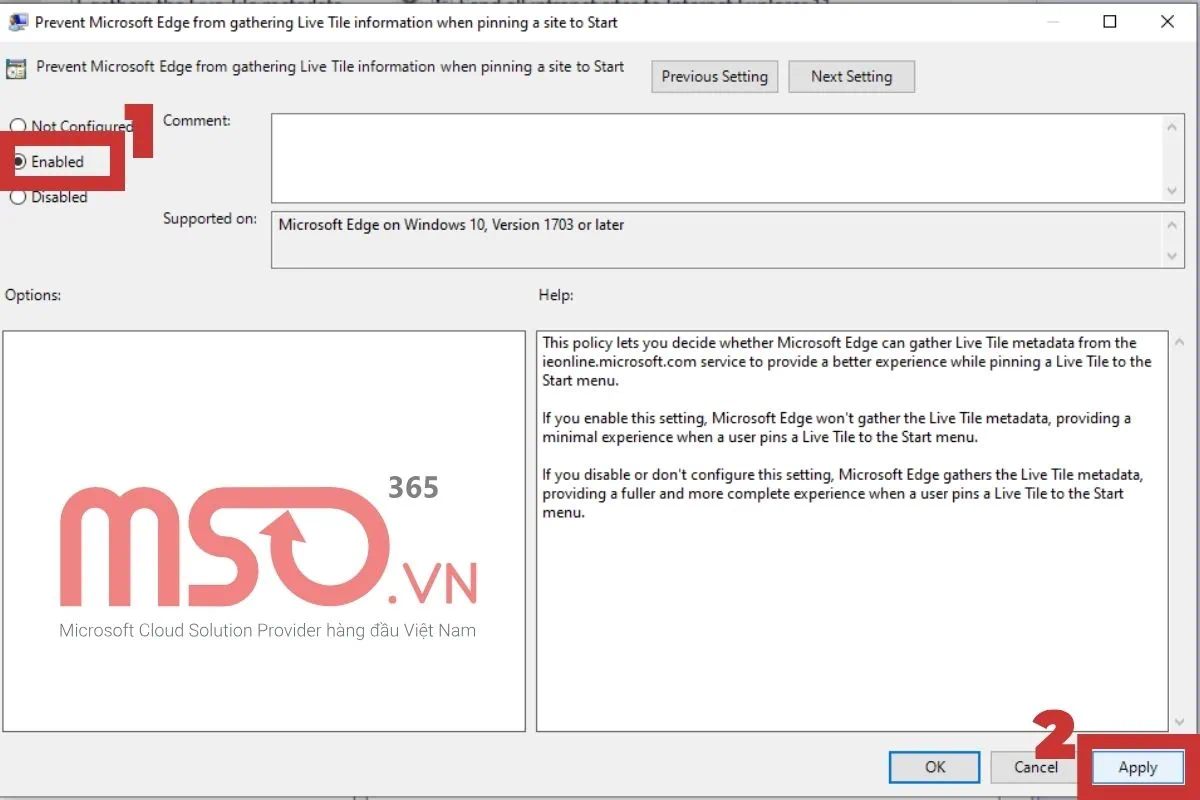
– Bước 5: Sau đó, tiếp tục nhấn chọn mục Enable trong hộp thoại >> rồi nhấn nút Apply để áp dụng các thay đổi và hoàn tất quá trình.
11. Tắt tính năng cho phép Microsoft Edge khởi động cùng hệ thống
Việc cho phép trình duyệt Microsoft Edge khởi động cùng hệ thống sẽ khiến cho Microsoft Edge tự động mở lại các cửa sổ và tab trước đó mà người dùng đã sử dụng hoặc tab mới. Vì thế, nếu như bạn không muốn Microsoft Edge tự mở tab hoặc cửa sổ, bạn hãy tắt tính năng cho phép Microsoft Edge khởi động của hệ thống máy tính mà bạn đang sử dụng.
Để chặn Microsoft Edge khởi động cùng hệ thống thiết bị của mình, bạn hãy tiến hành thực hiện theo những thao tác được MSO hướng dẫn phía dưới đây:
– Bước 1: Bạn hãy nhấn tổ hợp phím tắt Windows + I để mở cửa sổ Settings trên thiết bị của mình >> sau đó hãy nhấn chọn mục Apps để đi đến phần cài đặt ứng dụng trên thiết bị đó.
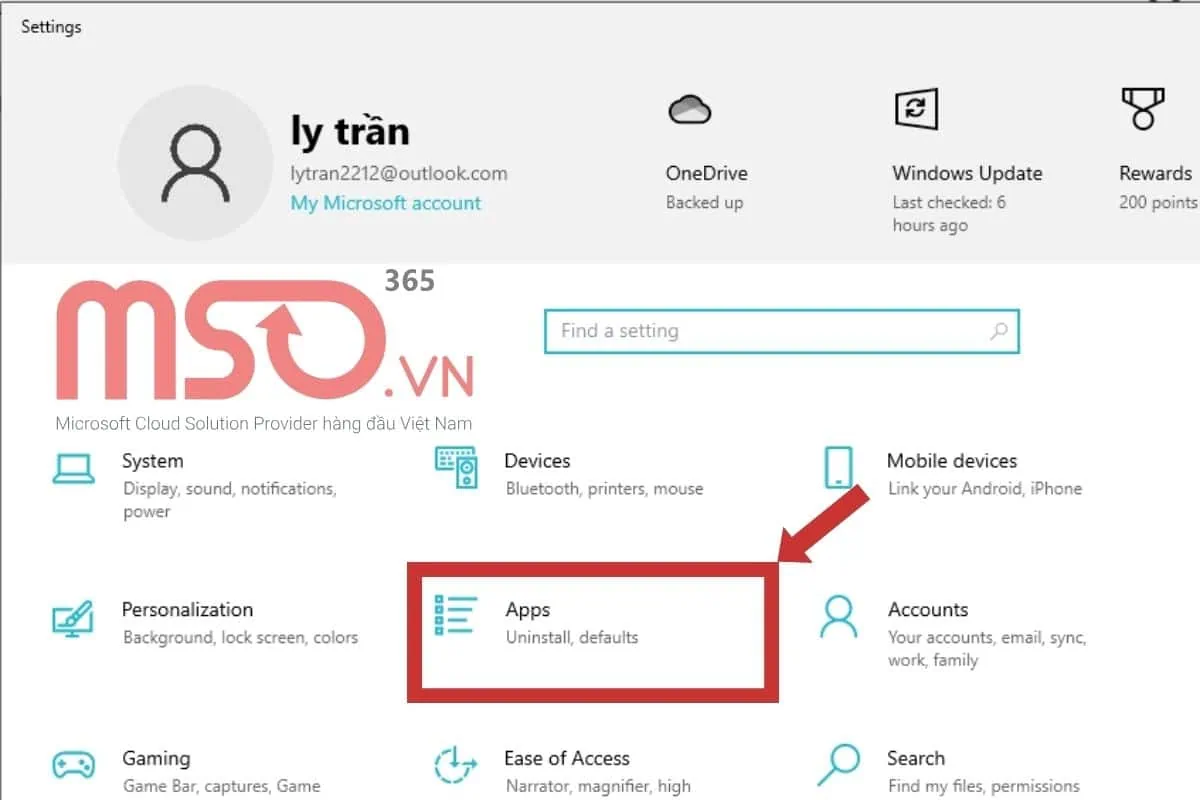
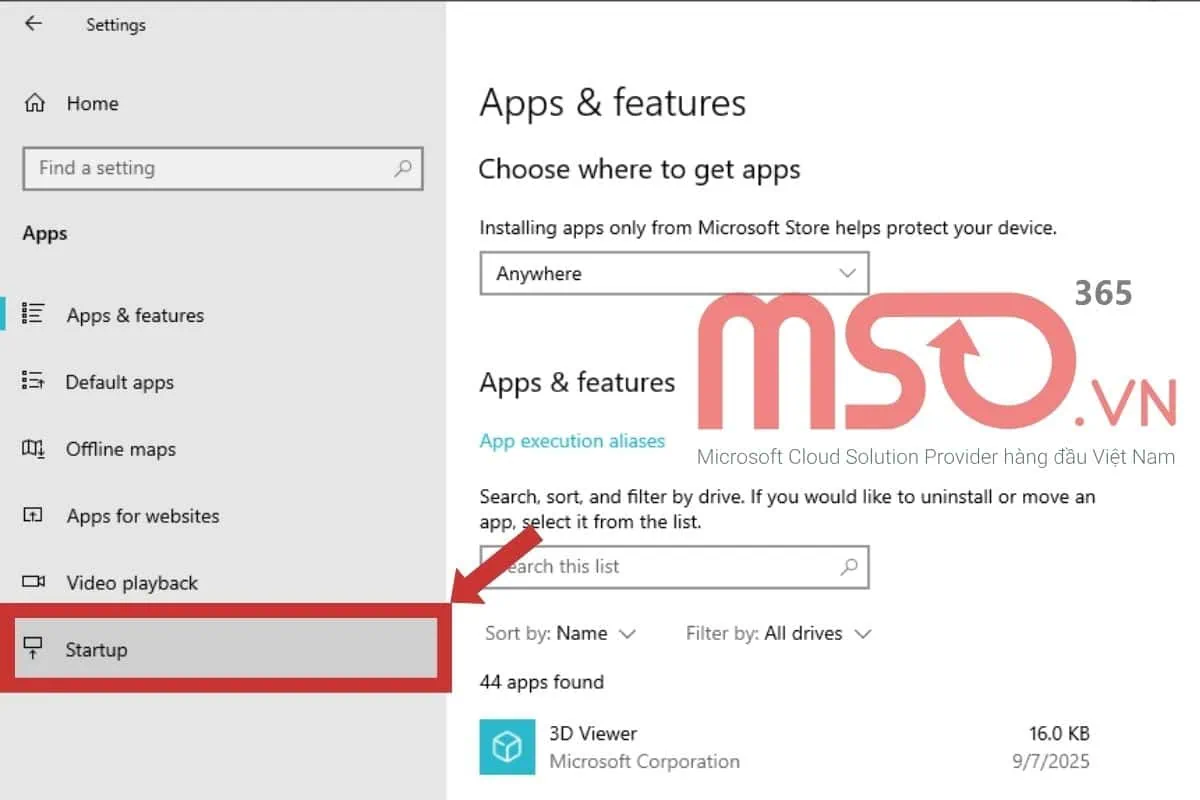
– Bước 2: Trong phần cài đặt Apps >> bạn hãy nhấn chọn vào mục Startup trên thanh điều hướng.
– Bước 3: Sau đó, bạn hãy tìm kiếm đến mục Microsoft Edge >> rồi hãy gạt nút về Off để tắt khởi động cho trình duyệt Microsoft Edge.
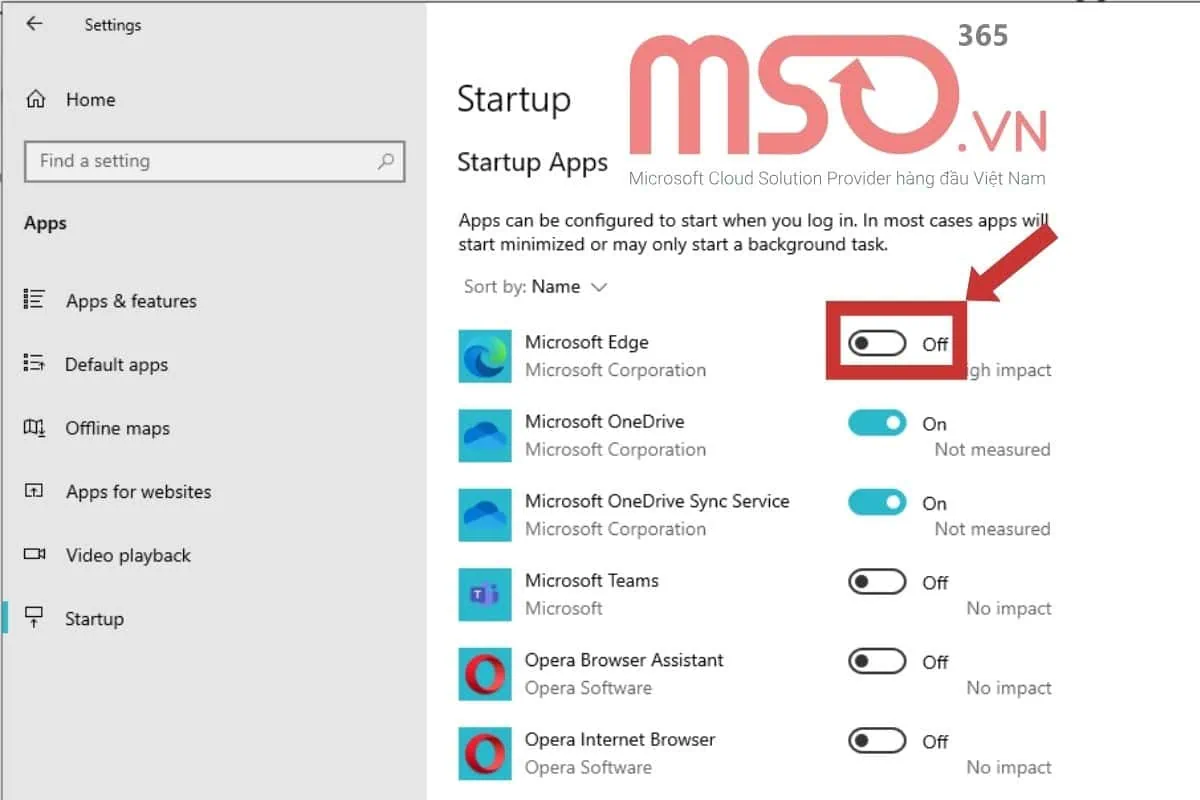
Như vậy là bạn đã hoàn tất việc ngăn chặn trình duyệt web Microsoft Edge tự động khởi động cùng thiết bị của mình và xử lý được tình trạng Microsoft Edge tự mở tab khi khởi động thiết bị của mình rồi đó.
12. Cài đặt trong Microsoft Edge
Để ngăn chặn trình duyệt Microsoft Edge tự mở tab, bạn có thể thiết lập lại các cài đặt ngay trong Microsoft Edge. Dưới đây là các bước để sửa lỗi trình duyệt Microsoft Edge bằng cách này:
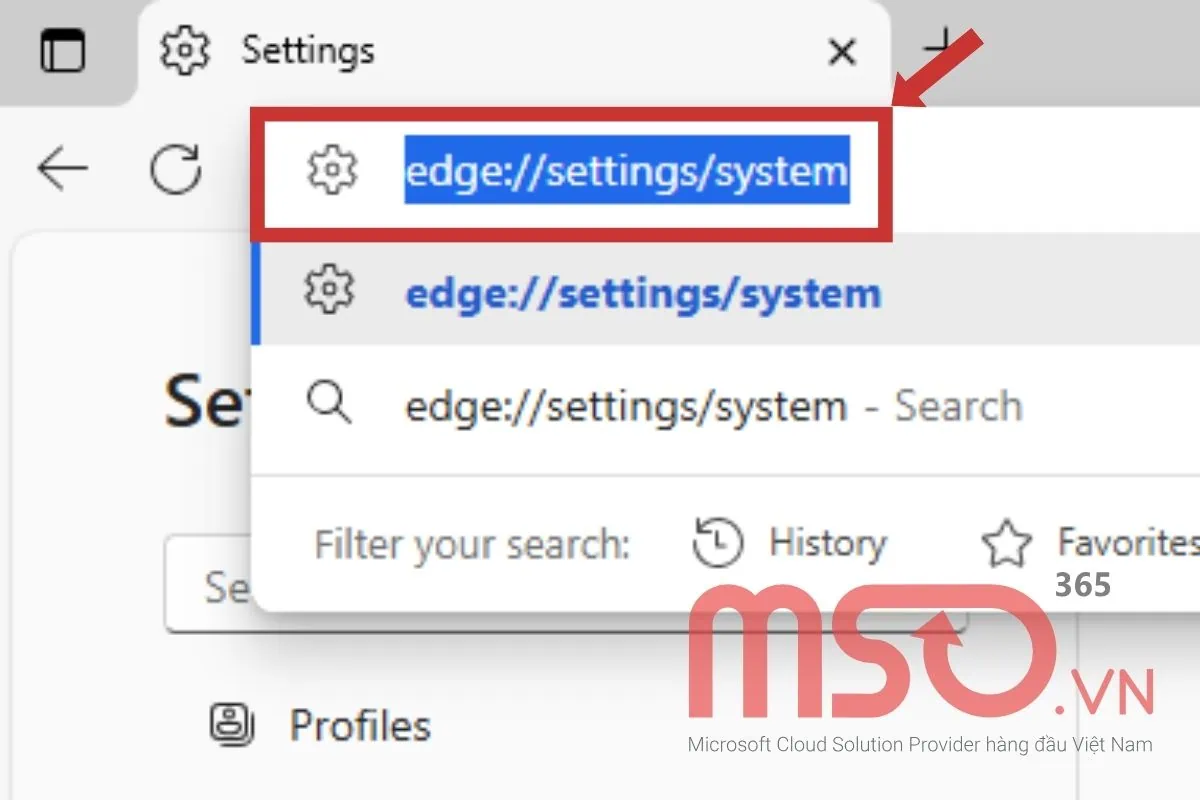
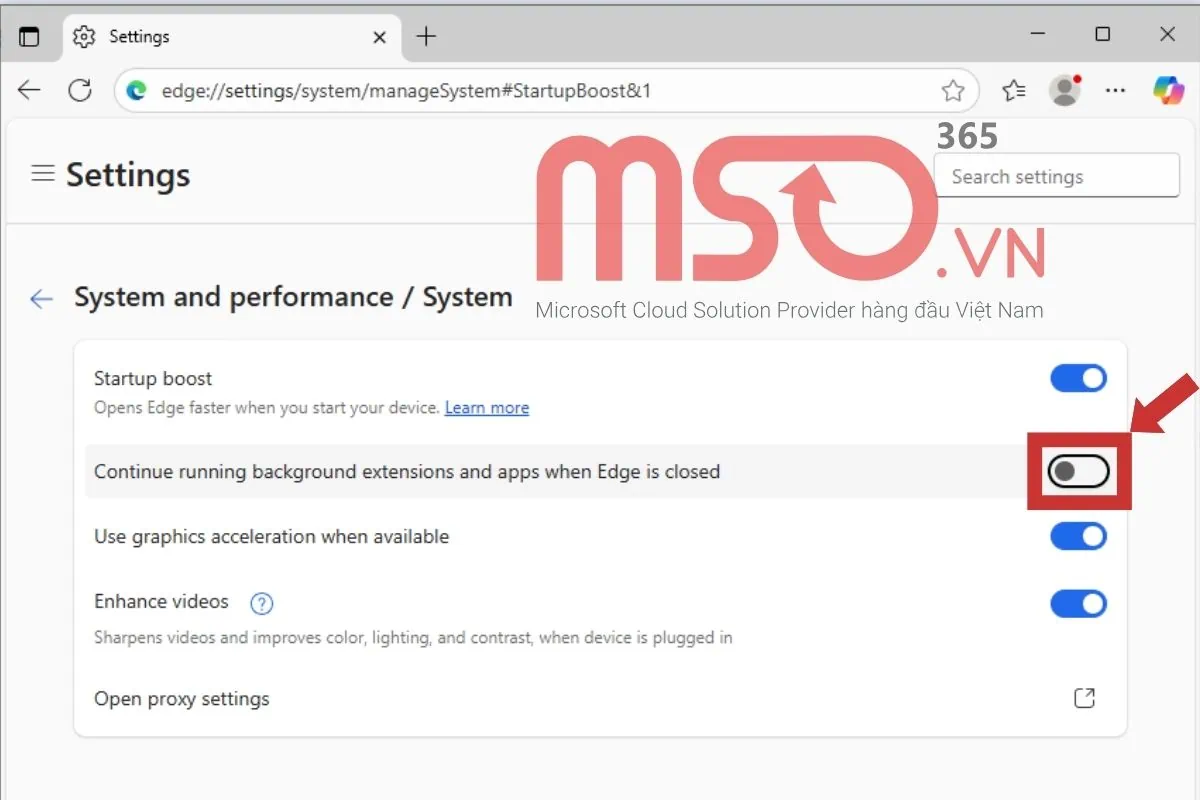
– Bước 1: Đầu tiên, bạn hãy mở trình duyệt Microsoft Edge >> rồi nhập đường dẫn “edge://settings/system” ở thanh tìm kiếm >> sau đó nhấn Enter để đi đến phần cài đặt của trình duyệt Microsoft Edge.
– Bước 2: Tiếp theo, trong phần System and performance >> bạn hãy nhấn vào mục Start boost.
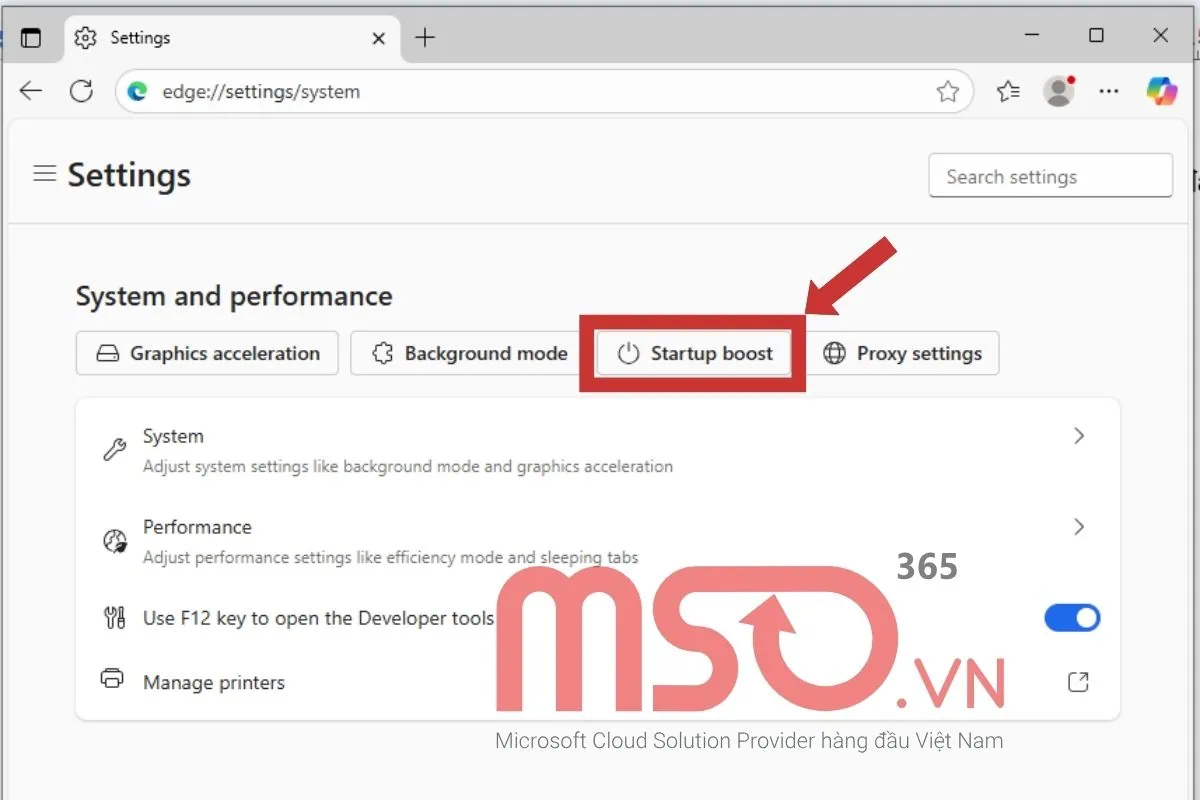
– Bước 3: Sau đó, bạn hãy tìm kiếm đến mục “Continue Running Background Apps When Microsoft Edge Is Closed” >> rồi gạt nút để tắt tùy chọn này.
Việc tắt tùy chọn này sẽ giúp bạn tắt tính năng cho phép trình duyệt Microsoft Edge chạy ngầm trong thiết bị khi bạn đã đóng trình duyệt và giúp bạn ngăn chặn việc Microsoft Edge tự mở tab khi sử dụng thiết bị đó nhé.
13. Đăng ký Microsoft Edge lại
Nếu như đã thực hiện đầy đủ các cách thức được chúng tôi hướng dẫn phía trên mà bạn vẫn không thể xử lý và ngăn chặn được tình trạng trình duyệt web Microsoft Edge tự mở tab, thì bạn có thể tiến hành đăng ký lại Microsoft Edge để xử lý lỗi này. Để đăng ký Microsoft Edge lại, bạn hãy thực hiện theo hướng dẫn chi tiết dưới đây của MSO:
– Bước 1: Bạn hãy nhấn tổ hợp phím tắt Windows + X >> rồi sau đó hãy nhấn chọn vào tùy chọn Windows PowerShell (Admin) trong danh sách.

– Bước 2: Khi cửa sổ Select Administrator Windows PowerShell hiển thị >> bạn hãy nhập lệnh sau đây vào trong đó:
Get-AppXPackage -AllUsers -Name Microsoft.MicrosoftEdge | Foreach {Add-AppxPackage -DisableDevelopmentMode -Register “$($_.InstallLocation)\AppXManifest.xml” -Verbose}
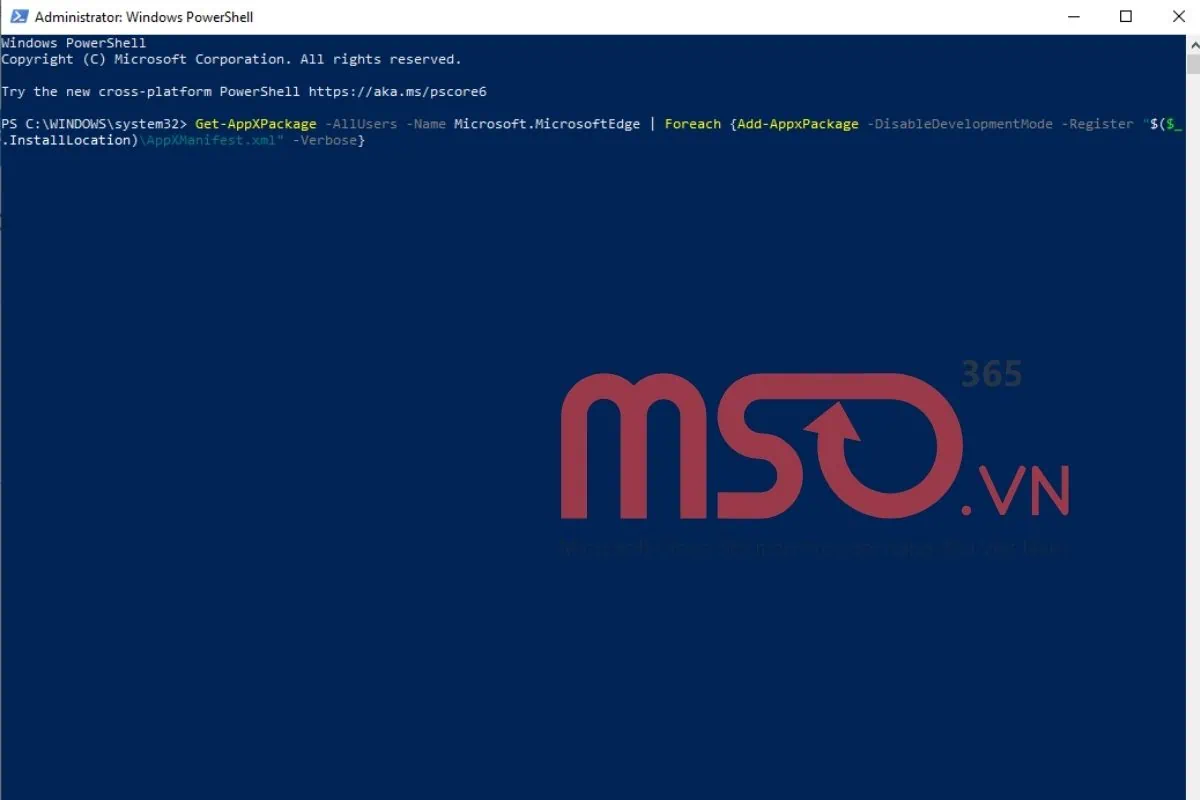
– Bước 3: Cuối cùng, bạn hãy nhấn phím Enter để tiến hành chạy lệnh và đăng ký lại Microsoft Edge để khắc phục sự cố Microsoft Edge tự mở tab.
Phía trên đây là toàn bộ những các để giúp bạn ngăn chặn việc trình duyệt Microsoft Edge tự mở tab và chạy ngầm cùng với hướng dẫn chi tiết của chúng tôi. Nếu như bạn không muốn cho phép trình duyệt Microsoft Edge tự động mở tab trên thiết bị của mình, bạn có thể tham khảo và thực hiện theo hướng dẫn chi tiết của chúng tôi trong các mục phía trên nhé.
Hãy tiếp tục theo dõi phần nội dung hướng dẫn tiếp theo trong bài viết này của mso.vn chúng tôi để biết được cách thức để cho phép trình duyệt Microsoft Edge tự mở tab cho URL cụ thể nhé.
Cách cho phép Microsoft Edge tự mở tab cho URL cụ thể
Với trình duyệt Microsoft Edge, bạn có thể bật các tính năng cho phép trình duyệt tự mở tab cho các URL cụ thể, giúp bạn có được trải nghiệm một cách linh hoạt, dễ dàng và hiệu quả hơn. Để cho phép Microsoft Edge tự mở tab cho những URL cụ thể, bạn hãy thực hiện theo những thao tác được chúng tôi hướng dẫn phía dưới đây:
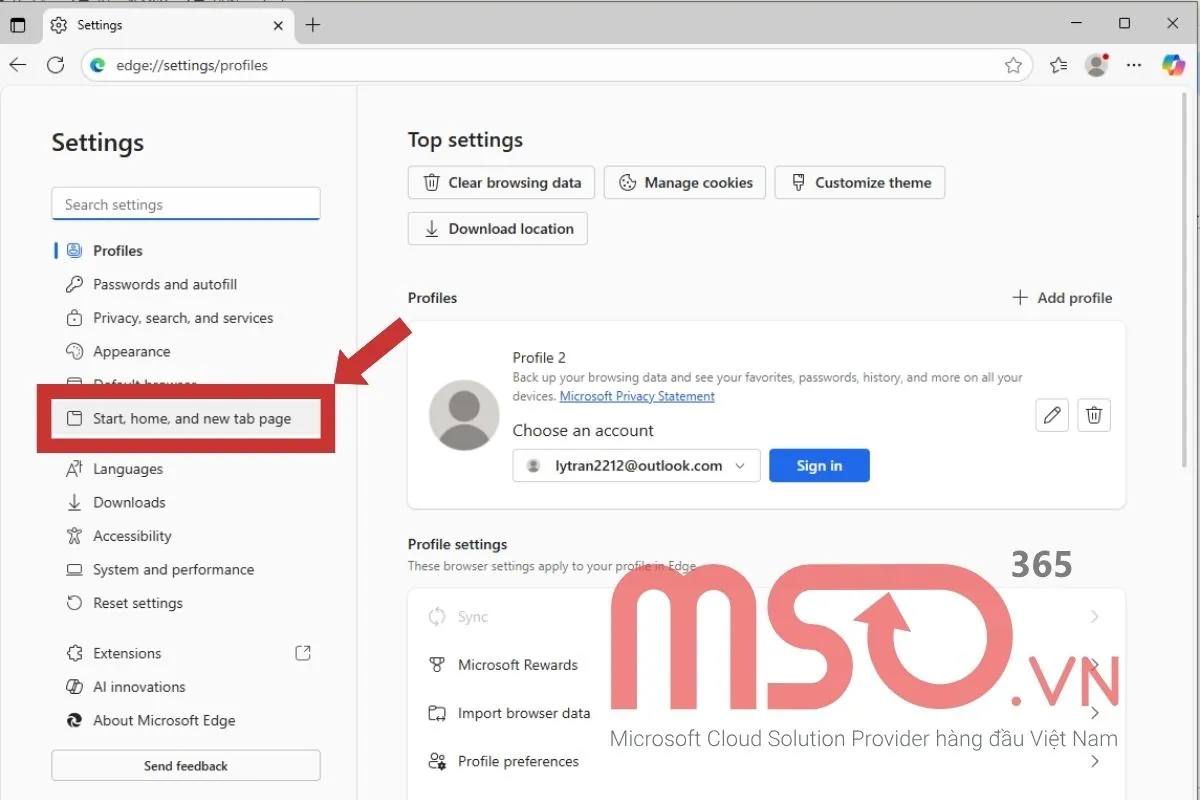
– Bước 1: Đầu tiên, bạn hãy mở trình duyệt Microsoft Edge >> rồi nhập đường dẫn “edge://settings” vào thanh tìm kiếm >> sau đó nhấn Enter để đi đến phần cài đặt của trình duyệt Microsoft Edge.
– Bước 2: Tiếp theo, bạn hãy nhấn chọn mục Start, home, and new tab page để đi đến phần cài đặt trang trên trình duyệt Edge.
– Bước 3: Sau đó, bạn hãy tiến hành thiết lập cài đặt On Start (Trang bắt đầu) cho trình duyệt web Microsoft Edge của mình, bằng cách tích chọn một trong các tùy chọn sau đây trong mục
- Open the new tab page: Tùy chọn này sẽ cho phép bạn mở trang tab mới khi khởi động trình duyệt Microsoft Edge.
- Open tabs from the previous session: Tùy chọn này sẽ cho phép bạn mở các tab mà mình đã làm việc từ phiên trước, trước khi đóng trình duyệt Microsoft Edge.
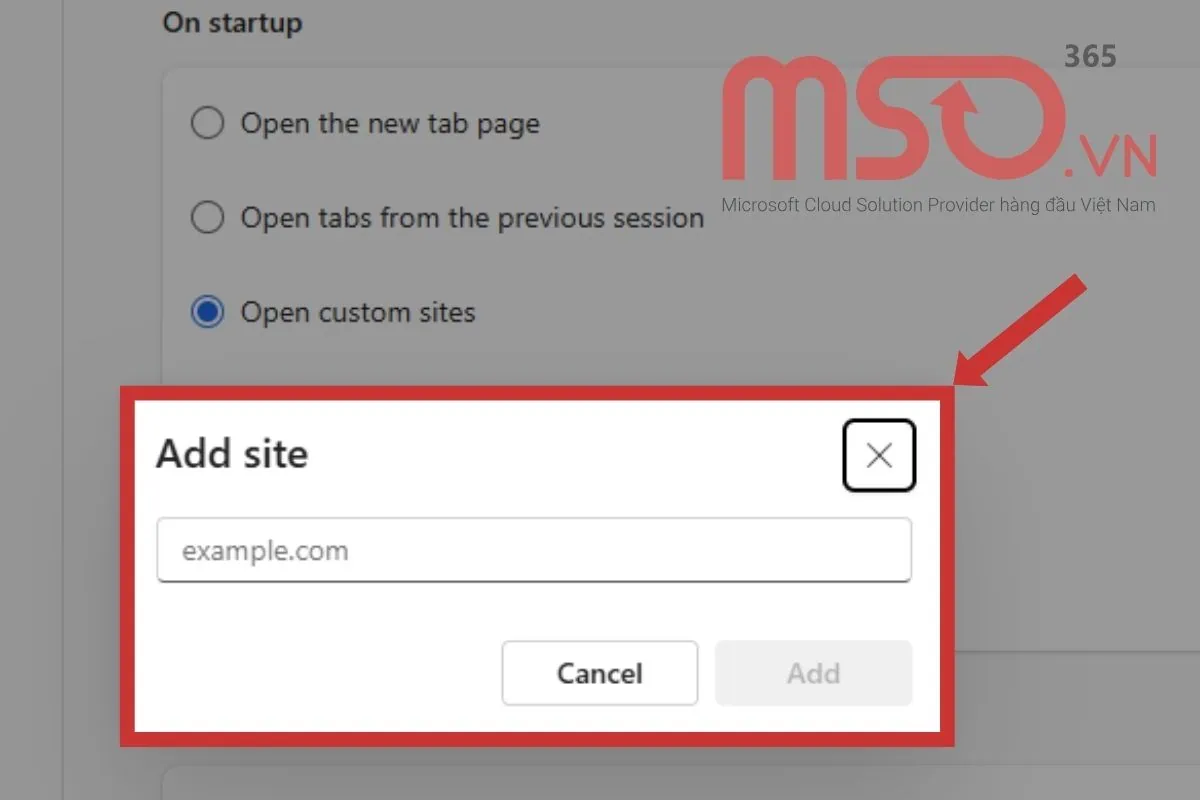
- Open custom sites: Tùy chọn này sẽ cho phép bạn mở các trang web tùy chỉnh bất kỳ nào khi khởi động ứng dụng.
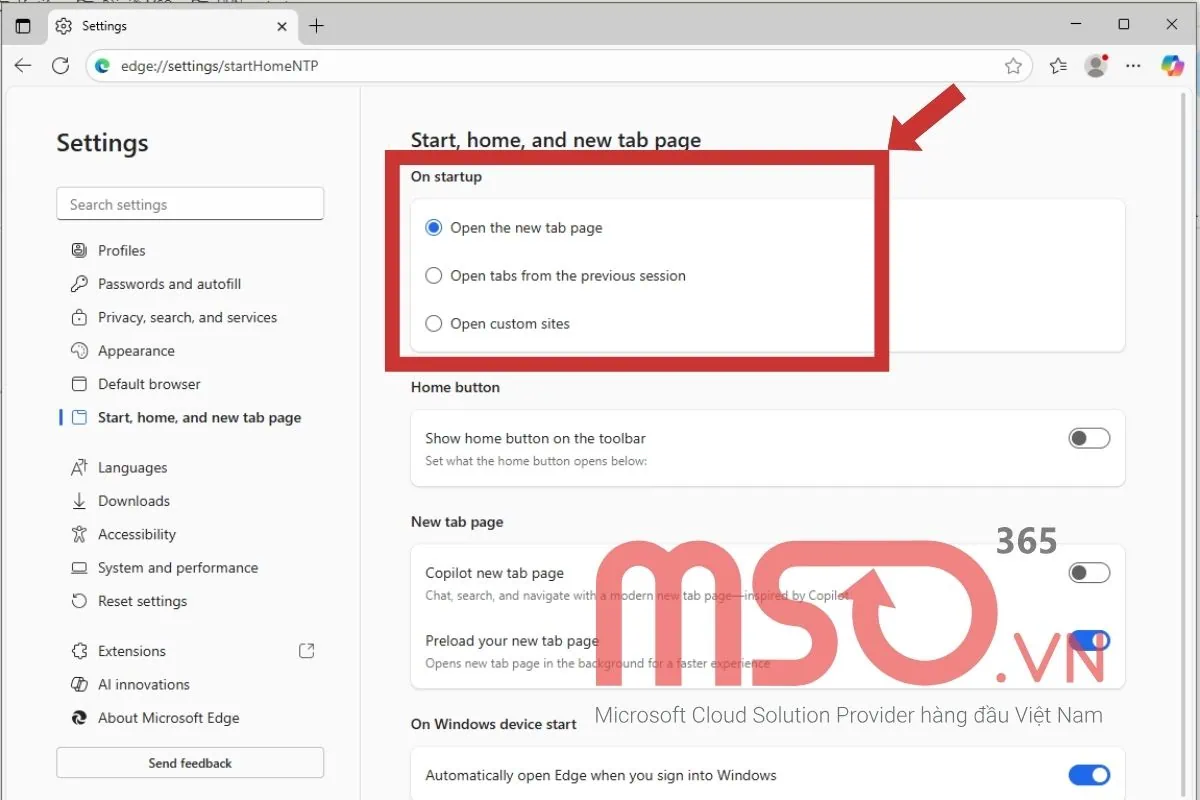
– Bước 4: Để cho phép trình duyệt Microsoft Edge tự mở tab với trang web cụ thể mà mình muốn, bạn chỉ cần tích chọn mục Open custom sites >> nhấn chọn mục Add site >> sau đó nhập URL của trang web đó vào >> rồi nhấn nút Add là hoàn tất.
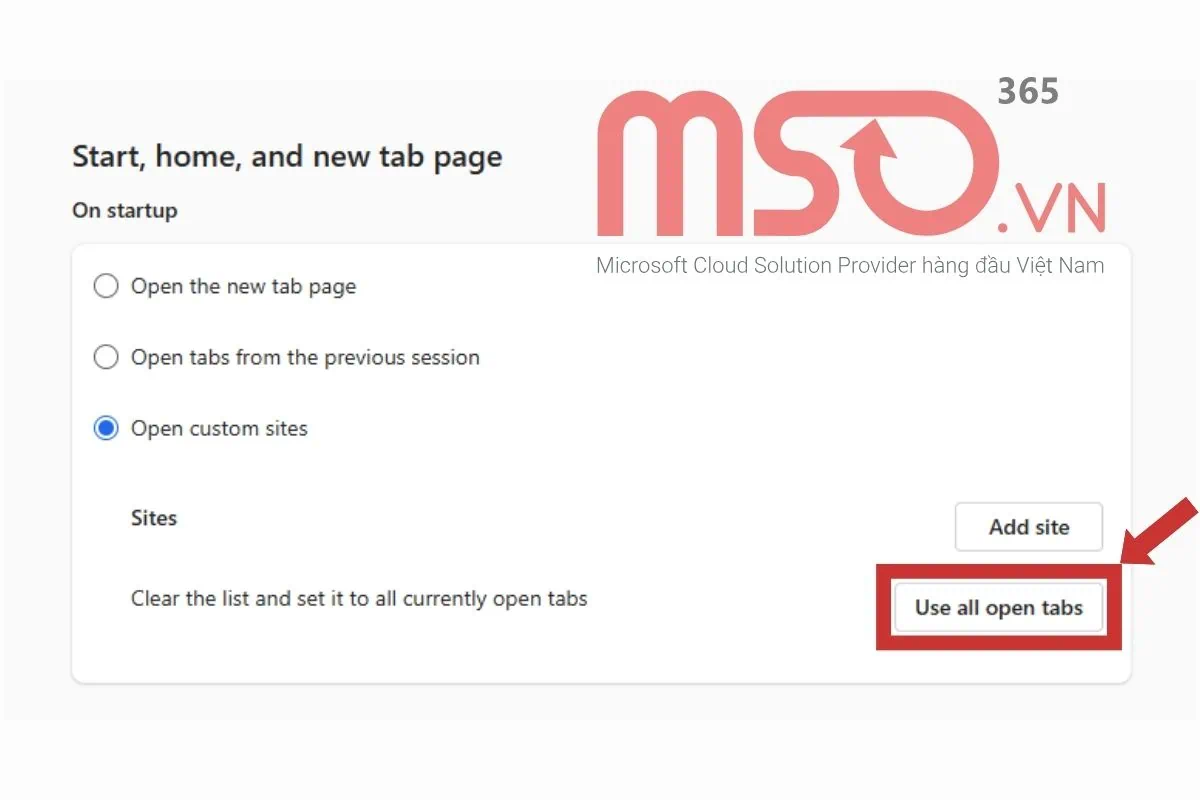
Hoặc bạn có thể thêm các trang web mà mình đang mở trên Microsoft Edge vào mục này để mở tất cả các trang đó trên các tabs trong trình duyệt Microsoft Edge khi khởi động bằng cách nhấn chọn mục Use all open tabs.
Với các thao tác được hướng dẫn như trên, bạn có thể cho phép trình duyệt Microsoft Edge tự mở tab cho bất cứ trang web nào mà mình muốn một cách nhanh chóng và hết sức đơn giản. Bạn hãy tham khảo và thực hiện theo các thao tác này để có thể nhanh chóng khôi phục và mở tab mà mình đã làm việc trong các phiên trước đó và đảm bảo cho mình có thể làm việc trong trình duyệt Web một cách nhanh chóng và dễ dàng hơn nhé.
Lời kết
Trong bài viết chi tiết được MSO cung cấp phía trên đây, chúng tôi đã cung cấp cho bạn tất tần tật những hướng dẫn cụ thể nhất về toàn bộ các cách mà bạn có thể sử dụng để ngăn chặn việc trình duyệt Microsoft Edge tự mở tab một cách hiệu quả và đơn giản nhất. Bạn hãy thực hiện theo những cách thức này từ chúng tôi để ngăn chặn việc Microsoft Edge chạy ngầm và tự động mở tab không mong muốn, đồng thời có thể đảm bảo hiệu suất máy tính của mình được tối ưu nhất có thể.
Nếu cần được chúng tôi hỗ trợ bất cứ điều gì, bạn có thể nhanh chóng liên hệ với chúng tôi qua những thông tin dưới đây, chúng tôi sẽ hướng dẫn chi tiết cho bạn và gợi ý các mẹo hữu ích để giúp bạn hạn chế tối đa các lỗi khi sử dụng trình duyệt web Microsoft Edge nhé.
———————————————————
Fanpage: MSO.vn – Microsoft 365 Việt Nam
Hotline: 024.9999.7777