Nội dung bài viết
Bạn đang cần tìm mẫu giấy A4 có dòng kẻ ngang đẹp file Word để phục vụ việc ghi chép, in ấn biểu mẫu hay làm bài tập? Việc tự kẻ từng dòng thủ công hoặc loay hoay với các định dạng phức tạp thường làm bạn mất nhiều thời gian. Bài viết này MSO sẽ cung cấp ngay cho bạn cách tạo và các liên kết an toàn để download giấy A4 kẻ ngang file Word sẵn có đẹp mắt chỉ mất vài phút.
Link download các mẫu giấy A4 kẻ ngang file Word miễn phí đa dạng
Dưới đây là kho tài liệu tổng hợp giúp bạn download các mẫu giấy A4 kẻ ngang file Word an toàn, không có virus và cực nhẹ. Các mẫu giấy A4 có dòng kẻ ngang đẹp file Word này đã được định dạng sẵn, bạn chỉ cần chọn mẫu phù hợp, tải về và in ra để sử dụng ngay lập tức.
Mẫu giấy kẻ ngang cơ bản, tiêu chuẩn
Đây là định dạng thông dụng, bao gồm các đường kẻ liền mạch chạy từ lề trái sang lề phải, khoảng cách giữa các dòng được thiết lập ở mức 0.8cm đến 1cm. Mẫu này không có họa tiết dư thừa, tập trung tối đa diện tích cho việc ghi chép thông tin. Phù hợp cho môi trường học thuật, làm bài thi hoặc ghi nháp tại văn phòng.
[Click vào đây để Download giấy A4 kẻ ngang file Word – Mẫu cơ bản]
Mẫu giấy kẻ ngang có khung viền trang trí
Nếu bạn cần một văn bản có tính thẩm mỹ cao để viết thư tay, làm báo cáo thực tập hoặc thiết kế thực đơn, mẫu giấy kẻ ngang có khung viền là lựa chọn phù hợp. Khung viền được thiết kế đa dạng từ nét liền thanh lịch, họa tiết hoa lá nhẹ nhàng (vintage) đến các khối hình học hiện đại.
[Click vào đây để Download giấy A4 kẻ ngang file Word – Mẫu có khung viền]
Hướng dẫn 3 cách tự tạo mẫu giấy A4 có dòng kẻ ngang đẹp file Word
Nếu không muốn tải các mẫu file sẵn có, bạn hoàn toàn có thể tự tay thiết kế mẫu giấy A4 có dòng kẻ ngang đẹp file Word theo đúng nhu cầu. Dưới đây là 3 phương pháp thiết lập từ cơ bản đến nâng cao giúp đường kẻ luôn thẳng hàng, đều tắp chỉ mất vài phút thao tác, bao gồm: tạo dòng kẻ bằng Bảng (Table), sử dụng định dạng phím Tab (Tabs Stop) và vẽ đường kẻ bằng công cụ Shapes.
Cách 1: Kẻ ngang cực nhanh bằng công cụ Table (Bảng)
Sử dụng công cụ Table (Bảng) là phương pháp mang lại độ ổn định cao nhất, giúp đường kẻ không bị xô lệch khi nhập văn bản, cực kỳ thích hợp để thiết kế các biểu mẫu cần điền thông tin. Dưới đây là một số các bước thao tác chuẩn:
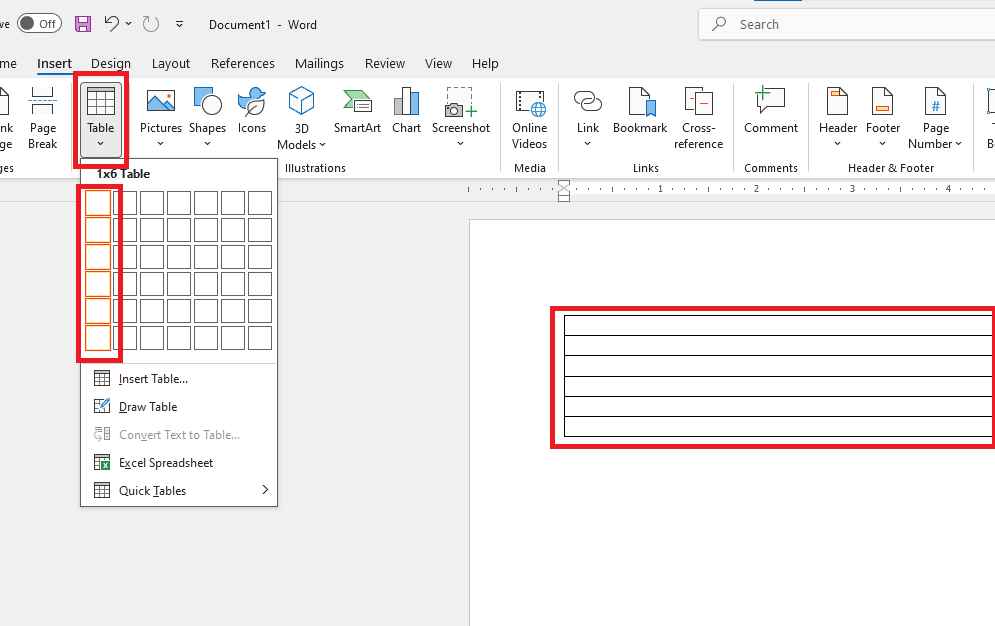
– Bước 1: Tạo bảng cơ bản: Vào thẻ Insert trên thanh công cụ → Chọn Table. Kéo chuột để tạo một bảng gồm 1 cột và nhiều dòng (ví dụ: 1×8 hoặc 1×10).
– Bước 2: Xóa viền dọc của bảng:
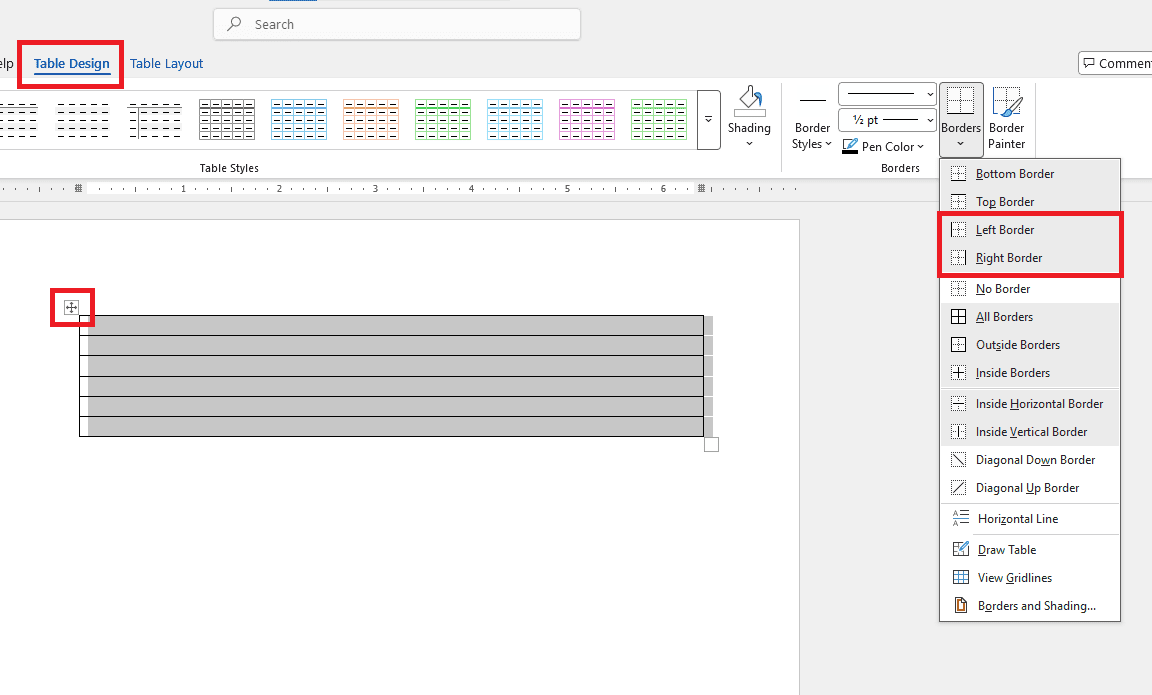
- Click vào biểu tượng mũi tên 4 chiều ở vị trí góc trên bên trái để bôi đen toàn bộ bảng.
- Chuyển sang thẻ Table Design (hoặc Design tùy phiên bản).
- Tại nhóm chức năng Borders, click vào mũi tên xổ xuống ở nút Borders.
- Nhấp chọn Left Border và Right Border để tắt viền dọc hai bên. Bảng của bạn lúc này sẽ chỉ còn lại các đường kẻ ngang.
– Bước 3: Điều chỉnh khoảng cách giữa các dòng:
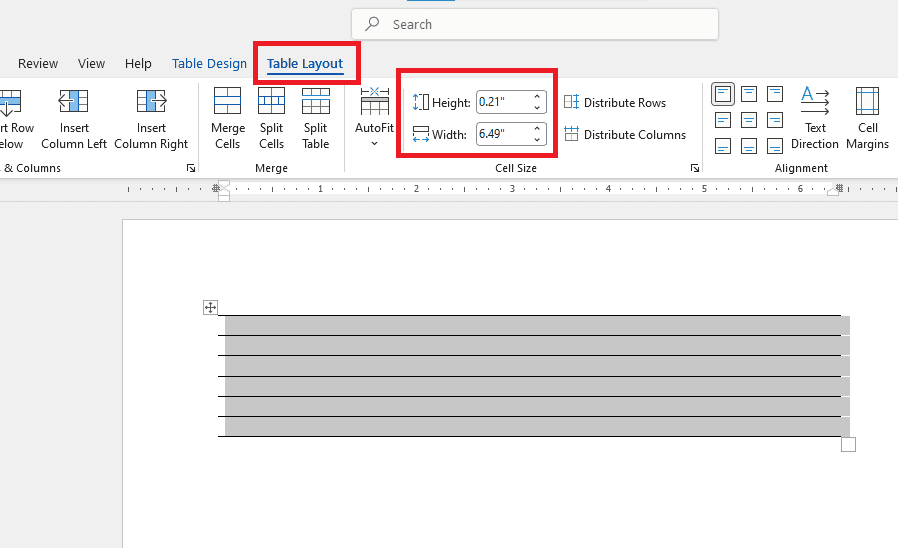
- Vẫn chọn toàn bộ bảng, chuyển sang thẻ Layout (nằm cạnh Table Design).
- Tại nhóm Cell Size, tìm ô Height (Độ cao dòng). Nhập thông số (ví dụ: 0.8 cm hoặc 1.0 cm) để khoảng cách giữa các đường kẻ phù hợp với kích thước chữ bạn muốn.
– Bước 4: Nhân bản dòng kẻ: Đặt con trỏ chuột vào ô ngang cuối cùng của bảng và nhấn giữ phím Tab. Word sẽ tự động sinh thêm hàng loạt dòng kẻ ngang mới với đúng định dạng bạn vừa cài đặt cho đến khi lấp đầy trang giấy A4.
**Mẹo nhỏ: Nếu bạn không muốn giữ lại đường kẻ ngang đóng khung ở trên cùng và dưới cùng của đoạn văn bản, tại Bước 2, bạn chỉ cần vào Borders và tắt thêm Top Border cùng Bottom Border.
Cách 2: Sử dụng tính năng Tab Stop để tạo dòng kẻ chấm hoặc gạch ngang dưới
Phương pháp Tab Stop đặc biệt tối ưu khi bạn muốn tự tay thiết kế các mẫu giấy A4 có dòng kẻ ngang đẹp file Word dưới dạng nét gạch dưới chân chữ, nét đứt hoặc nét chấm bi. Ưu điểm tuyệt đối của cách này là tốc độ thao tác siêu nhanh và đảm bảo 100% các đường kẻ sẽ kết thúc thẳng tắp tại một điểm ở lề phải, khắc phục hoàn toàn tình trạng các dòng bị thụt thò, lệch lề như khi bạn gõ thủ công bằng dấu chấm hoặc dấu gạch nối trên bàn phím.
– Bước 1: Bật thanh thước và thiết lập điểm dừng (Tab Stop)
- Trước tiên, bạn cần đảm bảo thanh thước kẻ ngang (Ruler) đang hiển thị ở trên cùng vùng soạn thảo. Nếu chưa có, hãy vào thẻ View trên thanh công cụ và tích chọn vào ô Ruler.
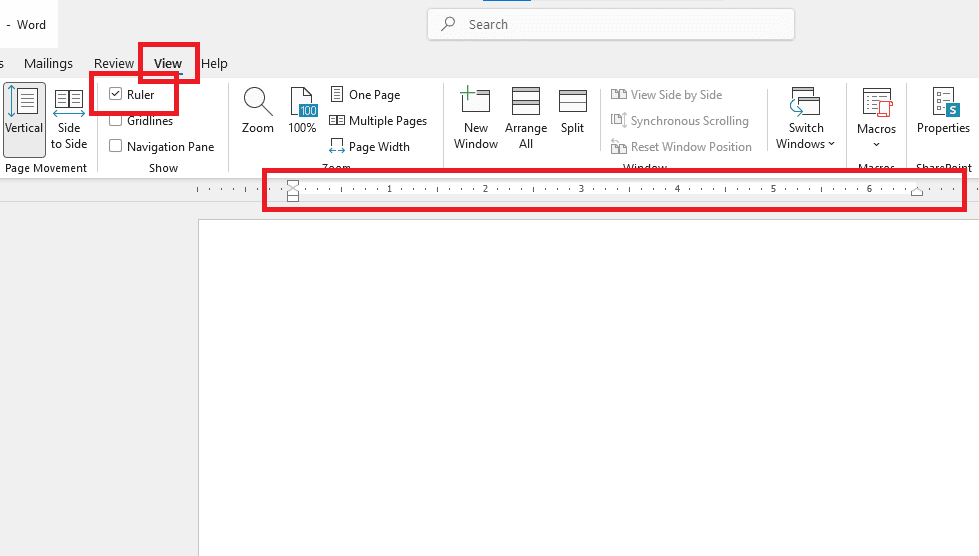
- Trên thanh thước ngang, hãy tìm đến vị trí sát mép lề bên phải (thường là mốc số 16, 16.5 hoặc 17 tùy thuộc vào căn lề của bạn). Nhấp đúp chuột trái (Double-click) thẳng vào con số đó trên thước. Hộp thoại cấu hình Tabs sẽ lập tức xuất hiện.
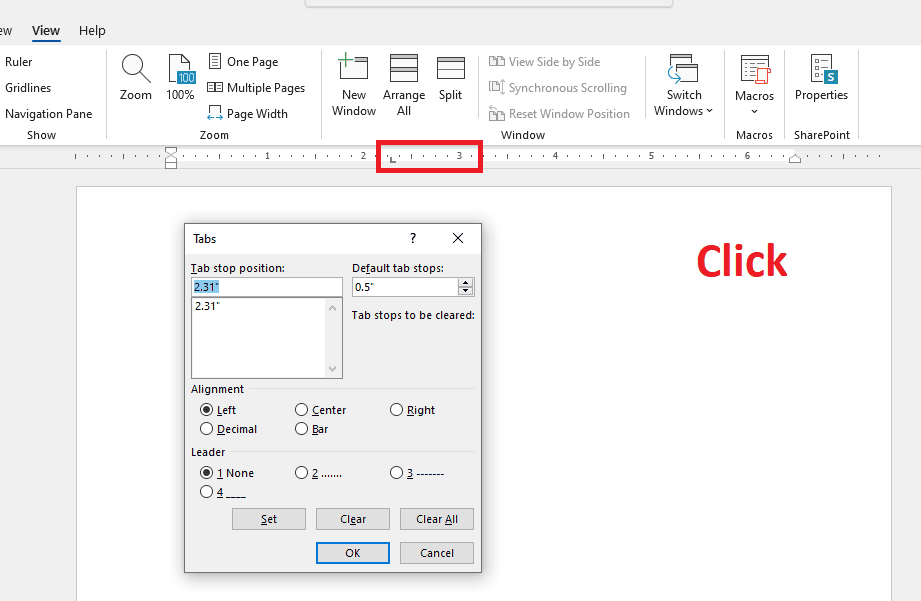
– Bước 2: Cấu hình kiểu dáng và căn lề cho đường kẻ Trong hộp thoại Tabs, bạn tiến hành thiết lập hai thông số quan trọng nhất quyết định hình thức của biểu mẫu:
- Tại khu vực Alignment (Căn lề): Hãy nhấp chọn Right (Căn phải). Lựa chọn này đóng vai trò như một bức tường chặn, giúp tất cả các đường kẻ chạy từ trái sang phải đều được giữ lại vuông vức và thẳng hàng tuyệt đối ở đúng mép lề phải.
- Tại khu vực Leader (Kiểu đường kẻ):
- Nhấp chọn tùy chọn 4 (_____) nếu bạn muốn tạo ra các dòng kẻ nét liền, sát chân chữ (rất phù hợp để làm giấy kiểm tra, giấy viết thư).
- Nhấp chọn tùy chọn 2 (…..) nếu bạn muốn đường kẻ dạng chấm bi rải đều.
- Nhấp chọn tùy chọn 3 (—–) cho kiểu gạch nối đứt đoạn.
- Sau khi chọn xong, bắt buộc phải nhấn nút Set để hệ thống ghi nhớ lệnh, sau đó nhấn OK để đóng hộp thoại.
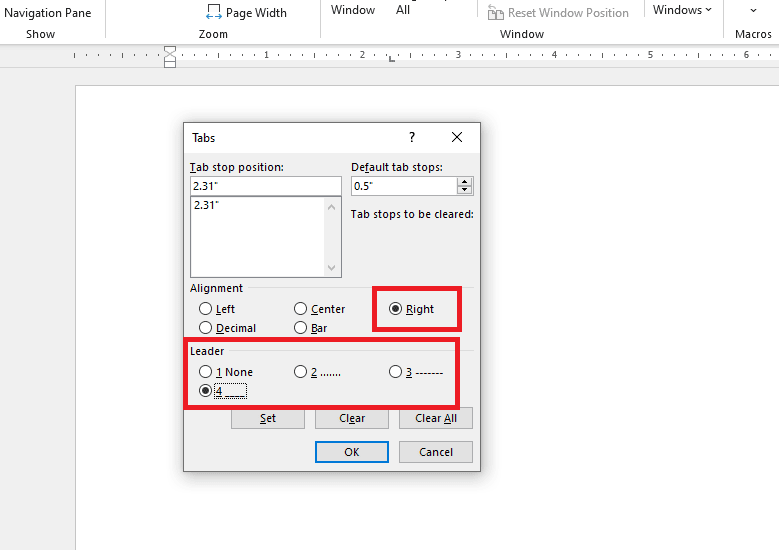
– Bước 3: Kích hoạt hàng loạt dòng kẻ lấp đầy trang
- Trở lại trang văn bản trắng, bạn chỉ cần đặt con trỏ chuột ở đầu dòng và nhấn phím Tab trên bàn phím. Ngay lập tức, một đường kẻ dài sẽ tự động phóng thẳng từ con trỏ chuột đến đúng vị trí bạn đã đánh dấu trên thanh thước.
- Để tạo dòng kẻ thứ hai, bạn nhấn phím Enter để xuống dòng, sau đó tiếp tục nhấn phím Tab.
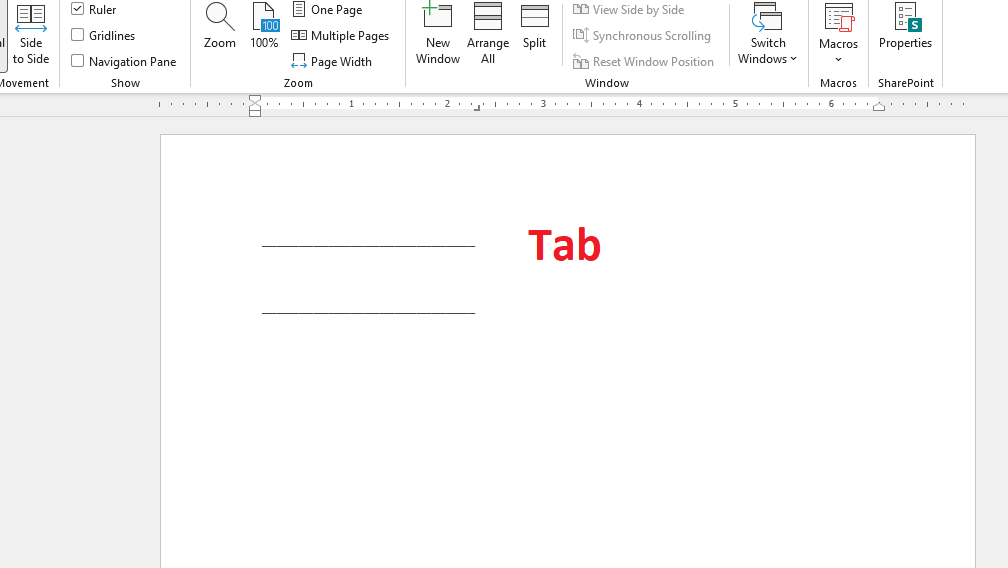
- Chỉ cần thực hiện lặp lại liên tục tổ hợp phím Tab → Enter → Tab → Enter, bạn sẽ dễ dàng lấp đầy một trang A4 bằng những dòng kẻ ngang đều tắp chỉ trong vòng 10 đến 15 giây. Mọi dòng kẻ sinh ra sau đó sẽ tự động kế thừa định dạng này mà không cần bạn phải thiết lập lại.
Cách 3: Vẽ đường kẻ tự do, linh hoạt bằng công cụ Shapes
Vẽ đường kẻ bằng công cụ Shapes là phương pháp mang tính tùy biến cao nhất, cho phép bạn tự do đặt dòng kẻ ngang vào bất kỳ vị trí nào trên trang giấy mà không bị giới hạn bởi lề văn bản hay cấu trúc đoạn văn. Đây là lựa chọn lý tưởng khi bạn chỉ muốn thêm vài dòng kẻ ở những vùng trống cụ thể hoặc cần thiết kế các biểu mẫu đặc thù.
– Bước 1: Vẽ đường thẳng chuẩn xác
Vào thẻ Insert trên thanh công cụ → chọn Shapes → nhấp chọn biểu tượng đường thẳng (Line) trong nhóm Lines.
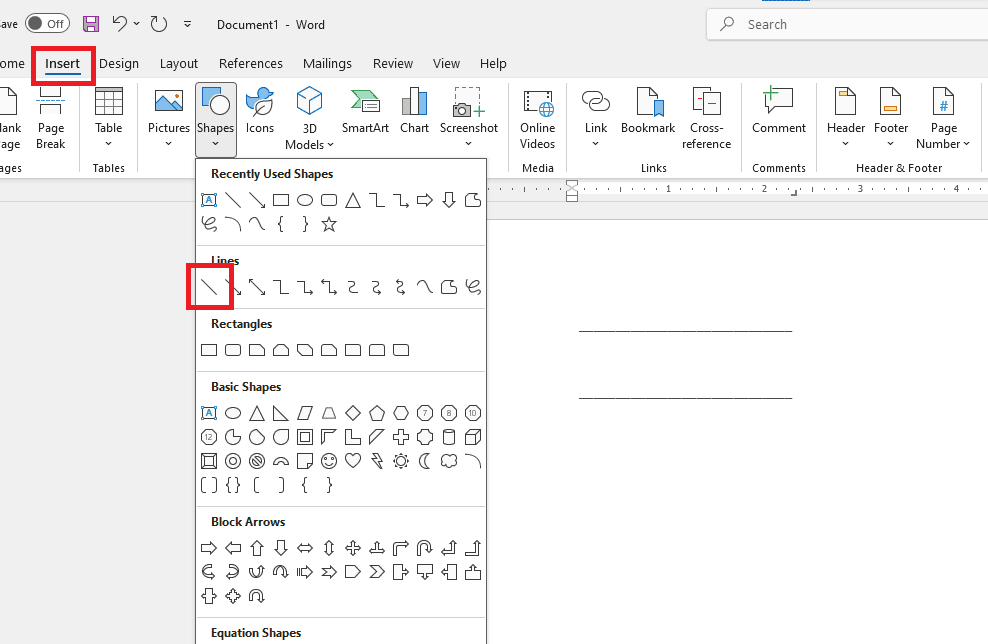
*Lưu ý: Nhấn và giữ phím Shift trên bàn phím, đồng thời nhấn giữ chuột trái và kéo một đường từ trái sang phải trang giấy. Việc giữ phím Shift sẽ tự động khóa góc, đảm bảo đường kẻ của bạn luôn thẳng tuyệt đối 180 độ, không bị nằm lệch hay đứt răng cưa.
– Bước 2: Định dạng màu sắc, độ dày và kiểu nét
Nhấp chuột trái vào đường kẻ vừa vẽ để chọn đối tượng. Lúc này, thẻ Shape Format (hoặc Format) sẽ tự động xuất hiện trên thanh menu.
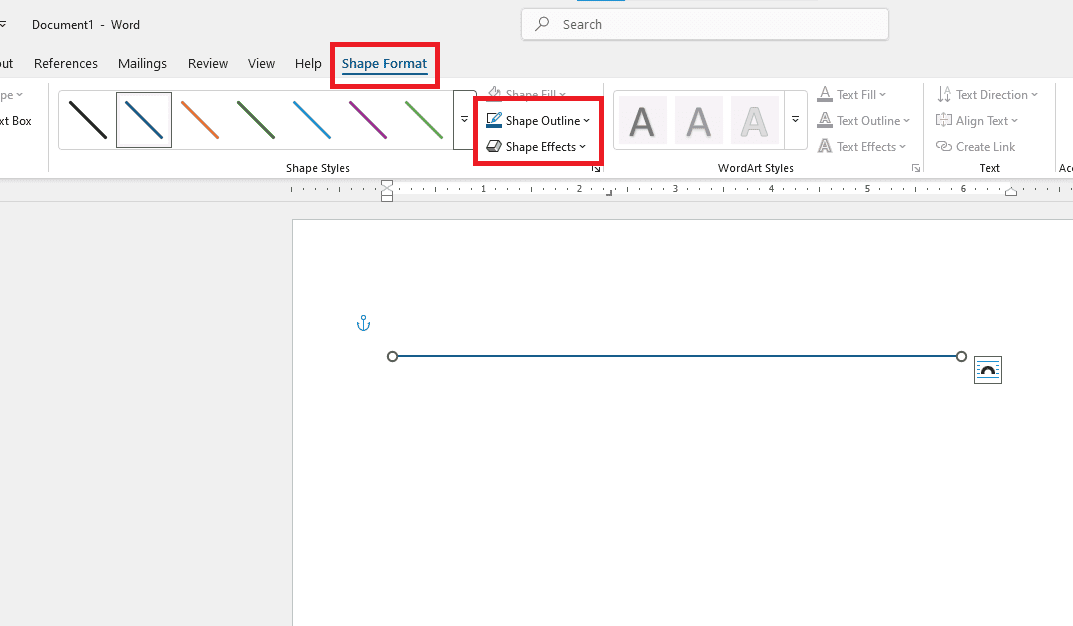
- Đổi màu sắc: Vào mục Shape Outline và chọn màu mong muốn (nên chọn màu Xám hoặc Đen để khi in ra đường kẻ trông thanh lịch).
- Đổi độ dày: Vào tiếp Shape Outline → Weight → chọn kích cỡ độ dày phù hợp (mức 1/2 pt hoặc 1 pt là chuẩn nhất cho dòng kẻ giấy A4).
- Tùy chọn bổ sung: Nếu muốn chuyển thành nét đứt hoặc nét chấm, bạn có thể vào Shape Outline → Dashes và chọn kiểu nét mong muốn.
– Bước 3: Nhân bản và căn chỉnh khoảng cách đều đặn
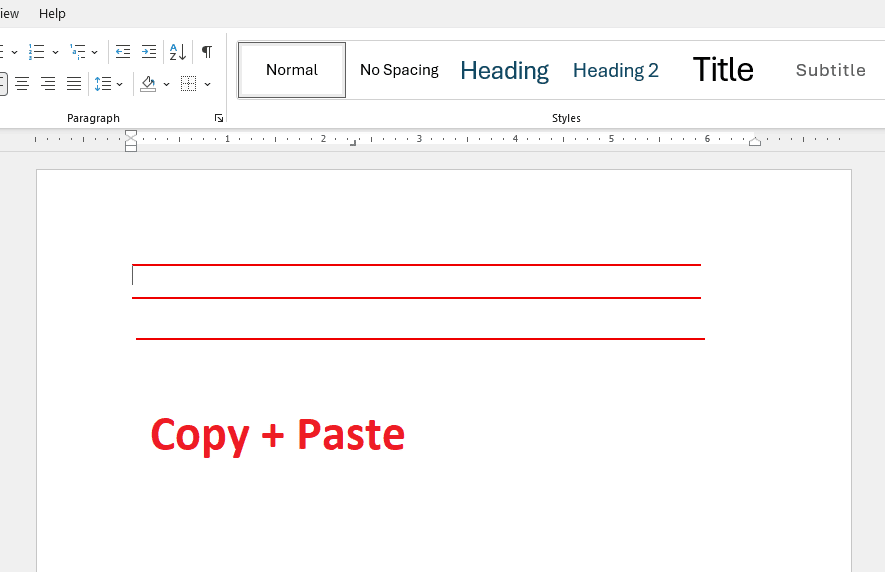
- Nhân bản đường kẻ: Click chọn đường kẻ đã định dạng chuẩn, nhấn Ctrl + C để copy và Ctrl + V để dán (hoặc nhấn tổ hợp phím Ctrl + D để nhân bản nhanh). Kéo thả các đường kẻ mới xuống các vị trí bên dưới.
- Mẹo chia đều khoảng cách tự động (Distribute Vertically): Nếu bạn có nhiều đường kẻ và muốn khoảng cách giữa chúng bằng nhau tuyệt đối mà không cần căn chỉnh thủ công từng dòng:
- Giữ phím Ctrl và lần lượt nhấp chuột trái để chọn tất cả các đường kẻ ngang đã tạo.
- Truy cập thẻ Shape Format → Tìm mục Align (Căn chỉnh).
- Chọn Align Left (hoặc Align Center) để các đầu đường kẻ được dóng hàng thẳng đứng.
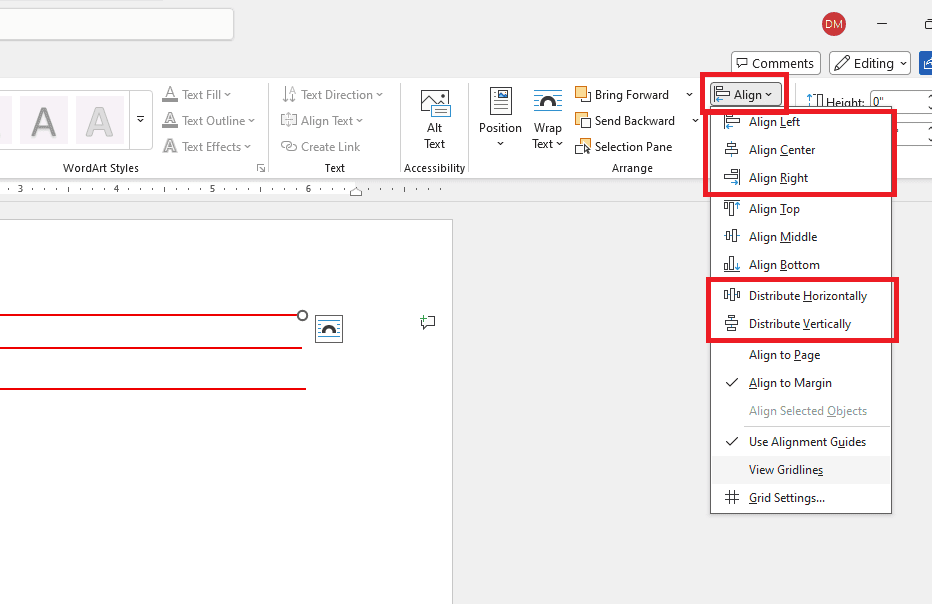
- Chọn tiếp Distribute Vertically. Word sẽ tự động tính toán và chia đều khoảng cách giữa tất cả các đường kẻ từ trên xuống dưới chỉ trong 1 giây.
Tại sao nên sử dụng mẫu giấy A4 có dòng kẻ ngang đẹp file Word?

Sử dụng mẫu giấy A4 có dòng kẻ ngang đẹp file Word mang lại sự tiện lợi vượt trội, giúp bạn chủ động tùy chỉnh khoảng cách dòng, tiết kiệm chi phí in ấn và ứng dụng linh hoạt cho nhiều mục đích học tập, làm việc.
- Chủ động tùy chỉnh định dạng: Khác với việc mua giấy in sẵn, sử dụng file Word cho phép bạn toàn quyền quyết định độ dày mỏng của nét kẻ, khoảng cách giữa các dòng và màu sắc của đường kẻ. Nếu bạn có nét chữ to, bạn có thể chỉnh khoảng cách dòng rộng ra. Nếu cần làm biểu mẫu, bạn dễ dàng chèn thêm logo hoặc tiêu đề cá nhân.
- Tiết kiệm chi phí linh hoạt: Việc trang bị sẵn file Word giúp bạn chỉ in đúng số lượng giấy cần thiết. Thay vì phải mua cả một cuốn sổ hoặc một xấp giấy lớn chỉ để dùng vài tờ cho bài kiểm tra hay bản tường trình, bạn có thể mở file và in ngay tại nhà hoặc văn phòng.
- Ứng dụng đa dạng trong thực tế:
- Dùng để luyện viết chữ, làm bài luận, bài kiểm tra tự luận.
- In sổ tay dạng Planner, Bullet Journal hoặc ghi chép theo phương pháp Cornell.
- Tạo phôi để viết thư tay, hợp đồng viết tay, biên bản giao nhận yêu cầu sự trang trọng và thẳng hàng.
Mẹo in giấy A4 kẻ ngang đẹp, không bị lỗi lề trắng
Để in các mẫu giấy A4 có dòng kẻ ngang đẹp file Word tràn viền chuẩn xác và không bị lỗi lề trắng hai bên hay quá hẹp ở phía dưới, bạn cần chú ý thiết lập các thông số máy in và trang giấy ngay trên phần mềm.
Thiết lập lại thông số Margins (Căn lề) tràn viền
Mặc định, Word sẽ để lề trang (Margins) khá rộng (khoảng 2.54cm mỗi bên). Điều này khiến các đường kẻ bị ngắn lại ở giữa trang giấy. Để khắc phục:
- Vào thẻ Layout → Chọn Margins → Chọn Custom Margins ở dưới cùng.
- Trong bảng Page Setup, chỉnh thông số của Top, Bottom, Left, Right về mức tối thiểu, thường là 0.5 cm.
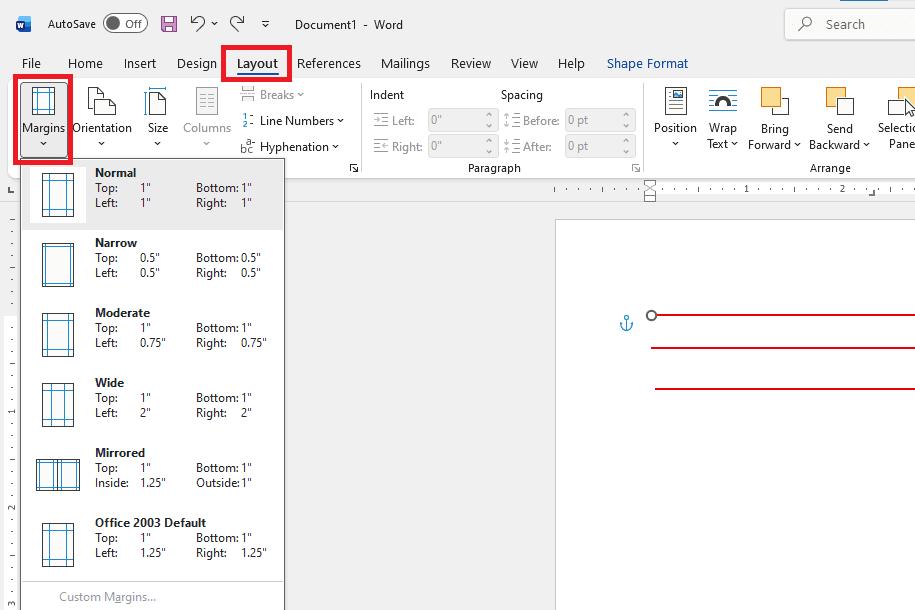
*Lưu ý: Không nên chỉnh về 0 cm vì đa số máy in văn phòng hiện nay đều cần một khoảng lề nhỏ vài milimet để con lăn kẹp giấy không làm nhòe mực.
Chọn đúng khổ giấy A4 trước khi in
Kích thước trang soạn thảo trên Word và khay giấy thực tế của máy in phải đồng nhất. Nếu Word đang cài đặt khổ Letter nhưng bạn lại bỏ giấy A4 vào máy in, đường kẻ sẽ bị thu nhỏ hoặc lệch tỷ lệ.
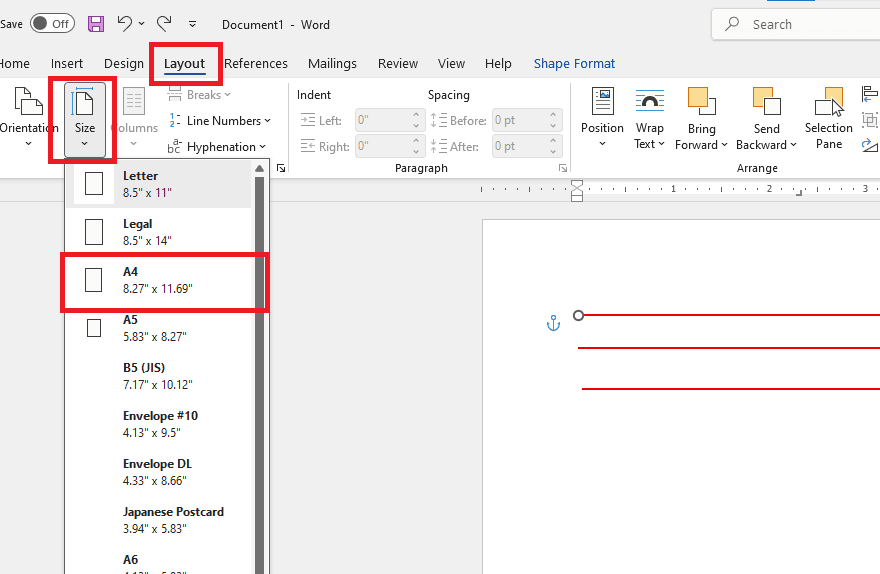
- Trong Word: Vào thẻ Layout → Chọn Size → Chọn A4 (21 cm x 29.7 cm).
- Trước khi bấm in: Nhấn Ctrl + P, kiểm tra phần Settings để chắc chắn mục Paper Size đang hiển thị là A4.
Lựa chọn định lượng giấy in phù hợp
Chất lượng của giấy kẻ ngang phụ thuộc rất nhiều vào loại giấy bạn sử dụng để in:
- Định lượng 70gsm – 80gsm: Phù hợp cho nhu cầu ghi chép thông thường bằng bút bi hoặc in nháp, làm giấy thi. Giấy có độ mỏng vừa phải, chi phí thấp.
- Định lượng 100gsm – 120gsm: Bắt buộc sử dụng nếu bạn ghi chép bằng bút máy, bút mực nước, bút highlight hoặc vẽ sơ đồ tư duy. Giấy định lượng cao giúp mực khô nhanh, sắc nét và đặc biệt là không bị in hằn vết mực sang mặt sau của trang giấy.
Các câu hỏi thường gặp khi tạo và in mẫu giấy A4 kẻ ngang (FAQ)
Trong quá trình thao tác tạo và in ấn mẫu giấy A4 kẻ ngang trên Word, người dùng thường gặp phải một số lỗi định dạng hoặc vướng mắc về phím tắt. Dưới đây là tổng hợp giải đáp chi tiết giúp bạn nhanh chóng khắc phục sự cố và làm chủ mọi thao tác:
Tại sao nhấn phím Tab trong ô của Bảng (Table) lại không tạo ra dòng kẻ mà lại nhảy sang ô tiếp theo?
Trong Bảng (Table), phím Tab có chức năng mặc định là di chuyển con trỏ sang ô kế tiếp. Để kích hoạt dòng kẻ Tab Stop đã cài đặt bên trong ô của bảng, bạn bắt buộc phải nhấn tổ hợp phím Ctrl + Tab.
Làm thế nào để đổi màu hàng loạt cho tất cả đường kẻ ngang tạo bằng Bảng (Table)?
Bạn nhấp vào biểu tượng mũi tên 4 chiều để bôi đen toàn bộ bảng → vào thẻ Table Design → chọn màu mong muốn tại mục Pen Color → nhấp vào mũi tên xổ xuống ở nút Borders và chọn lại Inside Horizontal Border (hoặc kiểu đường kẻ ngang tương ứng) để áp dụng màu mới cho toàn bộ các dòng.
In mẫu giấy A4 kẻ ngang file Word bị mất đường kẻ ở chân trang (viền dưới cùng) thì xử lý thế nào?
Tình trạng này xảy ra do lề dưới (Bottom Margin) bị đặt quá sát mép giấy, vượt quá khoảng cách nhận diện an toàn của đầu phun/con lăn máy in. Bạn hãy vào thẻ Layout → Margins → Custom Margins và tăng lại thông số Bottom lên tối thiểu 1 cm, đồng thời kiểm tra lại cài đặt khay giấy của máy in đã chọn đúng khổ A4 chưa.
Làm sao để chuyển mẫu giấy A4 kẻ ngang từ file Word sang định dạng PDF để đem đi in không bị lỗi định dạng?
Bạn chỉ cần vào File → chọn Save As (hoặc Export) → tại mục Save as type, nhấp chọn định dạng PDF (*.pdf) rồi bấm Save. Việc xuất sang file PDF giúp cố định toàn bộ khoảng cách dòng và đường kẻ, đảm bảo file không bị xô lệch khi mở trên các máy tính khác nhau ngoài tiệm in.
Tôi có thể chèn thêm Logo hoặc tiêu đề trường/công ty vào mẫu giấy A4 kẻ ngang file Word được không?
Hoàn toàn được. Bạn nhấp đúp chuột vào khu vực đầu trang để mở chế độ Header & Footer, sau đó vào Insert → Pictures để chèn Logo hoặc nhập tên đơn vị. Khi hoàn tất, các thông tin này sẽ tự động xuất hiện ở phần trên cùng của tất cả các trang giấy kẻ ngang một cách đồng bộ và chuyên nghiệp.
Lời kết
Việc chủ động tạo hoặc download giấy A4 kẻ ngang file Word sẵn có giúp bạn nhanh chóng sở hữu những trang giấy ghi chép chỉn chu, đúng quy chuẩn và phù hợp với nhu cầu sử dụng thực tế. Chỉ với vài thao tác thiết lập cơ bản trên Word bằng Bảng, Tab Stop hay Shapes, bạn đã có thể tự thiết kế các mẫu giấy A4 có dòng kẻ ngang đẹp file Word cực nhanh mà không mất nhiều thời gian căn chỉnh thủ công.
———————————————————
Fanpage: MSO.vn – Microsoft 365 Việt Nam
Hotline: 024.9999.7777