Nội dung bài viết
Việc duy trì một bài thuyết trình hay bài giảng theo lối truyền đạt một chiều thường khiến người nghe dễ mất tập trung, cảm thấy nhàm chán và khó tiếp thu kiến thức. Để khuấy động bầu không khí khán phòng, kích thích tư duy và tăng tính tương tác chủ động với khán giả, tích hợp một trò chơi trí tuệ trực quan chính là giải pháp hoàn hảo. Bài viết này MSO sẽ hướng dẫn chi tiết cách làm trò chơi ô chữ trên PowerPoint chi tiết với 5 bước cực dễ hiểu kèm theo mẹo tối ưu hóa âm thanh, hình ảnh đi kèm cách khắc phục các lỗi kỹ thuật như nhảy slide, lỗi font giúp bạn sở hữu tệp trình chiếu chuyên nghiệp nhất.
Chuẩn bị nội dung cho trò chơi ô chữ trên PowerPoint

Để thiết kế trò chơi ô chữ trên PowerPoint hiệu quả, bạn không nên bắt tay vào làm ngay trên phần mềm mà cần có sự chuẩn bị kỹ lưỡng về mặt nội dung trên bản thảo. Điều này giúp bạn tránh các sai sót về logic và tiết kiệm thời gian chỉnh sửa hiệu ứng sau này.
- Xác định từ khóa chính (Hàng dọc): Đây là thông điệp quan trọng nhất mà bạn muốn người nghe ghi nhớ. Hãy chọn một từ khóa súc tích và có ý nghĩa bao quát.
- Xây dựng hệ thống câu hỏi hàng ngang: Các từ hàng ngang phải chứa ít nhất một chữ cái nằm trong từ khóa chính. Số lượng câu hỏi tùy thuộc vào độ dài của từ khóa dọc.
- Phác thảo sơ đồ: Bạn nên vẽ ra giấy hoặc dùng Excel để sắp xếp các ô chữ sao cho khớp nhau. Việc xác định vị trí giao nhau của các chữ cái là yếu tố then chốt để trò chơi vận hành chính xác.
- Lựa chọn chủ đề màu sắc: Hãy chọn các tông màu tương phản (như chữ trắng nền xanh đậm hoặc chữ đen nền vàng) để đảm bảo mọi người trong khán phòng đều có thể quan sát rõ ràng.
Hướng dẫn chi tiết các bước làm trò chơi ô chữ trên PowerPoint chuyên nghiệp
Việc thiết kế trò chơi ô chữ trên PowerPoint sẽ trở nên cực nhanh nếu bạn áp dụng quy trình 5 bước khoa học dưới đây. Mỗi bước đều được tối ưu hóa để đảm bảo tệp trình chiếu của bạn vận hành tự động và sắc nét.
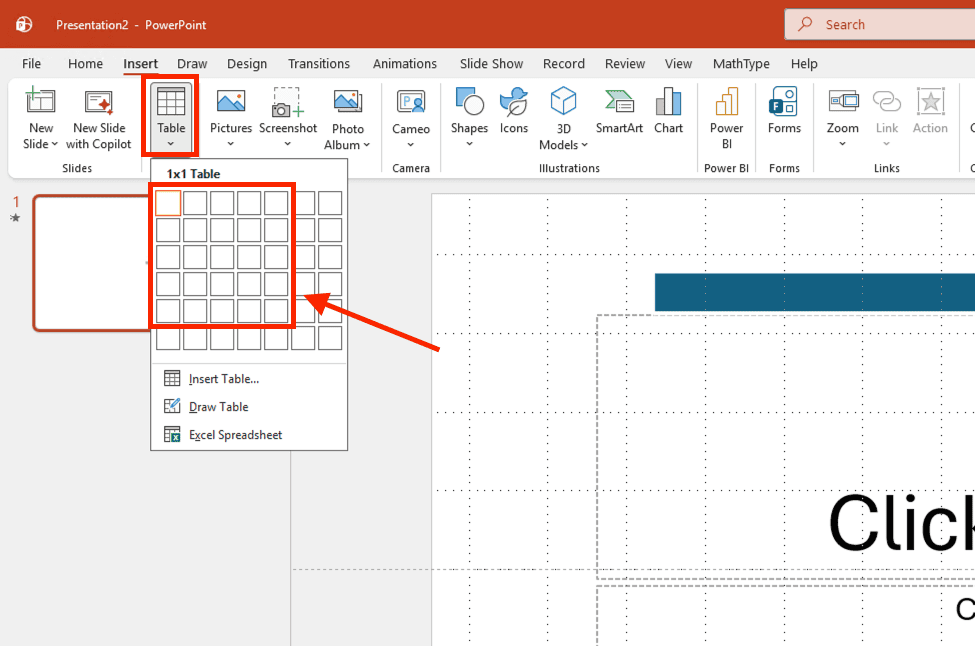
- Bước 1: Tạo lưới ô chữ cơ bản
Vào thẻ Insert → Chọn Table. Nhập số hàng và số cột theo bản thảo đã chuẩn bị. Định dạng kích thước ô vuông (ví dụ: Height 1 inch, Width 1 inch) để tạo sự cân đối. Sử dụng công cụ Borders để làm nổi bật khung của từng ô chữ.
- Bước 2: Nhập dữ liệu đáp án và đánh số thứ tự
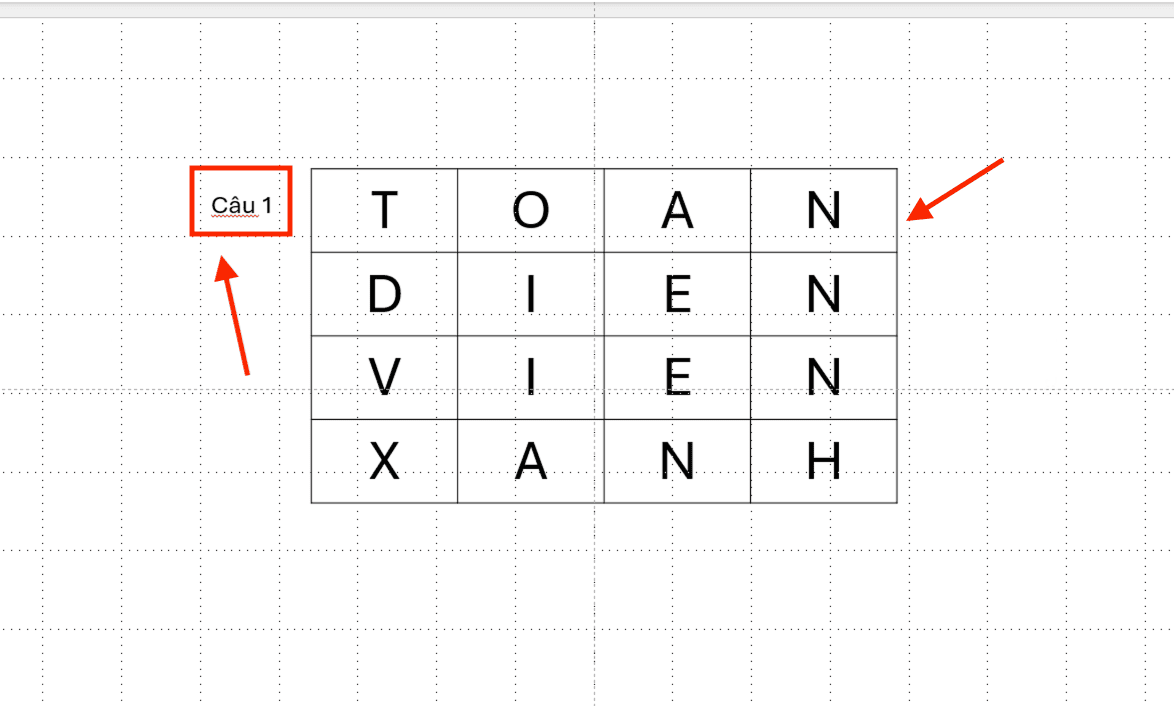
Tại bước này, bạn điền trực tiếp các chữ cái của đáp án vào từng ô. Lưu ý chọn font chữ không chân (như Arial hoặc Calibri) để hiển thị rõ ràng nhất.
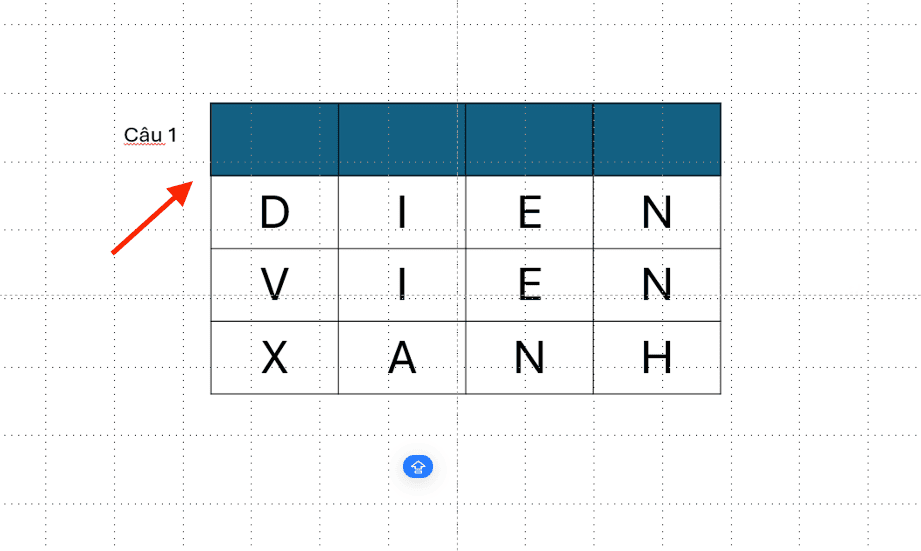
Căn lề giữa (Center) cho toàn bộ văn bản trong ô. Tại góc trái của mỗi hàng ngang, hãy chèn một ô nhỏ hoặc văn bản nhỏ để đánh số thứ tự câu hỏi (Ví dụ: Câu 1, Câu 2…). Việc đánh số giúp người chơi dễ dàng lựa chọn thử thách.
- Bước 3: Tạo các lớp che phủ đáp án
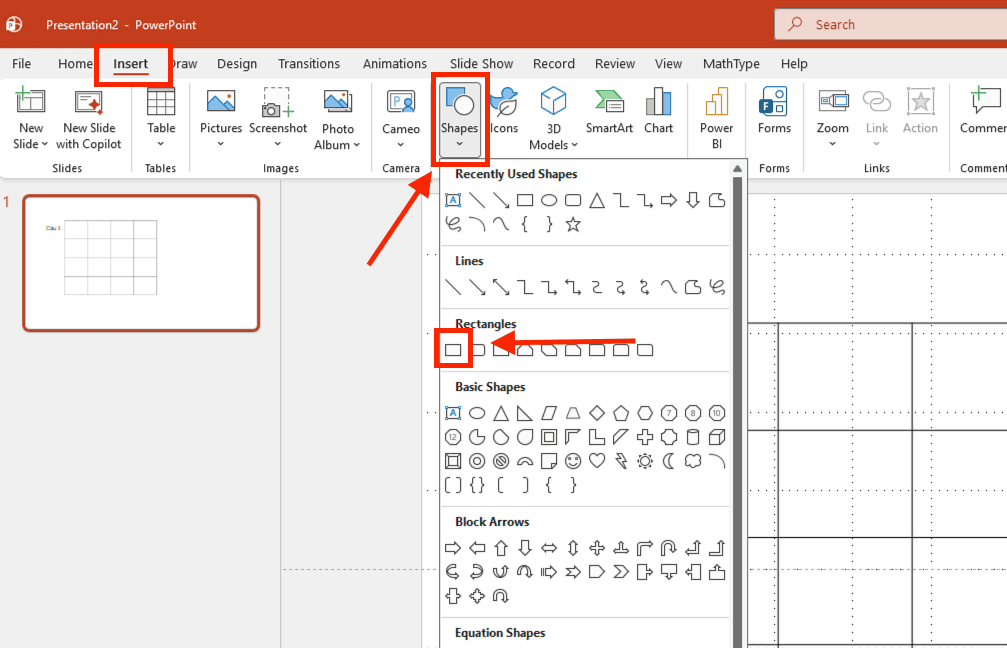
Vào Insert → Shapes → Chọn hình vuông. Vẽ đè lên các ô chữ đã có đáp án, định dạng màu sắc cho các ô che phủ này khác với màu của ô đáp án để tạo sự phân biệt. Thông thường, người ta hay để số thứ tự câu hỏi ngay trên lớp che phủ này.
- Bước 4: Thiết lập hiệu ứng Animation sắc nét
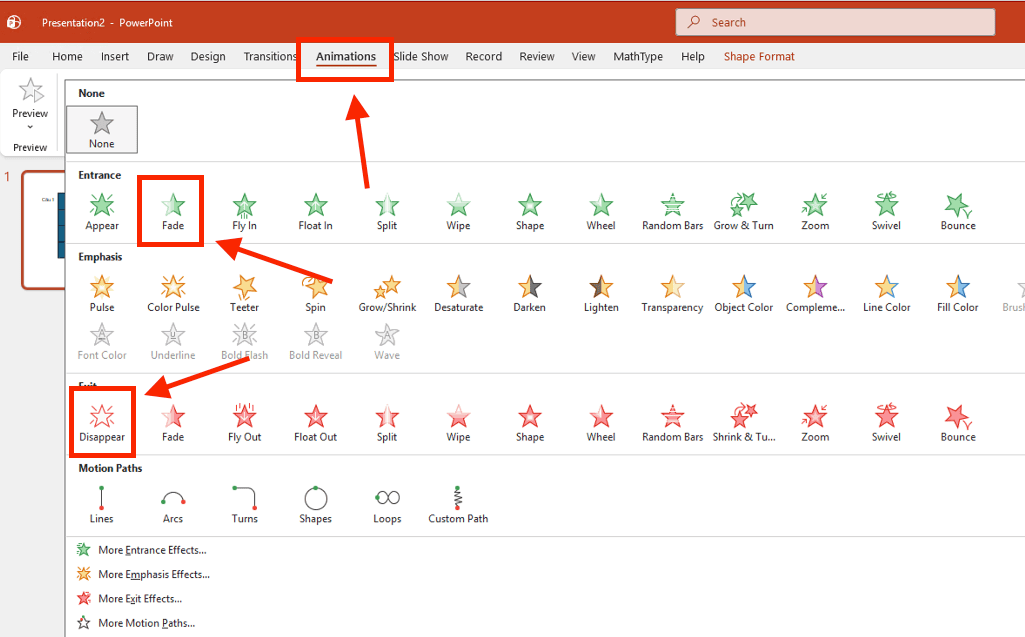
Để ô chữ mở ra khi người chơi trả lời, bạn cần sử dụng hiệu ứng biến mất (Exit Effect).
Chọn các ô che phủ → Vào thẻ Animations. Chọn nhóm hiệu ứng màu đỏ (Exit), ví dụ như hiệu ứng Disappear hoặc Fade. Điều này giúp lớp che phủ biến mất và lộ ra đáp án bên dưới cực nhanh ngay khi bạn ra lệnh.
- Bước 5: Cài đặt Trigger điều khiển trò chơi
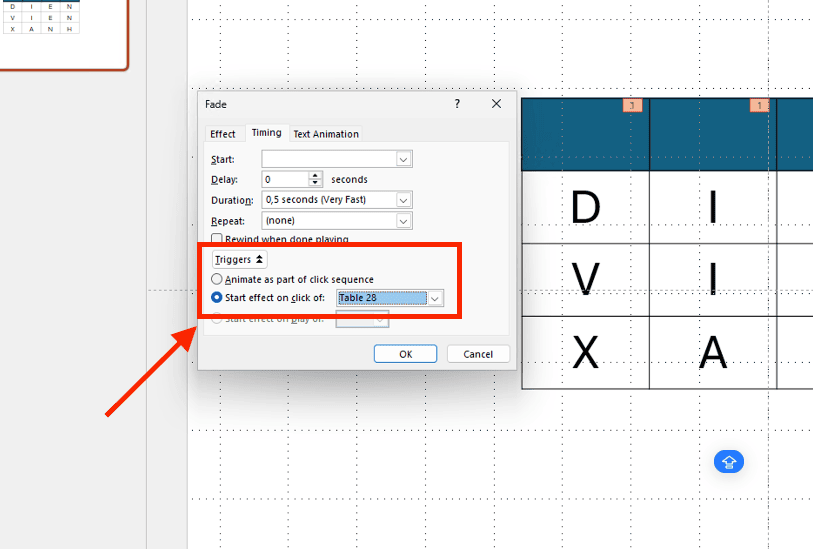
Mở Animation Pane nằm trong thẻ Animations. Chuột phải vào hiệu ứng của ô che phủ → Chọn Timing.
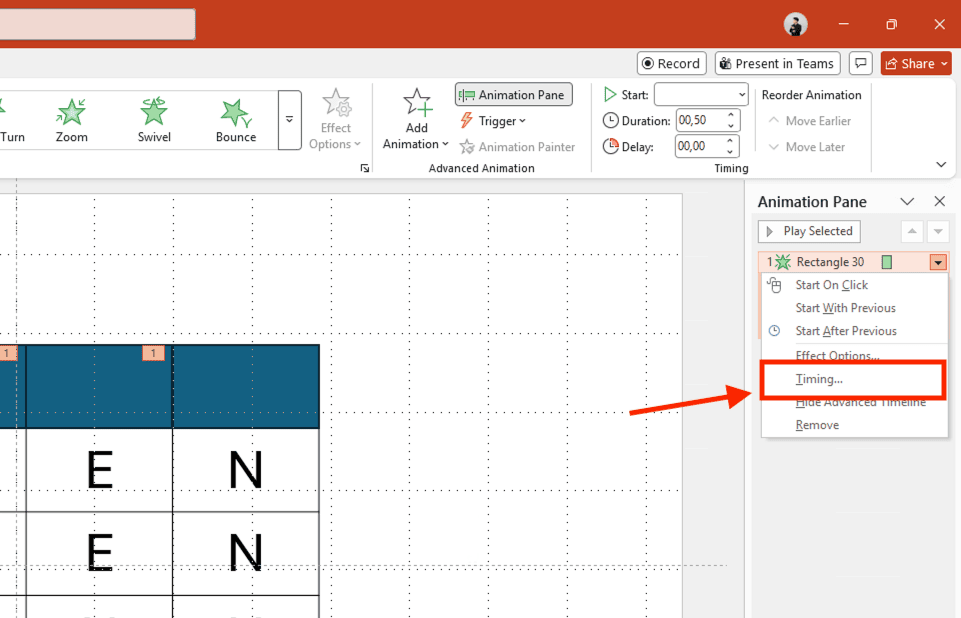
Nhấn vào Triggers → Chọn Start effect on click of → Tìm đúng tên của vật thể mà bạn muốn click vào (thường là ô số thứ tự hoặc chính ô che phủ đó). Lặp lại thao tác này cho tất cả các hàng ngang còn lại.
Lợi ích khi sử dụng trò chơi ô chữ trong PowerPoint

Trò chơi ô chữ trên PowerPoint là công cụ giúp tăng cường sự tập trung và khả năng phản xạ của người xem, từ đó nâng cao hiệu quả truyền tải thông tin. Thay vì để khán giả thụ động tiếp nhận kiến thức, việc tổ chức một trò chơi nhỏ sẽ tạo ra tâm lý thi đua, giúp bầu không khí trở nên thoải mái và vui vẻ.
- Kích thích tư duy: Người tham gia phải vận động trí não để tìm ra từ khóa dựa trên các gợi ý, giúp kiến thức được khắc sâu hơn.
- Tăng tính thẩm mỹ: Một slide trò chơi được thiết kế chỉn chu với các hiệu ứng mượt mà sẽ làm cho bài thuyết trình của bạn trở nên chuyên nghiệp và sắc nét.
- Dễ dàng quản lý: Bạn có thể chủ động điều khiển nhịp độ trò chơi, mở đáp án theo ý muốn mà không gặp khó khăn về kỹ thuật.
- Tính linh hoạt cao: Trò chơi này phù hợp với nhiều đối tượng, từ học sinh tiểu học đến nhân viên văn phòng trong các buổi đào tạo nội bộ.
Cách tối ưu hóa âm thanh và hình ảnh cho trò chơi ô chữ trên PowerPoint

Để trò chơi ô chữ trên PowerPoint thêm phần sinh động và hiệu quả, bạn nên lồng ghép các yếu tố đa phương tiện. Sự kết hợp giữa hình ảnh và âm thanh sẽ tác động mạnh mẽ đến thính giác và thị giác của người xem.
- Âm thanh tương tác: Bạn có thể chèn âm thanh “Ting” khi đáp án đúng hiện ra hoặc tiếng vỗ tay khi từ khóa chính được giải mã. Thao tác thực hiện cực nhanh bằng cách vào Insert → Audio → Chọn âm thanh từ máy tính. Lưu ý thiết lập âm thanh chạy cùng lúc với hiệu ứng Animation (Start With Previous).
- Hình ảnh minh họa: Với mỗi câu hỏi hàng ngang, bạn có thể chèn thêm một hình ảnh gợi ý nhỏ ở góc slide. Việc này giúp người chơi liên tưởng nhanh hơn và làm cho slide trở nên sắc nét, không bị đơn điệu bởi các khối hình.
- Giải pháp từ MSO: Khi bạn sử dụng các phiên bản PowerPoint mới nhất thuộc hệ sinh thái Microsoft 365 được cung cấp bởi MSO, bạn sẽ có quyền truy cập vào kho thư viện hình ảnh và icon bản quyền vô cùng đa dạng, giúp việc trang trí trò chơi trở nên chuyên nghiệp hơn bao giờ hết.
Những lỗi thường gặp và cách xử lý khi làm trò chơi ô chữ trên PowerPoint
Trong quá trình thực hiện trò chơi ô chữ trên PowerPoint, bạn có thể gặp phải một số vấn đề kỹ thuật khiến trò chơi bị gián đoạn. Dưới đây là một số các lỗi phổ biến và giải pháp để xử lý hiệu quả:
Lỗi nhảy Slide:
- Dấu hiệu: Khi bạn click trượt ra ngoài các ô chữ, PowerPoint thường tự động chuyển sang slide tiếp theo.
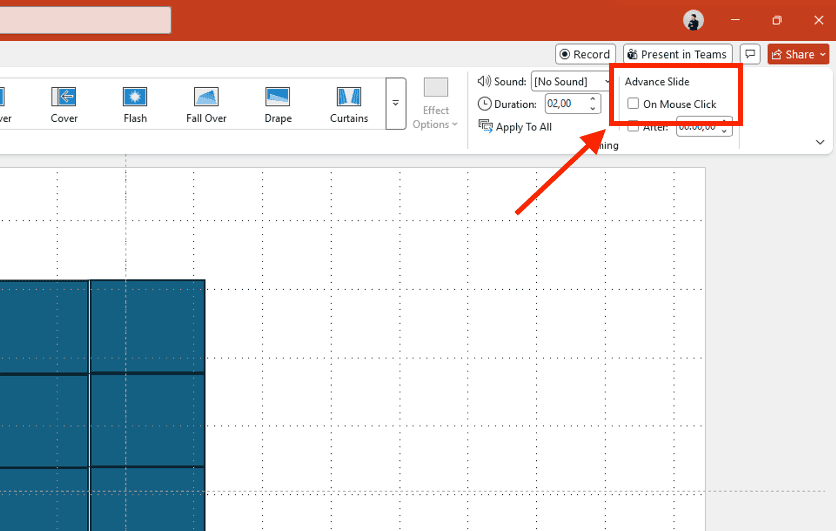
- Cách khắc phục: Vào thẻ Transitions, tại mục Advance Slide, hãy bỏ tích ở ô On Mouse Click. Điều này buộc người dùng phải click đúng vào các nút Trigger đã cài đặt thì trò chơi mới vận hành.
Lỗi Trigger sai thứ tự:
- Dấu hiệu: Một số ô khi click vào lại mở ra đáp án của hàng khác.
- Cách khắc phục: Sử dụng công cụ Selection Pane (trong thẻ Home → Select) để đặt tên cụ thể cho từng vật thể (Ví dụ: “O_Che_Cau_1”, “O_Che_Cau_2”). Điều này giúp bạn chọn đúng đối tượng khi cài đặt Trigger cực nhanh và chính xác.
Font chữ bị lỗi khi mang sang máy tính khác:
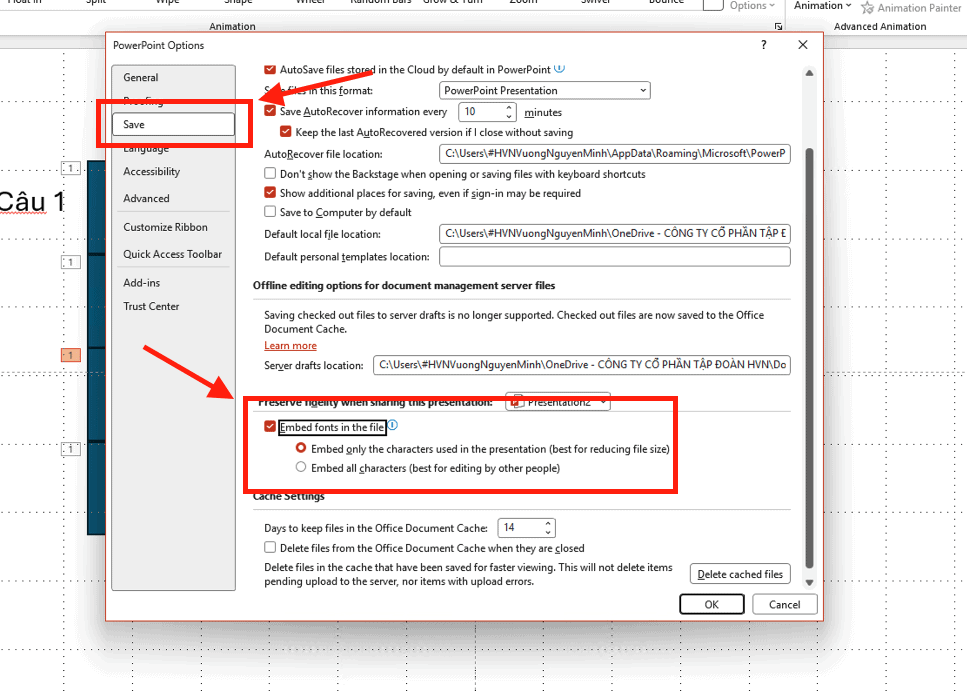
- Cách khắc phục: Khi lưu file, hãy vào File → Options → Save → Tích chọn Embed fonts in the file. Cách này đảm bảo bài trình chiếu của bạn luôn sắc nét và chuyên nghiệp trên mọi thiết bị.
Đăng ký nhận ưu đãi hấp dẫn bản quyền Microsoft 365 trực tiếp từ MSO

Việc thực hiện các tính năng thiết kế mảng động cho trò chơi ô chữ trên PowerPoint đạt độ ổn định và hiển thị chuẩn xác nhất khi bạn sử dụng hệ sinh thái phần mềm chính hãng từ MSO.
Trang bị đầy đủ bộ Microsoft 365 thông qua đại lý ủy quyền chính thức MSO giúp doanh nghiệp sở hữu bộ công cụ hiện đại, đồng bộ thiết lập bài trình chiếu trên mọi thiết bị và nhận hỗ trợ kỹ thuật chuyên sâu chỉ trong tích tắc. Khi đăng ký dịch vụ tại MSO, người dùng hoàn toàn nhận được những giá trị thực tế vượt trội:
- Tính ổn định tuyệt đối: Các hiệu ứng Trigger và Animation trong trò chơi ô chữ trên PowerPoint sẽ được giữ nguyên 100% khi bạn thuyết trình trên các thiết bị khác nhau, không bị lỗi nhảy slide hay mất định dạng.
- Kho tài nguyên đồ sộ: Truy cập độc quyền vào thư viện Icon, hình ảnh 3D và các mẫu Template sắc nét giúp việc trang trí trò chơi trở nên chuyên nghiệp và cực nhanh.
- Đồng bộ hóa Cloud: Mọi tệp tin trình chiếu được lưu trữ trên OneDrive, giúp bạn chỉnh sửa hiệu quả từ laptop, máy tính bảng hay điện thoại mà không cần lo lắng về việc mất dữ liệu.
- Hỗ trợ 24/7: Đội ngũ chuyên gia hàng đầu từ MSO luôn sẵn sàng giúp bạn xử lý các lỗi tệp tin phức tạp, hướng dẫn tối ưu hóa hiệu ứng mảng động để nâng cao hiệu suất công việc của tổ chức.
Các câu hỏi thường gặp khi thiết kế trò chơi ô chữ trên PowerPoint
Dưới đây là giải đáp cho những thắc mắc phổ biến để bạn có thể làm chủ trò chơi ô chữ trên PowerPoint.
Tôi có thể tạo giới hạn thời gian cho mỗi câu hỏi không?
Hoàn toàn được. Bạn có thể chèn một thanh Progress Bar (thanh thời gian) chạy bằng hiệu ứng Animation. Khi thanh này chạy hết, bạn thiết lập một hiệu ứng âm thanh cảnh báo để người chơi biết đã hết thời gian trả lời.
Làm thế nào để tạo nút “Mở từ khóa chính” nhanh nhất?
Bạn chỉ cần tạo một hình khối có chữ “ĐÁP ÁN CUỐI CÙNG”, sau đó cài đặt Trigger cho toàn bộ các ô của hàng dọc biến mất cùng một lúc khi bạn click vào nút này. Đây là cách kết thúc trò chơi vô cùng chuyên nghiệp và ấn tượng.
Có mẫu trò chơi ô chữ trên PowerPoint nào có sẵn không?
Hiện nay có rất nhiều mẫu template trò chơi ô chữ được thiết kế sẵn. Tuy nhiên, việc tự tay thiết kế theo hướng dẫn của MSO sẽ giúp bạn chủ động hoàn toàn về số lượng ô chữ và nội dung câu hỏi, giúp tệp trình chiếu mang đậm dấu ấn cá nhân và phù hợp với chủ đề cụ thể của bạn.
Làm thế nào để chèn âm thanh báo hiệu đúng hoặc sai cho từng ô chữ?
Để tăng tính sinh động, bạn hãy vào thẻ Insert → Audio để thêm các tệp âm thanh hiệu ứng. Sau đó, trong Animation Pane, bạn kéo tệp âm thanh này nằm ngay dưới hiệu ứng mở ô chữ và thiết lập chế độ Start with Previous. Cách thực hiện này giúp trò chơi ô chữ trên PowerPoint vận hành chuyên nghiệp và tạo sự hào hứng cực nhanh cho người tham gia ngay khi đáp án xuất hiện.
Làm sao để quản lý hàng chục lớp ô che phủ mà không bị nhầm lẫn khi cài đặt?
Bạn nên thực hiện mở công cụ Selection Pane (Home → Select → Selection Pane). Tại đây, bạn có thể đặt tên riêng biệt cho từng ô che phủ (ví dụ: “Che_Cau_1”, “Che_Cau_2”). Việc quản lý đối tượng theo tên cụ thể giúp quy trình cài đặt Trigger cho trò chơi ô chữ trên PowerPoint diễn ra cực nhanh, chính xác và hiệu quả, giúp bạn hoàn toàn làm chủ bản thảo trình chiếu của mình.
Tổng kết
Làm chủ trò chơi ô chữ trên PowerPoint là giải pháp hiệu quả giúp bạn nâng tầm bài thuyết trình và tạo kết nối mạnh mẽ với khán giả. Bằng cách áp dụng các kỹ thuật Animation và Trigger chuyên nghiệp, bạn có thể thiết kế không gian tương tác sôi nổi chỉ mất vài phút thao tác cực nhanh.
———————————————————
Fanpage: MSO.vn – Microsoft 365 Việt Nam
Hotline: 024.9999.7777