Nội dung bài viết
Việc thanh công thức bị ẩn hoàn toàn hoặc ô tính chỉ hiển thị dãy ký tự thô thay vì kết quả khiến bạn gặp rất nhiều khó khăn trong việc kiểm tra và chỉnh sửa dữ liệu. Tình trạng rắc rối này thường bắt nguồn từ các thiết lập hiển thị sai lệch, định dạng ô không chuẩn hoặc xung đột phần mềm hệ thống. Bài viết dưới đây MSO sẽ hướng dẫn chi tiết cách nhận biết nguyên nhân và 6 cách khắc phục lỗi Excel không hiện công thức trên thanh công cụ cực nhanh, đi kèm những mẹo vàng giúp bạn chủ động phòng ngừa sự cố để tối ưu hóa hiệu suất làm việc.
Dấu hiệu nhận biết lỗi Excel không hiện công thức
Trước khi tìm cách khắc phục, bạn cần xác định chính xác mình có đang gặp lỗi Excel không hiện công thức trên thanh công cụ hay không. Dưới đây là những dấu hiệu phổ biến nhất giúp bạn nhận biết nhanh tình trạng này:
Không thấy công thức xuất hiện trên thanh Formula Bar
Thông thường, khi bạn click vào một ô có chứa công thức, toàn bộ nội dung công thức sẽ hiển thị trên thanh Formula Bar. Tuy nhiên, nếu bạn chọn ô mà thanh này không hiển thị gì hoặc bị trống, thì đây chính là dấu hiệu đầu tiên của lỗi. Điều này khiến bạn:
- Không biết công thức đang dùng là gì
- Không thể kiểm tra hay chỉnh sửa nhanh
- Dễ thao tác sai khi làm việc với dữ liệu

Chỉ thấy giá trị mà không thấy công thức
Một dấu hiệu khá phổ biến của lỗi Excel không hiện công thức trên thanh công cụ là bạn vẫn nhìn thấy kết quả cuối cùng trong ô, nhưng lại không thể xem được công thức thực sự phía sau. Điều này khiến nhiều người chủ quan vì tưởng file vẫn hoạt động bình thường, nhưng thực tế lại tiềm ẩn rất nhiều rủi ro.
Ví dụ, bạn thấy một ô hiển thị giá trị 1.000.000, nhưng hoàn toàn không biết con số này được tính từ công thức nào. Lúc này, bạn không thể xác minh tính đúng sai của phép tính, cũng như không thể chỉnh sửa khi có lỗi xảy ra. Nếu không phát hiện sớm, những sai sót nhỏ trong công thức có thể dẫn đến hậu quả lớn trong toàn bộ bảng dữ liệu.
Không chỉnh sửa được công thức
Một dấu hiệu khá dễ nhận thấy lỗi Excel không hiện công thức trên thanh công cụ là khi bạn click vào ô nhưng không thể chỉnh sửa công thức như bình thường. Cụ thể, bạn có thể gặp các tình trạng như:
- Không thấy con trỏ xuất hiện trong thanh công thức
- Gõ phím nhưng Excel không phản hồi
- Không thể chỉnh sửa nội dung công thức
Nguyên nhân thường đến từ một số thiết lập cơ bản như:
- Thanh Formula Bar bị ẩn
- Ô đang ở định dạng Text
- File Excel bị khóa chỉnh sửa
Dù không phải lỗi nghiêm trọng, nhưng nếu không nhận ra sớm, bạn sẽ mất khá nhiều thời gian xử lý mà không biết nguyên nhân nằm ở đâu.
Thanh công thức bị mất hoàn toàn
Đây là trường hợp dễ thấy nhất nhưng cũng dễ gây hiểu lầm khi sử dụng Excel. Khi bạn mở Excel ra và không thấy thanh công thức đâu cả hay giao diện bị thiếu một phần phía trên. Nhiều người thường nghĩ rằng Excel đã bị lỗi nặng hoặc cần cài đặt lại phần mềm. Tuy nhiên, thực tế đây chỉ là một lỗi rất đơn giản liên quan đến cài đặt hiển thị.
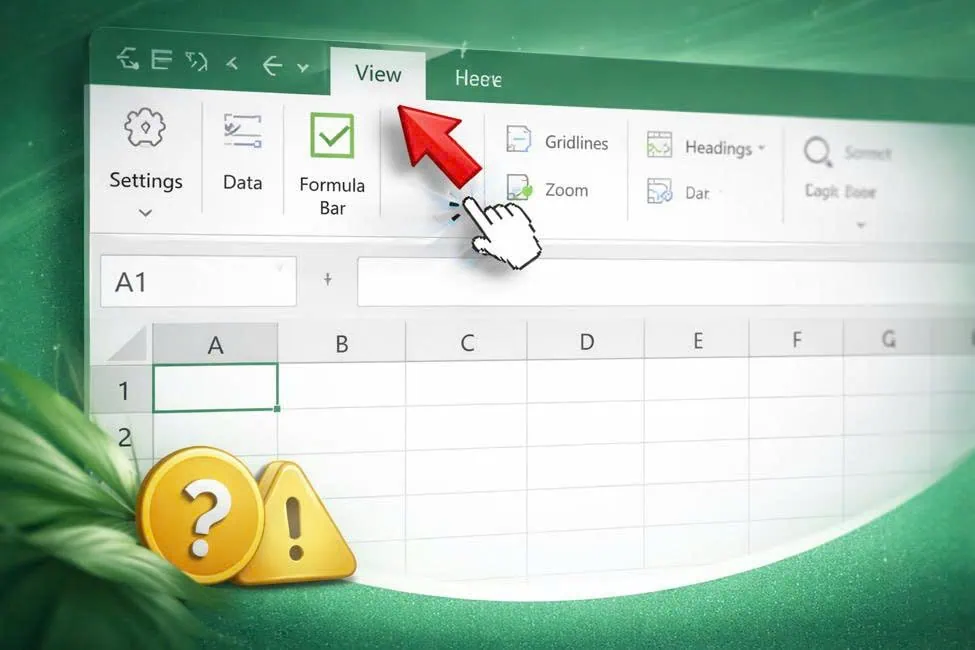
Nguyên nhân phổ biến nhất là bạn đã vô tình tắt Formula Bar trong tab View. Khi đó, Excel vẫn hoạt động bình thường, nhưng phần hiển thị công thức sẽ bị ẩn hoàn toàn, khiến bạn không thể xem hoặc chỉnh sửa nội dung công thức.
Nguyên nhân gây lỗi Excel không hiện công thức trên thanh công cụ
Việc Excel không hiện công thức trên thanh công cụ Formula Bar là lỗi khá phổ biến, thường khiến người dùng gặp khó khăn khi kiểm tra và chỉnh sửa dữ liệu. Nguyên nhân của tình trạng này có thể đến từ cài đặt hiển thị, định dạng ô hoặc trạng thái hoạt động của phần mềm. Dưới đây là một số những nguyên nhân cụ thể bạn cần nắm rõ.
Bị tắt Formula Bar (phổ biến nhất)
Đây là nguyên nhân thường gặp nhất khiến Excel không hiện công thức trên thanh công cụ. Trong nhiều trường hợp, người dùng vô tình tắt thanh Formula Bar trong phần cài đặt giao diện mà không nhận ra.
- Thanh Formula Bar có thể đã bị tắt trong tab View.
- Khi bị ẩn, bạn vẫn nhập được công thức nhưng không thể xem hoặc chỉnh sửa trực tiếp.
- Excel vẫn hoạt động bình thường nên dễ gây nhầm lẫn là lỗi phần mềm.
Ô đang ở định dạng Text
Khi ô dữ liệu được đặt ở định dạng Text, Excel sẽ không hiểu nội dung là công thức mà chỉ coi đó là văn bản thông thường.
- Công thức sẽ hiển thị nguyên dạng như một chuỗi ký tự (ví dụ: =SUM(A1:A10))
- Không trả về kết quả tính toán
- Thanh Formula Bar có thể hiển thị không đúng bản chất công thức
Lỗi Excel không hiện công thức trên thanh công cụ này thường xảy ra khi bạn copy dữ liệu từ nguồn khác hoặc import file.
Bật chế độ Show Formulas
Excel cung cấp chế độ Show Formulas để hiển thị toàn bộ công thức thay vì kết quả tính toán. Khi chế độ này được bật, người dùng rất dễ nhầm tưởng Excel bị lỗi.
- Tất cả các ô sẽ hiển thị công thức thay vì kết quả
- Thanh Formula Bar vẫn hoạt động nhưng trải nghiệm hiển thị bị thay đổi
- Người dùng dễ hiểu nhầm là công thức không hiển thị đúng
Excel ở chế độ Manual Calculation
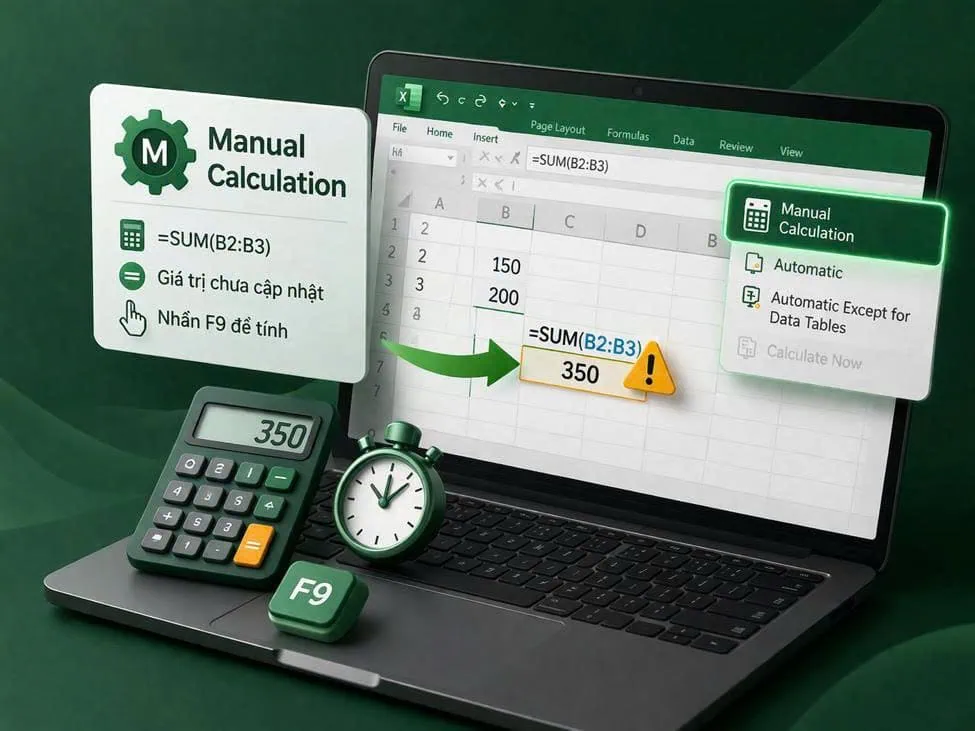
Khi Excel được thiết lập ở chế độ tính toán thủ công (Manual Calculation), các công thức sẽ không tự động cập nhật khi dữ liệu thay đổi.
- Công thức vẫn tồn tại nhưng không hiển thị kết quả mới
- Dễ gây hiểu nhầm rằng công thức không hoạt động
- Thường gặp khi làm việc với file dung lượng lớn
Với nguyên nhân Excel không hiện công thức trên thanh công cụ này, bạn cần nhấn F9 để cập nhật lại toàn bộ công thức.
File Excel cũ (.xls – Compatibility Mode)
Các file Excel định dạng cũ (.xls) có thể gây ra nhiều vấn đề về hiển thị và tương thích.
- Một số tính năng nâng cao bị hạn chế
- Thanh Formula Bar có thể hoạt động không ổn định
- Dễ phát sinh lỗi khi mở bằng phiên bản Excel mới
Nên chuyển file sang định dạng là .xlsx để đảm bảo hoạt động ổn định.
Lỗi phần mềm Excel / Office
Trong một số trường hợp, lỗi Excel không hiện công thức trên thanh công cụ không đến từ thao tác của người dùng mà xuất phát từ chính phần mềm Excel hoặc bộ Microsoft Office đang sử dụng. Đây thường là các lỗi liên quan đến hệ thống, có thể xảy ra sau một thời gian dài sử dụng hoặc khi cài đặt không ổn định.
- File Excel có thể bị lỗi, đặc biệt là khi tải từ internet hoặc chỉnh sửa qua nhiều phiên bản khác nhau.
- Xung đột phần mềm (software conflict) khiến Excel hoạt động không ổn định, ảnh hưởng đến giao diện hiển thị.
- Phiên bản Office quá cũ hoặc chưa được cập nhật có thể gây ra lỗi tương thích.
- Một số Add-ins (tiện ích mở rộng) cài thêm vào Excel có thể làm gián đoạn chức năng hiển thị công thức.
Cách khắc phục phổ biến:
- Khởi động lại Excel để làm mới hệ thống và loại bỏ lỗi tạm thời.
- Sử dụng tính năng Repair Office trong Control Panel để sửa lỗi phần mềm.
- Tắt bớt các Add-ins không cần thiết để tránh xung đột.
- Cập nhật Office lên phiên bản mới nhất nhằm đảm bảo tương thích và ổn định.
Cách sửa lỗi Excel không hiện thanh công thức trên thanh công cụ
Sau khi xác định được nguyên nhân, bạn hoàn toàn có thể khắc phục lỗi Excel không hiện công thức trên thanh công cụ chỉ với vài thao tác đơn giản. Dưới đây là các cách xử lý hiệu quả, dễ thực hiện, phù hợp cho cả người mới và dân văn phòng.
Cách 1: Bật lại Formula Bar
Nếu thanh công thức bị ẩn, bạn sẽ không thể xem nội dung công thức dù dữ liệu vẫn tồn tại trong ô. Đây được xem là lỗi phổ biến nhất nhưng cũng dễ khắc phục nhất.
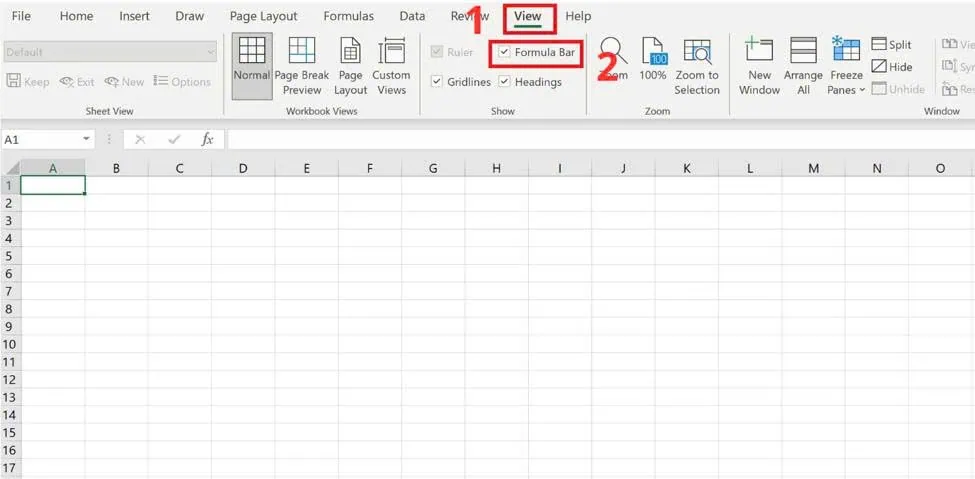
- Bước 1: Truy cập tab View trên thanh công cụ Ribbon.
- Bước 2: Tìm đến mục Formula Bar trong nhóm Show.
- Bước 3: Tích chọn để bật lại thanh công thức.
Sau khi kích hoạt, thanh Formula Bar sẽ hiển thị ngay phía trên bảng tính, cho phép bạn xem, chỉnh sửa và kiểm tra công thức dễ dàng hơn. Nếu trước đó bạn không thấy công thức, thì rất có thể nguyên nhân gây ra lỗi Excel không hiện công thức trên thanh công cụ chỉ đơn giản là do thanh này bị tắt.
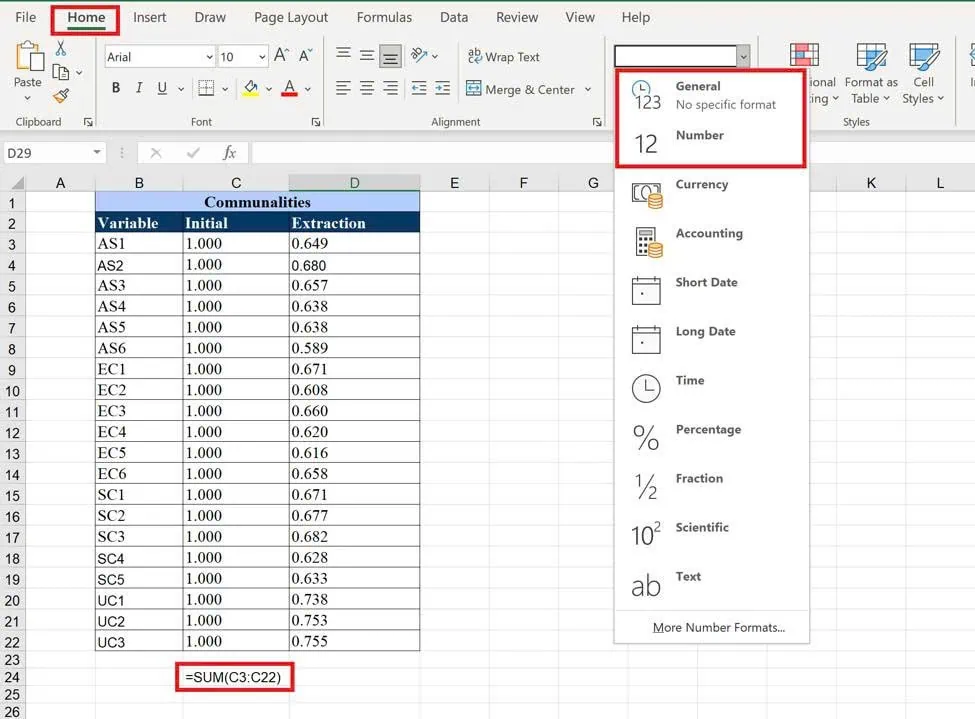
Cách 2: Chuyển định dạng Text → General
Khi ô dữ liệu đang ở định dạng Text, Excel sẽ không hiểu nội dung là công thức mà chỉ hiển thị như một chuỗi ký tự thông thường. Vì vậy, bạn cần chuyển về định dạng chuẩn đểl xử lý đúng lỗi Excel không hiện công thức trên thanh công cụ.
- Bước 1: Chọn ô hoặc vùng dữ liệu chứa công thức bị lỗi.
- Bước 2: Vào tab Home → mục Number Format.
- Bước 3: Chuyển từ Text sang General (hoặc Number).
- Bước 4: Sau đó nhấn F2 rồi Enter lại để Excel nhận diện lại công thức.
***Lưu ý: Nếu bạn không nhấn lại F2 + Enter, Excel vẫn có thể giữ nguyên trạng thái cũ. Đây là bước quan trọng giúp công thức được “kích hoạt” lại đúng cách.
Cách 3: Tắt chế độ hiển thị công thức
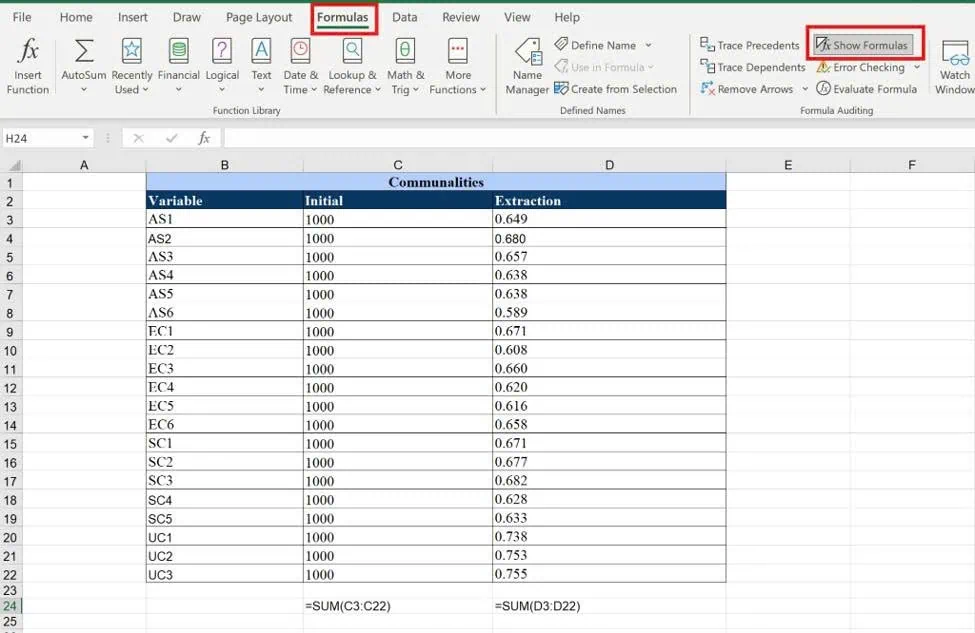
Trong một số trường hợp, Excel không bị lỗi mà chỉ đang bật chế độ hiển thị toàn bộ công thức (Show Formulas), khiến bạn không thấy kết quả.
- Nhấn tổ hợp phím Ctrl + ` (phím nằm dưới Esc) để tắt/mở nhanh.
- Hoặc vào tab Formulas → chọn Show Formulas để tắt chế độ này.
Khi tắt thành công, Excel sẽ quay lại hiển thị kết quả thay vì công thức. Đây là lỗi Excel không hiện công thức trên thanh công cụ rất dễ gặp do người dùng vô tình bấm nhầm phím tắt.
Cách 4: Chuyển Calculation → Automatic
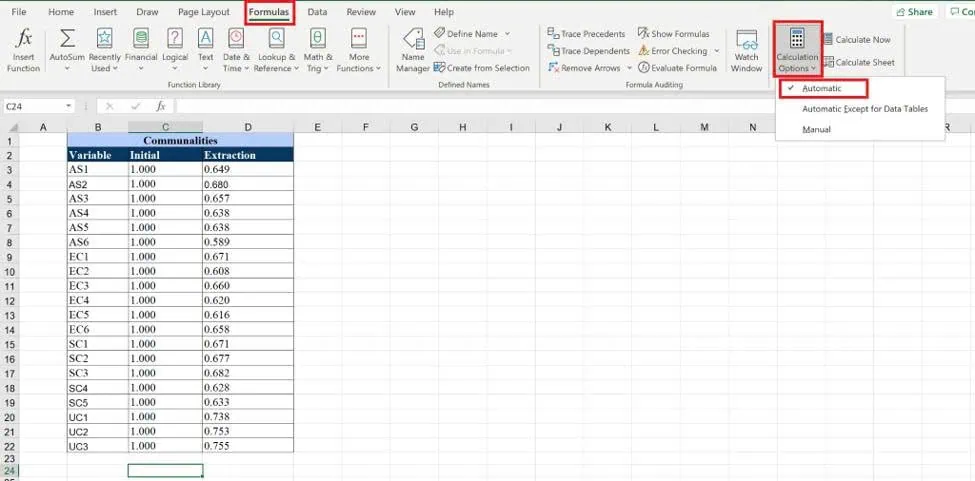
Nếu Excel đang ở chế độ tính toán thủ công (Manual Calculation), các công thức sẽ không tự động cập nhật khi dữ liệu thay đổi, dẫn đến hiểu nhầm là lỗi Excel không hiện công thức trên thanh công cụ.
- Bước 1: Vào tab Formulas nằm ngay trên thanh công cụ.
- Bước 2: Chọn vào mục Calculation Options.
- Bước 3: Tích chọn Automatic để chuyển sang chế độ này.
Sau khi chuyển sang Automatic, mọi công thức sẽ được cập nhật ngay lập tức khi có thay đổi. Điều này giúp đảm bảo dữ liệu luôn chính xác và hiển thị đúng.
Cách 5: Lưu lại file .xlsx
Nếu bạn đang làm việc với file Excel cũ (.xls – Compatibility Mode), một số tính năng, bao gồm hiển thị công thức, có thể hoạt động không ổn định.
- Bước 1: Chọn File → Save As.
- Bước 2: Chọn định dạng Excel Workbook (*.xlsx).
- Bước 3: Lưu lại file với phiên bản mới.
Định dạng .xlsx giúp Excel tận dụng đầy đủ tính năng hiện đại, hạn chế lỗi và tăng độ ổn định khi làm việc lâu dài.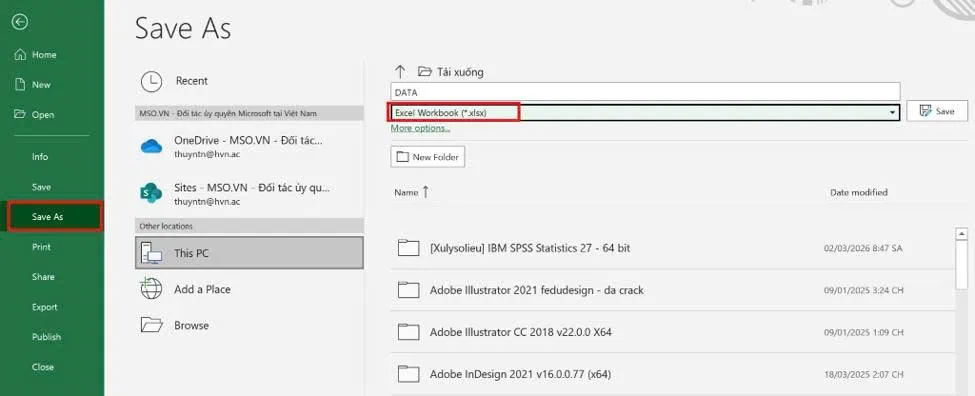
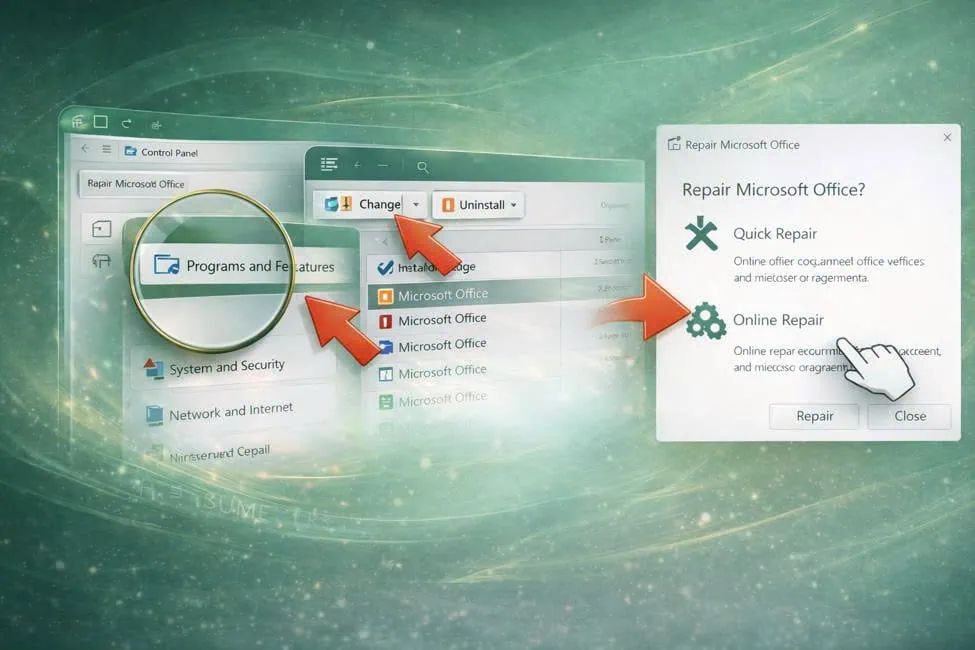
Cách 6: Repair Office
Nếu đã thử tất cả các cách khắc phục lỗi Excel không hiện công thức trên thanh công cụ trên nhưng vẫn không khắc phục được, rất có thể Excel đang gặp lỗi hệ thống hoặc xung đột phần mềm.
- Bước 1: Mở vào mục Control Panel → chọn Programs and Features.
- Bước 2: Tìm Microsoft Office trong danh sách.
- Bước 3: Nhấn Change → chọn Quick Repair hoặc Online Repair.
Quá trình Repair sẽ giúp sửa các file hệ thống bị lỗi, khôi phục lại trạng thái hoạt động ổn định cho Excel mà không làm mất dữ liệu.
Mẹo tránh lỗi Excel không hiện công thức trên thanh công cụ
Trong quá trình làm việc với Excel, các lỗi liên quan đến công thức không chỉ gây gián đoạn công việc mà còn ảnh hưởng trực tiếp đến độ chính xác của dữ liệu. Tuy nhiên, bạn hoàn toàn có thể hạn chế những lỗi này ngay từ đầu bằng một vài thói quen sử dụng đơn giản nhưng cực kỳ hiệu quả dưới đây.
Luôn để định dạng General
Định dạng ô là yếu tố quan trọng quyết định việc Excel có nhận diện đúng công thức hay không.
- Luôn kiểm tra và đặt ô về định dạng General trước khi nhập công thức.
- Giúp Excel hiểu đúng cú pháp và thực hiện tính toán chính xác.
- Tránh tình trạng công thức bị hiển thị dưới dạng văn bản.
Đặc biệt lưu ý khi copy dữ liệu từ website, file PDF hoặc các nguồn bên ngoài vì Excel rất dễ tự động chuyển sang định dạng Text.
Không dùng dấu ‘ trước công thức
Dấu nháy đơn (‘) là một trong những nguyên nhân “ẩn” khiến công thức không hoạt động.
- Khi có dấu ‘ ở đầu, Excel sẽ coi toàn bộ nội dung là text
- Công thức sẽ không được thực thi mà chỉ hiển thị nguyên dạng
- Dấu ‘ thường không hiển thị rõ nên rất dễ bị bỏ qua
Nếu thấy công thức không chạy, hãy click vào ô và kiểm tra trên thanh Formula Bar để phát hiện ký tự này.
Kiểm tra Calculation Mode
Chế độ tính toán (Calculation Mode) ảnh hưởng trực tiếp đến việc công thức có được cập nhật hay không.
- Nên luôn để chế độ Automatic để Excel tự động tính toán
- Tránh sử dụng Manual nếu bạn không thực sự cần thiết
- Khi ở chế độ Manual, công thức sẽ không cập nhật nếu không nhấn F9
Đây là lỗi rất phổ biến khi làm việc với file lớn hoặc file tải về từ người khác
Tránh sử dụng file .xls
Định dạng file cũng là yếu tố ảnh hưởng đến hiệu suất và khả năng hiển thị công thức.
- File .xls là định dạng cũ, dễ xảy ra lỗi tương thích
- Một số tính năng mới của Excel không được hỗ trợ đầy đủ
- Dễ gặp lỗi hiển thị công thức hoặc sai lệch dữ liệu
Bạn nên lưu file dưới dạng .xlsx để đảm bảo ổn định, tối ưu hiệu suất và hạn chế lỗi trong quá trình làm việc.
Câu hỏi thường gặp
Trong quá trình sử dụng Excel, người dùng thường gặp một số lỗi liên quan đến việc công thức không hiển thị đúng hoặc thanh Formula Bar bị mất. Dưới đây là những câu hỏi phổ biến nhất cùng cách xử lý nhanh giúp bạn khắc phục sự cố và làm việc hiệu quả hơn.
Vì sao Excel chỉ hiện giá trị mà không hiện công thức?
Nếu Excel chỉ hiển thị kết quả mà không thấy công thức trên thanh Formula Bar, nguyên nhân thường là thanh công thức đã bị ẩn hoặc bạn đang chọn nhầm ô chỉ chứa giá trị thay vì ô chứa công thức gốc. Điều này khiến việc kiểm tra và chỉnh sửa công thức trở nên khó khăn hơn.
Để khắc phục, hãy vào View → Formula Bar và đảm bảo tùy chọn này đã được bật. Đồng thời, kiểm tra lại ô dữ liệu đang chọn để chắc chắn đó là ô có chứa công thức. Trong một số trường hợp hiếm gặp, việc khởi động lại Excel cũng có thể giúp khắc phục lỗi hiển thị.
Tại sao mất thanh công thức trong Excel?
Thanh công thức (Formula Bar) có thể biến mất khi người dùng vô tình tắt tùy chọn hiển thị trong giao diện Excel. Đây là lỗi khá phổ biến và thường không liên quan đến dữ liệu hay công thức trong file.
Bạn chỉ cần truy cập View → Formula Bar và tích chọn để hiển thị lại. Nếu thanh công thức vẫn không xuất hiện, hãy thử mở một tệp Excel khác hoặc khởi động lại ứng dụng để kiểm tra xem sự cố có liên quan đến file hiện tại hay không.
Phím tắt hiển thị công thức trong Excel là gì?
Excel cung cấp phím tắt Ctrl + ` (dấu huyền nằm dưới phím Esc) để chuyển đổi nhanh giữa chế độ hiển thị công thức và kết quả tính toán. Đây là cách nhanh nhất để kiểm tra toàn bộ công thức trong một trang tính mà không cần truy cập menu.
Khi kích hoạt chế độ này, tất cả các ô chứa công thức sẽ hiển thị nội dung công thức thay vì kết quả. Để quay lại chế độ bình thường, bạn chỉ cần nhấn lại tổ hợp Ctrl + ` một lần nữa.
Excel hiện công thức thay vì kết quả phải làm sao?
Trường hợp Excel hiển thị công thức thay vì kết quả thường xảy ra khi chế độ Show Formulas đang được bật hoặc ô dữ liệu được định dạng dưới dạng Text. Ngoài ra, công thức có dấu nháy đơn (‘) ở đầu cũng có thể khiến Excel hiểu đó là văn bản thông thường.
Để xử lý, hãy nhấn Ctrl + ` để tắt chế độ hiển thị công thức nếu đang bật. Sau đó chuyển định dạng ô về General, nhấn F2 → Enter để Excel tính toán lại công thức. Nếu có dấu nháy đơn ở đầu công thức, hãy xóa dấu này và kiểm tra lại kết quả.
Lời kết
Lỗi Excel không hiện công thức trên thanh công cụ không chỉ là một sự cố nhỏ trong quá trình sử dụng mà còn ảnh hưởng trực tiếp đến khả năng kiểm tra, chỉnh sửa và đảm bảo độ chính xác của dữ liệu. Từ việc xác định đúng nguyên nhân như tắt Formula Bar, sai định dạng ô cho đến các thiết lập hiển thị, mỗi yếu tố đều đóng vai trò quan trọng trong việc khôi phục lại trải nghiệm làm việc bình thường trên Excel.
Nếu bạn muốn hiểu sâu hơn về Excel, nâng cao kỹ năng xử lý dữ liệu hoặc tối ưu hiệu suất làm việc với các công cụ Microsoft, hãy liên hệ MSO ngay hôm nay để được tư vấn và hỗ trợ nhanh chóng, chính xác và hiệu quả nhất.
——————————————————
Fanpage: MSO.vn – Microsoft 365 Việt Nam
Hotline: 024.9999.7777