Nội dung bài viết
Khi muốn tự thiết kế một cuốn lịch cá nhân hay ấn phẩm quà tặng cho doanh nghiệp, việc sử dụng các phần mềm đồ họa chuyên dụng thường quá phức tạp và ngốn nhiều thời gian làm quen. Để giải quyết triệt để khó khăn này, tận dụng ngay công cụ Microsoft Word quen thuộc chính là giải pháp kỹ thuật giúp bạn tự tay sáng tạo ấn phẩm chuyên nghiệp chỉ trong vài phút. Bài viết dưới đây MSO sẽ hướng dẫn chi tiết 2 cách làm lịch để bàn bằng Word cực đơn giản thông qua kho mẫu Template có sẵn hoặc thiết kế thủ công bằng Table, đi kèm các mẹo chuẩn hóa thông số kỹ thuật phục vụ đóng lò xo và kỹ thuật xuất file sắc nét nhất khi in ấn.
Các bước chuẩn bị thông số kỹ thuật trước khi thiết kế lịch
Trước khi bắt đầu thực hiện cách làm lịch để bàn bằng Word, bạn bắt buộc phải thiết lập các quy chuẩn về khổ giấy, hướng giấy và lề giấy. Việc chuẩn bị thông số kỹ thuật chính xác ngay từ đầu giúp cuốn lịch khi in ra có bố cục cân đối, thẩm mỹ và sắc nét.
Thiết lập kích thước và hướng giấy (Orientation)
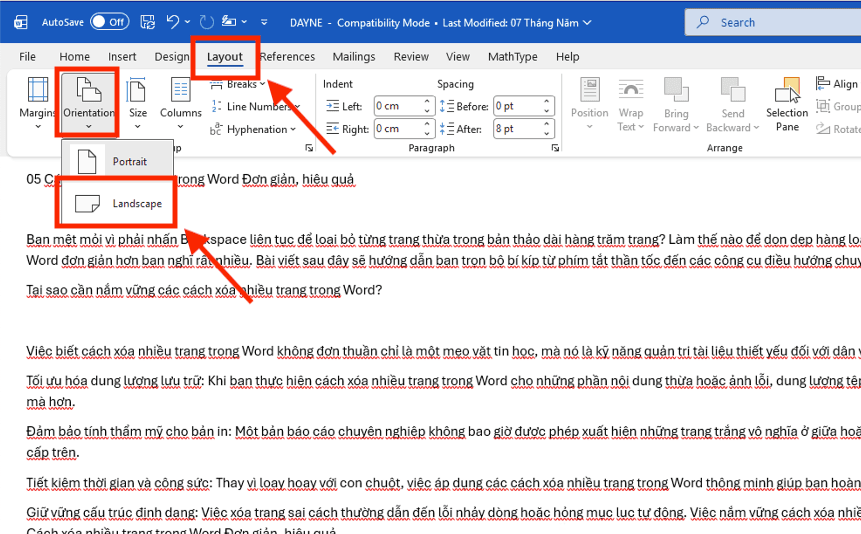
Lịch để bàn phổ biến nhất hiện nay là dạng chữ A (khổ ngang). Để phù hợp với quy chuẩn in ấn công nghiệp, bạn cần thực hiện chuyển đổi định dạng trang giấy như sau:
- Hướng giấy: Truy cập thẻ Layout trên thanh Ribbon -> chọn Orientation -> chọn Landscape (Nằm ngang).
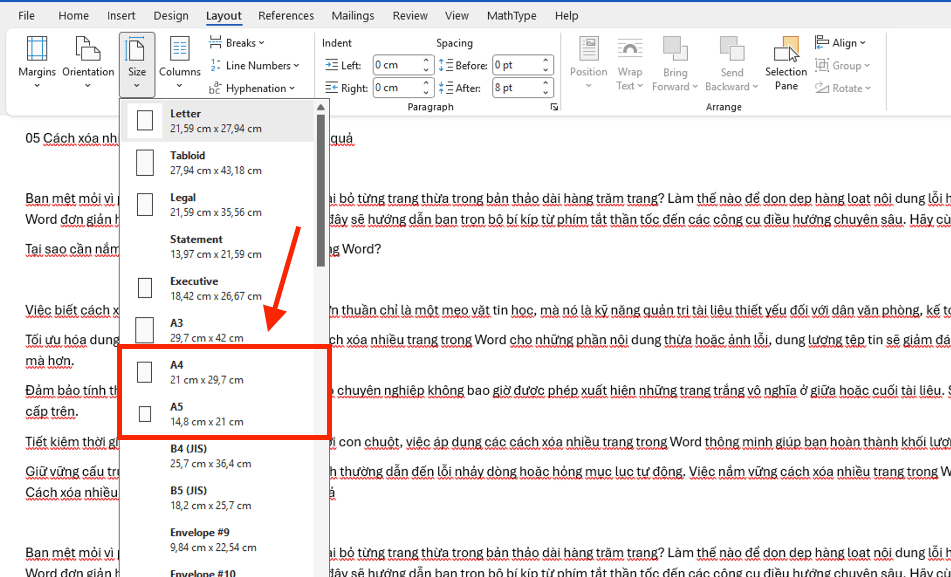
- Kích thước khổ giấy: Tại mục Size, bạn chọn khổ A5 (15x21cm) cho lịch cá nhân hoặc khổ A4 nếu muốn lịch có diện tích hiển thị lớn hơn. Việc chọn đúng kích thước giúp hình ảnh không bị co giãn hay biến dạng khi xuất file in.
Cấu hình lề giấy (Margins) phục vụ đóng lò xo
Một lưu ý kỹ thuật quan trọng trong cách làm lịch để bàn bằng Word là bạn phải tính toán khoảng trống để đục lỗ đóng lò xo mà không làm mất nội dung văn bản hay hình ảnh.
- Vào thẻ Layout -> chọn Margins -> chọn Custom Margins….
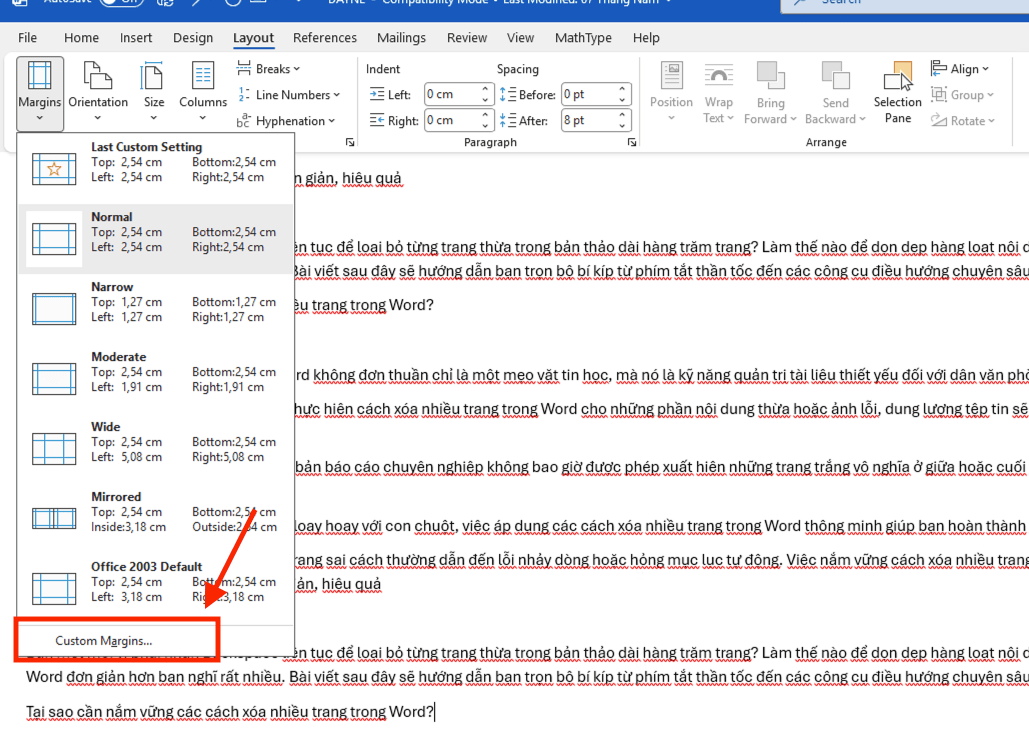
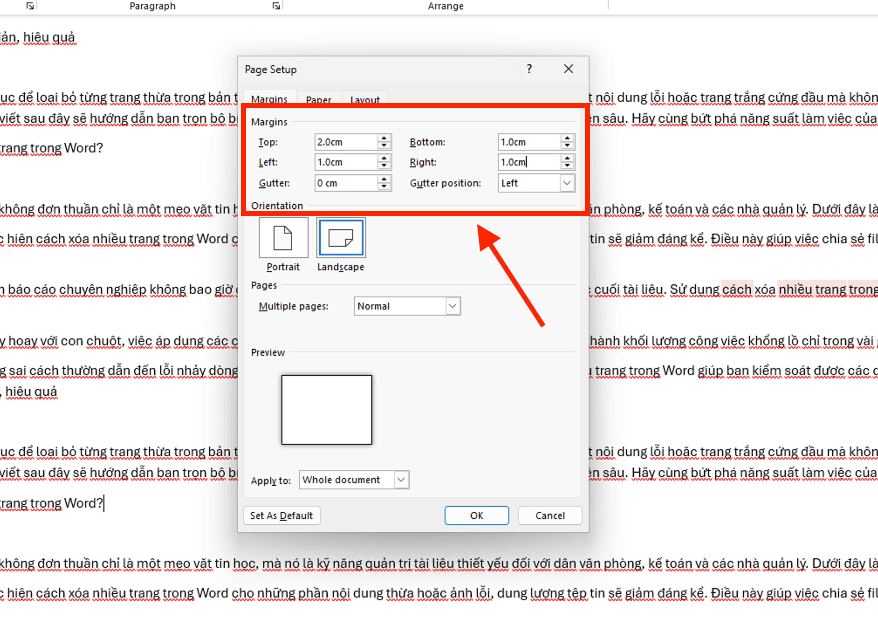
2. Tại ô Top (Lề trên), bạn thiết lập thông số từ 1.5cm đến 2.0cm.
3. Các thông số lề còn lại (Bottom, Left, Right) nên để ở mức tối thiểu từ 0.5cm – 1.0cm để tối ưu hóa không gian sáng tạo.
Cách làm lịch để bàn bằng Word với Template có sẵn
Sử dụng mẫu thiết kế (Template) có sẵn là cách làm lịch để bàn bằng Word hiệu quả nhất, giúp bạn sở hữu bộ lịch 12 tháng chuyên nghiệp chỉ trong vài giây. Phương pháp này tận dụng kho tài nguyên đồ họa khổng lồ của Microsoft, cho phép bạn bỏ qua khâu kẻ bảng phức tạp để tập trung vào việc cá nhân hóa hình ảnh và nội dung.
Quy trình thực hiện chi tiết:
– Bước 1: Truy cập kho mẫu thiết kế chuyên nghiệp
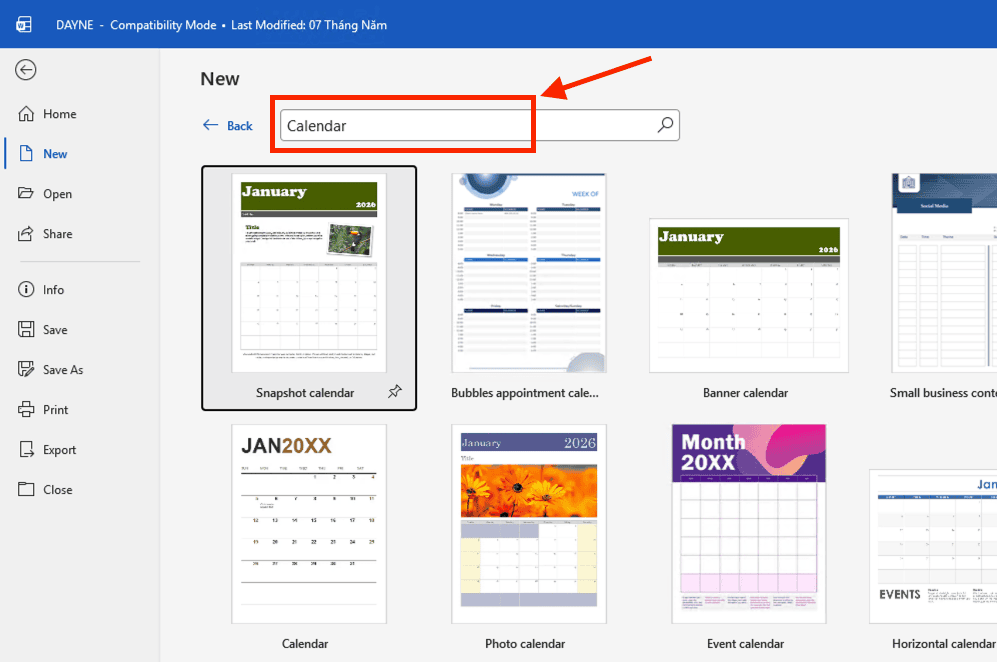
Bạn khởi động phần mềm Microsoft Word, chọn thẻ File -> nhấn vào mục New. Tại ô tìm kiếm “Search for online templates”, bạn nhập từ khóa “Calendar” và nhấn Enter.
– Bước 2: Lựa chọn mẫu lịch phù hợp với nhu cầu
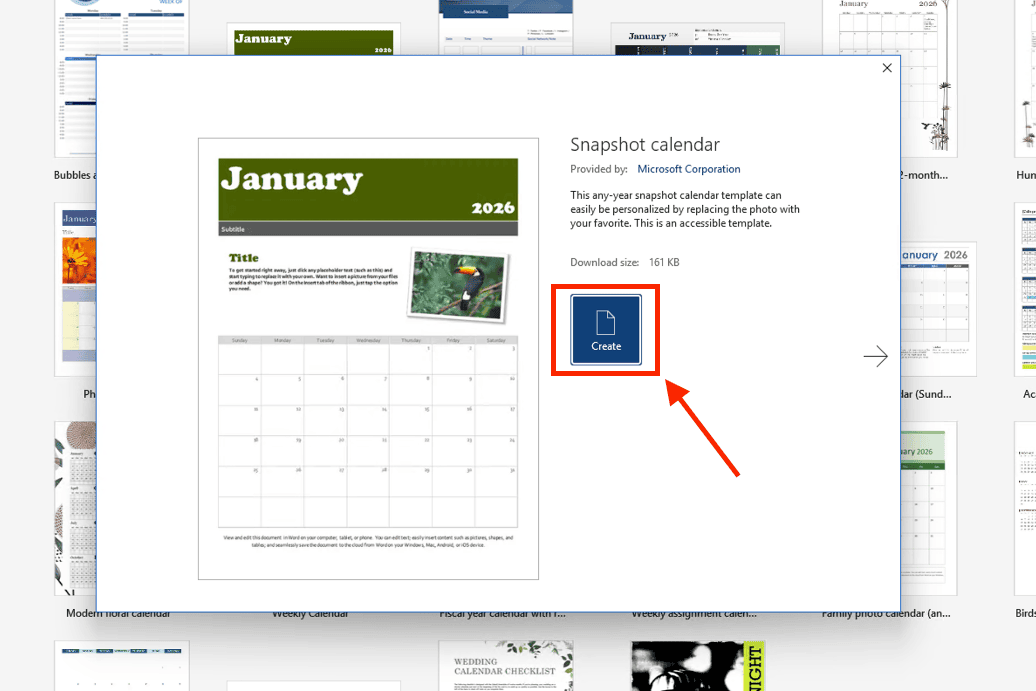
Hệ thống sẽ hiển thị hàng loạt mẫu lịch đa dạng phong cách từ tối giản đến sáng tạo. Bạn hãy chọn các mẫu cập nhật năm hiện tại hoặc các mẫu “Any year calendar” để có thể tự động nhảy ngày tháng chính xác. Sau khi chọn được mẫu ưng ý, nhấn Create để tải dữ liệu về trang soạn thảo.
– Bước 3: Tùy chỉnh hình ảnh và định dạng sắc nét
Lúc này, bạn chỉ cần thực hiện các thao tác cá nhân hóa:
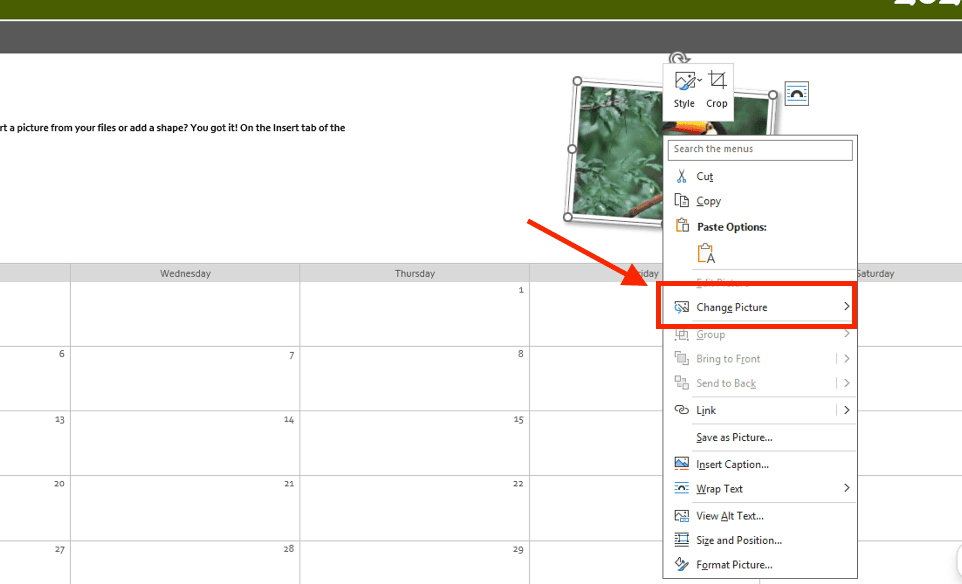
- Thay đổi hình ảnh: Chuột phải vào ảnh mặc định -> chọn Change Picture -> tải ảnh gia đình hoặc logo doanh nghiệp từ máy tính lên.
- Đồng bộ màu sắc: Sử dụng thẻ Design để thay đổi bộ màu (Theme Colors) sao cho phù hợp với nhận diện thương hiệu của tổ chức.
Cách làm lịch để bàn bằng Word thủ công với công cụ Table
Đối với các yêu cầu sáng tạo riêng biệt không theo khuôn mẫu, thực hiện cách làm lịch để bàn bằng Word thủ công giúp bạn làm chủ hoàn toàn các ô dữ liệu và vị trí đặt hình ảnh minh họa sắc nét. Quy trình này cho phép tùy biến linh hoạt kích thước từng ô để phù hợp với việc ghi chú công việc hàng ngày.
Bước 1: Khởi tạo khung lịch tiêu chuẩn
Đầu tiên, bạn cần tạo lưới dữ liệu để phân chia các ngày trong tuần.
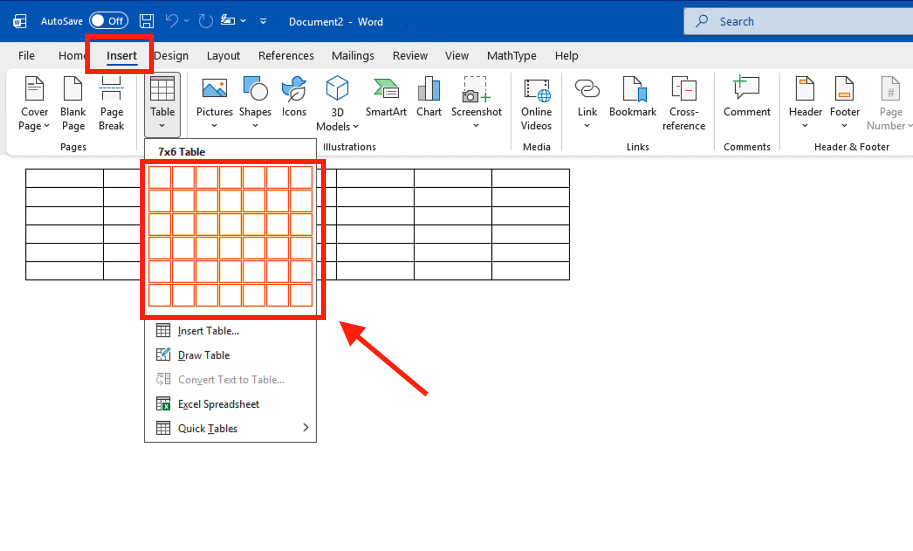
- Vào thẻ Insert trên thanh Ribbon -> chọn mục Table.
- Thực hiện vẽ một bảng gồm 7 cột (tương ứng từ Thứ Hai đến Chủ Nhật) và 6 hàng (đảm bảo chứa đủ các ngày trong tháng kể cả những tháng có 31 ngày bắt đầu vào cuối tuần).
Bước 2: Nhập liệu ngày tháng và hiệu chỉnh phông chữ
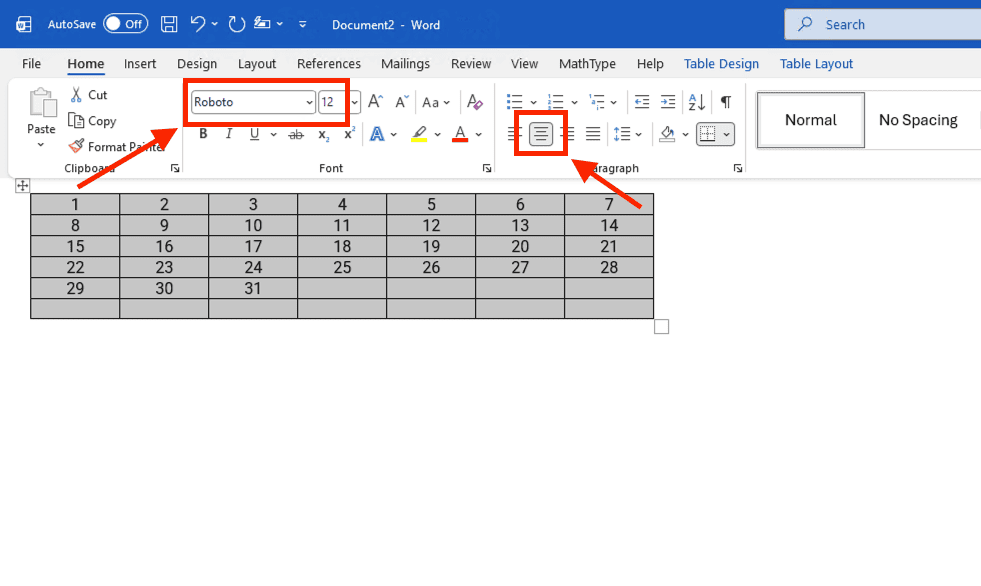
Bạn thực hiện nhập số ngày vào các ô tương ứng theo tờ lịch mẫu của năm hiện tại. Để cuốn lịch dễ đọc và thẩm mỹ, bạn cần thực hiện các thao tác căn chỉnh sau:
- Căn giữa nội dung: Bôi đen toàn bộ bảng, truy cập thẻ Layout (thẻ phụ dành cho Table) -> chọn biểu tượng Align Center để các con số nằm chính giữa ô tính.
- Lựa chọn Typography: Nên sử dụng các bộ phông chữ không chân hiện đại như Montserrat hoặc Roboto để tạo cảm giác thoáng đãng và chuyên nghiệp cho ấn phẩm.
Bước 3: Thiết lập màu sắc và phân tách khối nội dung
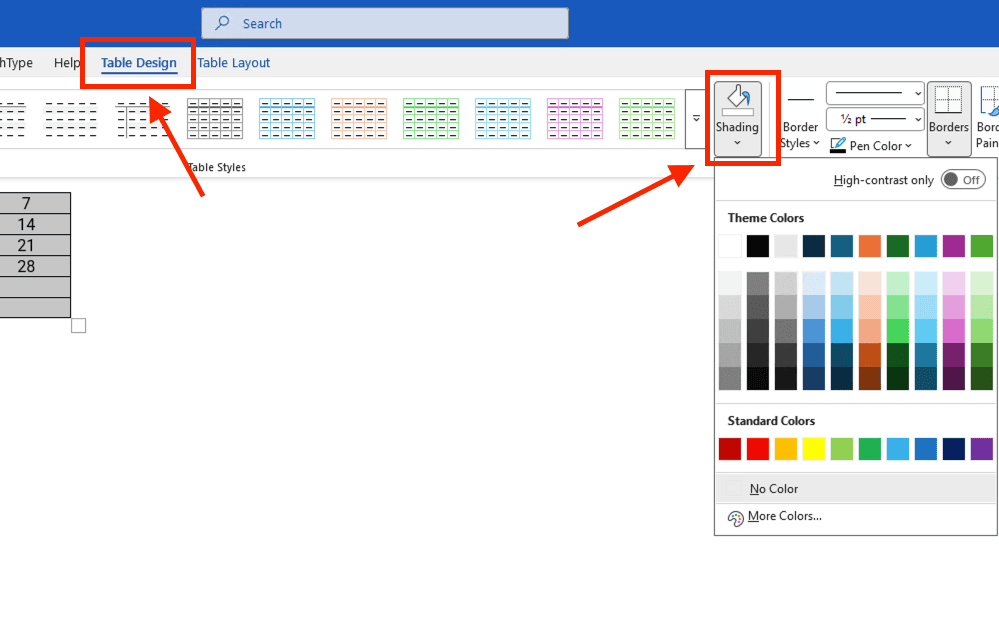
Kỹ thuật đổ màu giúp người dùng nhận diện thông tin cực nhanh. Bạn sử dụng thẻ Table Design để thực hiện:
- Đổ màu nền (Shading): Chọn hàng đầu tiên chứa tên các thứ, nhấn nút Shading và chọn một tông màu nổi bật để phân tách rõ phần tiêu đề với phần ngày tháng.
- Định dạng ngày nghỉ: Bôi màu đỏ hoặc sử dụng kiểu chữ đậm cho cột Chủ Nhật và các ngày lễ quan trọng trong tháng để tạo điểm nhấn thị giác.
Mẹo trang trí và tối ưu hóa hiển thị cho lịch để bàn sắc nét

Sau khi đã hoàn thiện phần khung, việc áp dụng các kỹ thuật đồ họa là bước quan trọng để tệp tin sau khi thực hiện cách làm lịch để bàn bằng Word đạt độ thẩm mỹ cao và sắc nét tuyệt đối khi in ấn. Bạn cần chú trọng đến sự cân bằng giữa hình ảnh, màu sắc và các biểu tượng chỉ dẫn chuyên nghiệp:
- Sử dụng hình ảnh độ phân giải tiêu chuẩn (tối thiểu 300 DPI): Để tránh tình trạng ảnh bị mờ nhòe hoặc xuất hiện hiện tượng răng cưa khi xuất bản ra giấy, bạn cần lựa chọn các tệp ảnh có dung lượng từ 1MB trở lên. Kỹ thuật quan trọng là tuyệt đối không kéo giãn các hình ảnh nhỏ để lấp đầy khung hình; thay vào đó, hãy sử dụng tính năng Crop để cắt ảnh đúng tỷ lệ, đảm bảo độ sắc nét cao nhất cho mỗi tháng.
- Phối hợp bảng màu tương phản theo chủ đề: Bạn nên thiết lập tông màu chủ đạo cho mỗi trang lịch dựa trên đặc điểm của từng tháng (Ví dụ: sắc đỏ rực rỡ cho tháng Tết, màu xanh biển mát mẻ cho mùa hè). Việc đồng bộ hóa màu sắc giữa hình ảnh minh họa, đường viền bảng và phông chữ tạo nên sự nhất quán chuyên nghiệp, giúp người dùng dễ dàng bao quát thông tin chỉ trong vài giây.
- Tận dụng kho tài nguyên Icons Premium sắc nét: Thay vì sử dụng các dòng ghi chú văn bản rườm rà làm chật ô tính, bạn hãy vào thẻ Insert -> chọn Icons để chèn các biểu tượng tinh tế. Ví dụ: chèn biểu tượng “chiếc bánh” cho ngày sinh nhật thành viên hoặc “máy bay” cho lịch công tác. Khi trang bị bộ Microsoft 365 chính hãng từ đại lý ủy quyền MSO, bạn sẽ được truy cập vào thư viện hàng ngàn tệp vector cao cấp, giúp trang trí lịch cực nhanh và hiện đại.
- Kỹ thuật tạo lớp đệm mờ (Shape Transparency): Nếu bạn muốn chèn hình ảnh làm nền phía sau các ô ngày tháng, hãy sử dụng thêm một khối hình (Shape) đè lên ảnh và điều chỉnh độ trong suốt (Transparency) khoảng 20-30%. Kỹ thuật này giúp làm dịu hình ảnh nền, đảm bảo các con số ngày tháng phía trước luôn hiển thị rõ ràng và dễ đọc.
Lợi ích khi thực hiện cách làm lịch để bàn bằng Word

Thực hiện cách làm lịch để bàn bằng Word mang lại sự linh hoạt tối đa trong thiết kế, giúp bạn làm chủ toàn bộ bố cục tài liệu và dễ dàng in ấn ngay tại văn phòng hoặc nhà riêng chỉ mất vài phút.
- Tối ưu hóa thời gian và công sức: Thay vì học cách sử dụng hệ thống Layer phức tạp trong Photoshop hay Illustrator, bạn có thể hoàn thiện bản thiết kế lịch 12 tháng chỉ mất vài phút nhờ giao diện kéo thả trực quan của Word.
- Tính cá nhân hóa cao: Bạn dễ dàng chèn hình ảnh gia đình, đội ngũ công ty hoặc các câu trích dẫn truyền cảm hứng vào từng trang lịch. Kỹ thuật này giúp cuốn lịch trở thành công cụ truyền thông nội bộ hoặc vật phẩm trang trí bàn làm việc vô cùng ý nghĩa.
- Tiết kiệm chi phí đầu tư: Tận dụng trực tiếp phần mềm văn phòng sẵn có và máy in tại chỗ giúp doanh nghiệp và cá nhân sở hữu ấn phẩm chất lượng cao với mức giá rẻ.
- Dễ dàng chỉnh sửa và cập nhật: Nếu có thay đổi về các sự kiện trong năm, bạn có thể thực hiện hiệu chỉnh cực nhanh trên tệp tin gốc và in lại ngay lập tức mà không phụ thuộc vào các đơn vị in ấn quảng cáo.
Những lưu ý kỹ thuật quan trọng khi in lịch từ tệp Word
Để bản thiết kế trên màn hình hiển thị chính xác khi ra thành phẩm thực tế, bạn cần tuân thủ các quy chuẩn xuất file và lựa chọn vật liệu in ấn chuyên nghiệp. Việc thực hiện sai quy trình ở giai đoạn này có thể dẫn đến lỗi font chữ hoặc sai lệch màu sắc nghiêm trọng.
Bắt buộc xuất tệp tin sang định dạng PDF cố định
Tuyệt đối không gửi file gốc định dạng .docx trực tiếp cho nhà in. Khi mở trên một máy tính khác thiếu phông chữ hoặc khác phiên bản phần mềm, toàn bộ bố cục bảng biểu và hình ảnh của bạn sẽ bị xô lệch.
- Giải pháp: Bạn vào thẻ File -> Save As -> tại mục Save as type, chọn định dạng PDF.
- Hiệu quả: Định dạng này giúp “đóng băng” toàn bộ cấu trúc thiết kế và nhúng phông chữ trực tiếp vào tệp tin, đảm bảo bản in đạt độ chính xác 100% so với bản vẽ trên máy tính.
Lựa chọn chất liệu giấy và định lượng chuẩn (GSM)
Để lịch để bàn có thể đứng vững theo dạng chữ A và giữ được màu sắc trung thực, chất liệu giấy đóng vai trò quyết định.
- Loại giấy khuyên dùng: Giấy Couche hoặc Bristol. Đây là những loại giấy có bề mặt mịn, bắt mực tốt, giúp hình ảnh hiển thị sắc nét và rực rỡ.
- Định lượng giấy: Bạn nên yêu cầu xưởng in sử dụng định lượng từ 250gsm đến 300gsm. Loại giấy dày này đảm bảo độ cứng cáp cho các trang lịch, không bị cong vênh trong quá trình sử dụng hàng ngày.
Quy trình in thử (Proof print) để kiểm soát hệ màu
Màn hình máy tính hiển thị bằng hệ màu RGB (ánh sáng), trong khi máy in công nghiệp sử dụng hệ màu CMYK (mực in). Sự khác biệt này thường khiến màu sắc bản in thực tế tối hơn so với nhìn trên Word.
- Kỹ thuật xử lý: Hãy yêu cầu nhà in thực hiện “In Test” (in mẫu) 01 bản trước khi tiến hành sản xuất hàng loạt. Việc này giúp bạn kịp thời điều chỉnh độ sáng của hình ảnh hoặc thay đổi màu chữ để đạt được kết quả thẩm mỹ cao nhất.
Liên hệ MSO để đăng ký giải pháp Microsoft 365 bản quyền

Việc thực hiện các tính năng đồ họa chuyên sâu và xử lý hệ thống hình ảnh dung lượng lớn đạt độ ổn định cao nhất khi doanh nghiệp trang bị phần mềm chính hãng từ đại lý ủy quyền MSO. Việc sử dụng bản quyền không chỉ là tuân thủ pháp luật mà còn là giải pháp kỹ thuật tối ưu để sở hữu những ấn phẩm lịch sắc nét nhất.
Khi đăng ký dịch vụ tại MSO, người dùng sẽ nhận được các đặc quyền:
- Tính ổn định vượt trội: Tránh hoàn toàn tình trạng treo máy hoặc lỗi “Not Responding” khi bạn chèn nhiều ảnh 4K vào tệp lịch.
- Tính năng AI hỗ trợ thiết kế: Công cụ Design Ideas sẽ tự động gợi ý cách sắp xếp hình ảnh và bảng lịch sao cho cân đối và thẩm mỹ nhất chỉ bằng một cú click chuột.
- Đồng bộ hóa đám mây: Bạn có thể thiết kế lịch trên máy tính công ty và tiếp tục chỉnh sửa trên iPad cá nhân thông qua OneDrive mà không lo mất định dạng, giúp quy trình hoàn thiện bộ lịch diễn ra hiệu quả và bảo mật tuyệt đối.
Giải đáp thắc mắc thường gặp khi làm lịch để bàn bằng Word
Trong quá trình thiết kế và xuất bản lịch, người dùng thường gặp một số trở ngại về tính năng tự động và định dạng in ấn. Dưới đây là hướng dẫn xử lý từ các chuyên gia kỹ thuật:
Làm sao để chèn ngày âm lịch vào bản thiết kế một cách nhanh nhất?
Hiện tại, Microsoft Word chưa tích hợp tính năng tự động nhảy ngày âm theo hệ thống. Giải pháp hiệu quả nhất là bạn nên tải các mẫu Template đã được cộng đồng thiết kế sẵn có chứa lịch âm, sau đó thực hiện tùy chỉnh lại hình ảnh và phông chữ. Kỹ thuật này giúp bạn sở hữu bộ lịch chính xác mà không tốn thời gian tra cứu từng ngày thủ công.
Tôi có thể gộp toàn bộ 12 tháng vào một tệp tin Word duy nhất không?
Tuy nhiên, để mỗi tháng có thể sở hữu một hình nền hoặc màu sắc riêng biệt mà không bị nhảy định dạng, bạn bắt buộc phải sử dụng tính năng Section Break (Next Page) tại thẻ Layout thay vì chỉ nhấn Enter xuống dòng. Việc phân chia vùng giúp bạn quản lý thiết lập trang cho từng tháng một cách độc lập và khoa học.
Việc sử dụng phần mềm chính hãng tại MSO mang lại lợi ích gì cho việc tự thiết kế lịch?
Khi doanh nghiệp trang bị Microsoft 365 thông qua đại lý ủy quyền MSO, nhân sự sẽ được truy cập trực tiếp vào kho tài nguyên mẫu Premium sắc nét và được cập nhật hàng năm. Đặc biệt, phần mềm bản quyền từ MSO hỗ trợ đầy đủ các trình điều khiển (Driver) in ấn hiện đại, giúp loại bỏ hoàn toàn tình trạng sai lệch phông chữ hoặc lỗi hệ màu khi chuyển đổi tệp tin sang máy in công nghiệp, đảm bảo quy trình thực hiện cách làm lịch để bàn bằng Word diễn ra trơn tru nhất.
Làm thế nào để cố định hình ảnh không bị xê dịch khi tôi chỉnh sửa bảng lịch?
Bạn nên sử dụng tính năng Wrap Text và chọn chế độ Behind Text hoặc In Front of Text. Sau đó, hãy nhấp chuột phải vào ảnh, chọn Size and Position và tích vào ô Lock anchor. Kỹ thuật này giúp “đóng băng” vị trí hình ảnh so với trang giấy, đảm bảo bố cục lịch luôn ổn định và chuyên nghiệp.
Tổng kết
Việc làm chủ cách làm lịch để bàn bằng Word giúp bạn xóa bỏ sự phụ thuộc vào các phần mềm đồ họa chuyên dụng, đồng thời tiết kiệm thời gian và chi phí tối đa cho cá nhân và tổ chức. Bằng cách kết hợp giữa các mẫu Template thông minh và mẹo tinh chỉnh bảng sắc nét, bạn hoàn toàn có thể tự tay tạo ra những ấn phẩm độc đáo và chuyên nghiệp. Để đảm bảo hệ thống phần mềm luôn vận hành ổn định và bảo mật dữ liệu tuyệt đối, doanh nghiệp nên ưu tiên trang bị giải pháp Microsoft 365 chính hãng từ đối tác đối tác MSO.
———————————————————
Fanpage: MSO.vn – Microsoft 365 Việt Nam
Hotline: 024.9999.7777