Hướng dẫn tạo quyền truy cập tùy chỉnh cho thành viên trên SharePoint

SharePoint là nền tảng quản lý tài liệu và cộng tác dựa trên web. Bạn có thể thêm thành viên trong công ty, cùng làm việc và chia sẻ các file tài liệu. Để làm được như vậy người dùng hãy theo dõi bài viết dưới đây của MSO để thực hiện.

SharePoint là nền tảng quản lý tài liệu và cộng tác dựa trên web. Bạn có thể thêm thành viên trong công ty vào, cùng làm việc và chia sẻ các file tài liệu để hoàn thành dự án của công ty.

Mặc định, các thành viên trên SharePoint có 2 permission là :

  • Owner : quyền Full Control có tất cả các quyền.
  • Member : quyền Edit có thể thêm, xóa, sửa file

Tuy nhiên với các thành viên có quyền Edit, họ có thể xóa file vĩnh viễn nên có thể sẽ xảy ra trường hợp là một nhân viên nghỉ việc ở công ty và xóa hết các file dự án quan trọng trên SharePoint đó. Nếu điều đó xảy ra thì thiệt hại sẽ rất lớn, tuy nhiên mặc định bạn có thể thay đổi các cài đặt quyền Edit của Member. Bài viết sau sẽ hướng dẫn bạn cách bỏ quyền Delete của Member.

Chỉnh sửa quyền của SharePoint

  • Trên trang Sharepoint của bạn (trong ví dụ tôi tạo một Sharepoint là TEST), bạn bấm vào Settings ( biểu tượng bánh răng ở góc phải phía trên của giao diện ) > chọn Site permissions
sharepoint 1
  • Chọn Advanced permissions settings
cài đặt sharepoint
  • Bạn sẽ chuyển sang cửa số quản lý Permission của SharePoint đó > chọn Permission Levels.
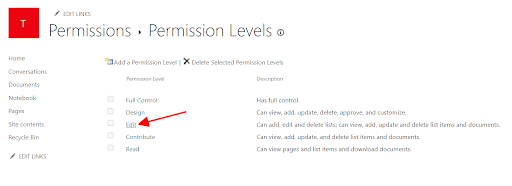
  • Bạn bấm vào Edit hoặc quyền mặc định nào đó mà bạn muốn chỉnh sửa.
sharepoint 4
permission level
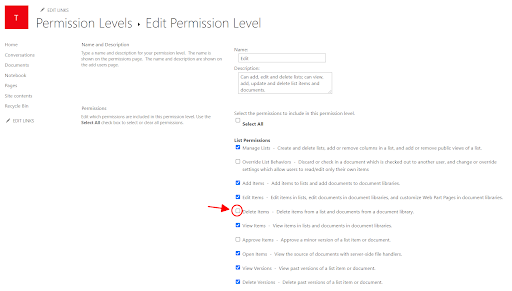
  • Bỏ đánh dấu (uncheck) phần Deleted Items
edit permission level
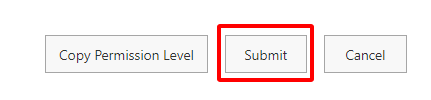
  • Cuộn chuột xuống phía dưới và bấm Submit
submit sharepoint
  • Như vậy là bạn đã chỉnh sửa bỏ quyền Delete của thành viên.

Tạo Permission riêng

  • Trên SharePoint của bạn có thể sẽ có nhiều kiểu thành viên mà bạn muốn thêm : người chỉ xem tài liệu, người có thể xem và sửa tài liệu, người có thể vừa xem vừa sửa hoặc xóa tài liệu. Do đó nếu chỉ có một quyền Edit thì không thể thỏa mãn cả 3 điều kiện, vì vậy bạn cần tạo quyền riêng để gán cho những thành viên đặc biệt.
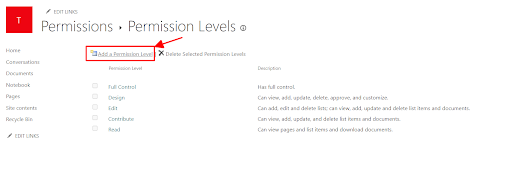
  • Tương tự như khi chỉnh sửa quyền Edit bạn cũng vào Settings > Site permissions > Advanced permissions settings > Permission Levels > chọn Add a Permission Level
tạo permission
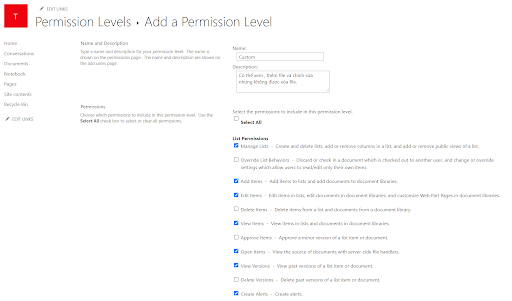
  • Thêm tên ( Name ), mô tả quyền và đánh dấu vào các quyền mà bạn muốn > bấm Create để tạo quyền.
Thêm tên permission
  • Một cách khác là bạn bấm vào các quyền mặc định ( Full Control, Design, Edit, Contribute, Read) > tạo một bản copy của quyền Edit đó bằng cách bấm Copy Permission Level ở cuối > Đặt lại tên, viết mô tả và đánh dấu lại các quyền bạn muốn > Bấm Create để tạo.
sharepoint 9
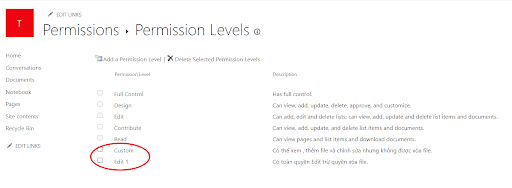
  • Các quyền bạn tạo sẽ hiện ở bảng Permission Level để bạn quản lý.
sharepoint 10
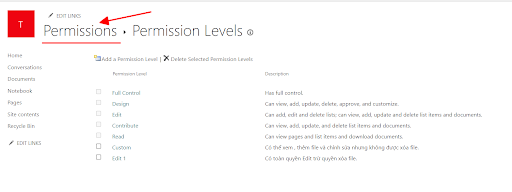
  • Tiếp theo bạn cần gán quyền tùy chọn cho các thành viên đặc biệt. Bấm vào Permissions để quay lại trang chủ Permission.
  • Chọn Grant Permissions
grand mission
  • Nhập tên tài khoản cần gán quyền, bạn có thể thêm nội dung email để gửi cho họ trong bảng Include a personal message with this invitation.
  • Bấm SHOW OPTIONS > phần Select a permission level bạn chọn quyền cần gán cho tài khoản.
option permission
  • Bấm Share để hoàn tất.

Ghi chú

  • Những thành viên được gán quyền thông qua Grant Permission sẽ nhận một email thông báo việc được cấp quyền, hoặc họ có thể truy cập vào SharePoint thông qua liên kết URL. 
ghi chú
  • Những thành viên này sẽ không hiển thị là member của SharePoint. Bạn chỉ có thể vào phần Permission này để quản lý những thành viên này, bạn có thể chọn thành viên, bấm Edit User Permissions để thay đổi quyền hoặc bấm Remove User Permissions để xóa quyền.

Lời kết

MSO hiện đang cung cấp các gói Microsoft 365 cho từng cấp độ doanh nghiệp với giá tốt nhất thị trường. Hãy kết nối ngay bằng cách gọi đến Hotline: 024.9999.7777 hoặc truy cập mso.vn chúng tôi luôn sẵn sàng tư vấn và đồng hành cùng doanh nghiệp của bạn.

0 0 Các bình chọn
Rating
Đăng ký
Thông báo của
guest

0 Bình luận
Cũ nhất
Mới nhất Nhiều bình chọn nhất
Phản hồi nội tuyến
Xem tất cả bình luận

Đăng ký liên hệ tư vấn dịch vụ Microsoft 365

Liên hệ tư vấn dịch dụ Microsoft 365

tạo tk microsoft và phân biệt với local account

Tạo tk Microsoft và điểm khác biệt với local account

Việc tạo tk Microsoft giúp bạn có quyền truy cập vào tất cả các dịch vụ của MS, đặc biệt khi sử dụng với PC ...
Mua Microsoft Teams

Tư vấn mua Microsoft Teams: Chi phí và các gói Teams hiện tại

Microsoft Teams là một phần mềm hỗ trợ người dùng cộng tác, giao tiếp và họp trực tuyến phổ biến hiện nay. Bằng cách mua ...
Cách đổi background trong Teams trên máy tính

Cách đổi background trong Teams trên máy tính dễ dàng nhất

Khi sử dụng, người dùng có thể thực hiện cách đổi background trong Teams trên máy tính, điện thoại và trên các trình duyệt web ...
Microsoft Power Platform là gì

Microsoft Power Platform là gì? Những điều cần biết về Power Platform

Power Platform là một bộ công cụ mạnh mẽ, giúp người dùng nâng cao hiệu quả hoạt động kinh doanh. Vậy các công cụ của ...
Lên đầu trang