Nội dung bài viết
In email trong Outlook là một tính năng này sẽ góp phần vào việc giúp người dùng quản lý nội dung email trong Outlook của mình một cách hiệu quả và đơn giản hơn. Vậy bạn có thể thực hiện cách in email trong Outlook như thế nào? Hãy theo dõi bài viết hướng dẫn này của chúng tôi để biết được các cách in nội dung email trong Outlook đối với mọi phiên bản, bao gồm cách in thư, in lịch và in tệp đính kèm nhé.
Hướng dẫn cách in email trong Outlook trên Desktop
Cách in email trong Outlook mới
Microsoft Outlook cho phép người dùng có thể in mọi nội dung trong email, bao gồm nội dung thư, danh bạ, lịch, tệp đính kèm, cuộc họp và các tác vụ. Trong đó, mỗi loại nội dung trong Outlook lại có các tùy chọn in khác nhau và được thực hiện với các thao tác khác nhau. Bên cạnh đó, mỗi phiên bản ứng dụng khác nhau của dịch vụ này, bao gồm phiên bản online trên trình duyệt web, phiên bản ứng dụng cổ điển và phiên bản mới cũng lại có những cách in khác nhau.
Dưới đây là hướng dẫn chi tiết về các cách in email trong Outlook với phiên bản mới nhất từ MSO:
In thư
Đầu tiên là cách in nội dung thư trong Outlook, bạn hãy thực hiện theo những thao tác dưới đây để hoàn tất:
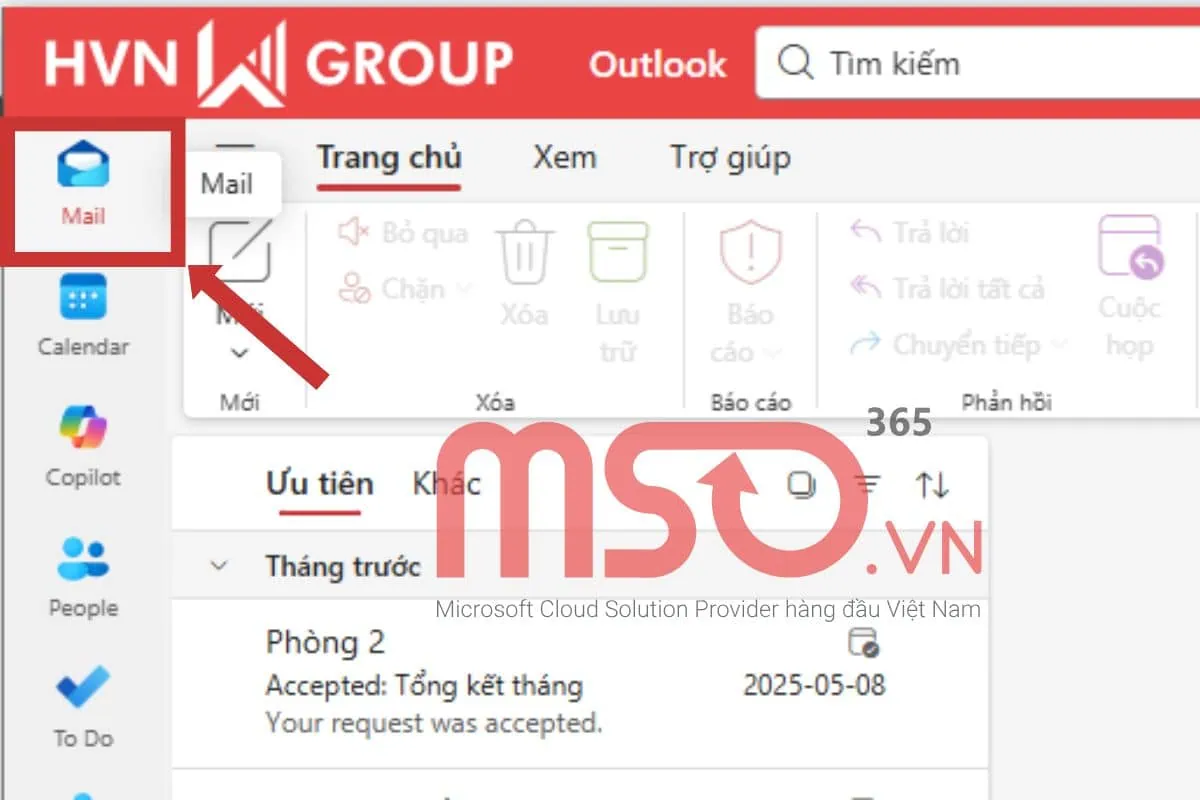
– Bước 1: Trong giao diện màn hình của ứng dụng Outlook mới >> bạn hãy nhấn chọn mục Thư trong thanh điều hướng phía bên trái.
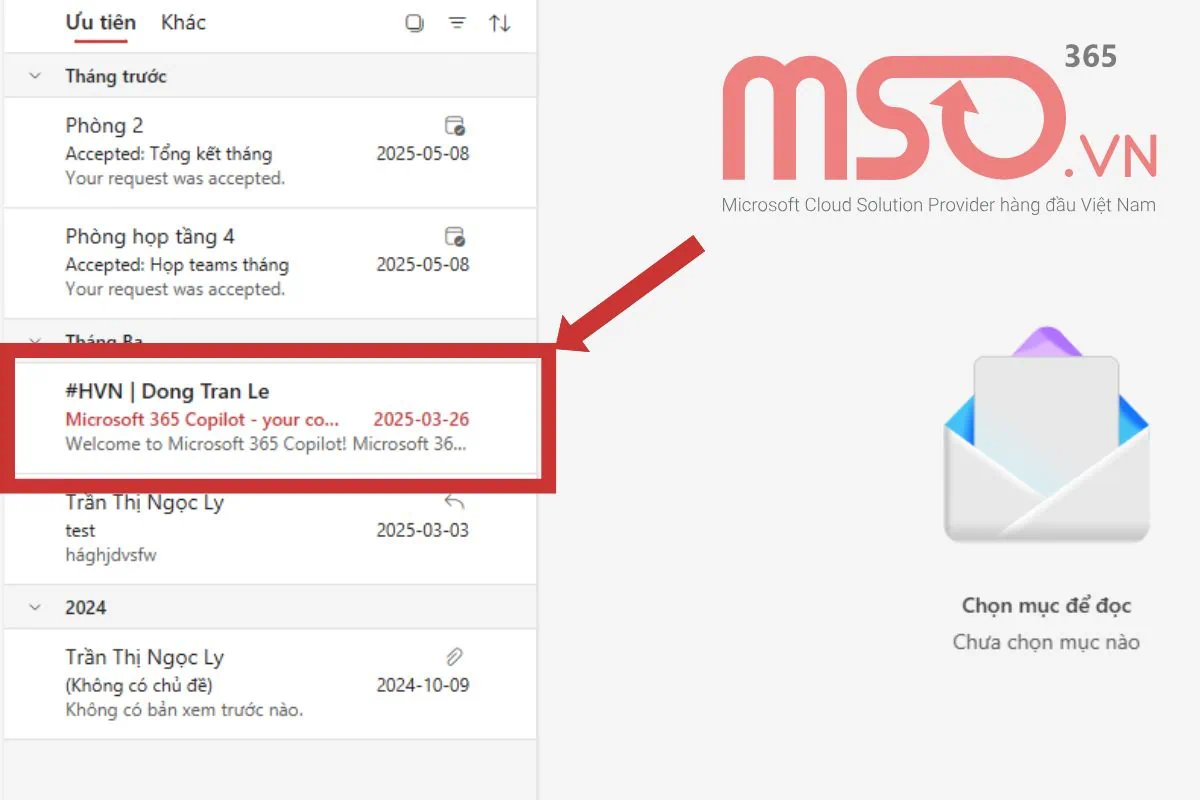
– Bước 2: Sau đó, hãy nhấn chọn vào email mà bạn muốn in nội dung.
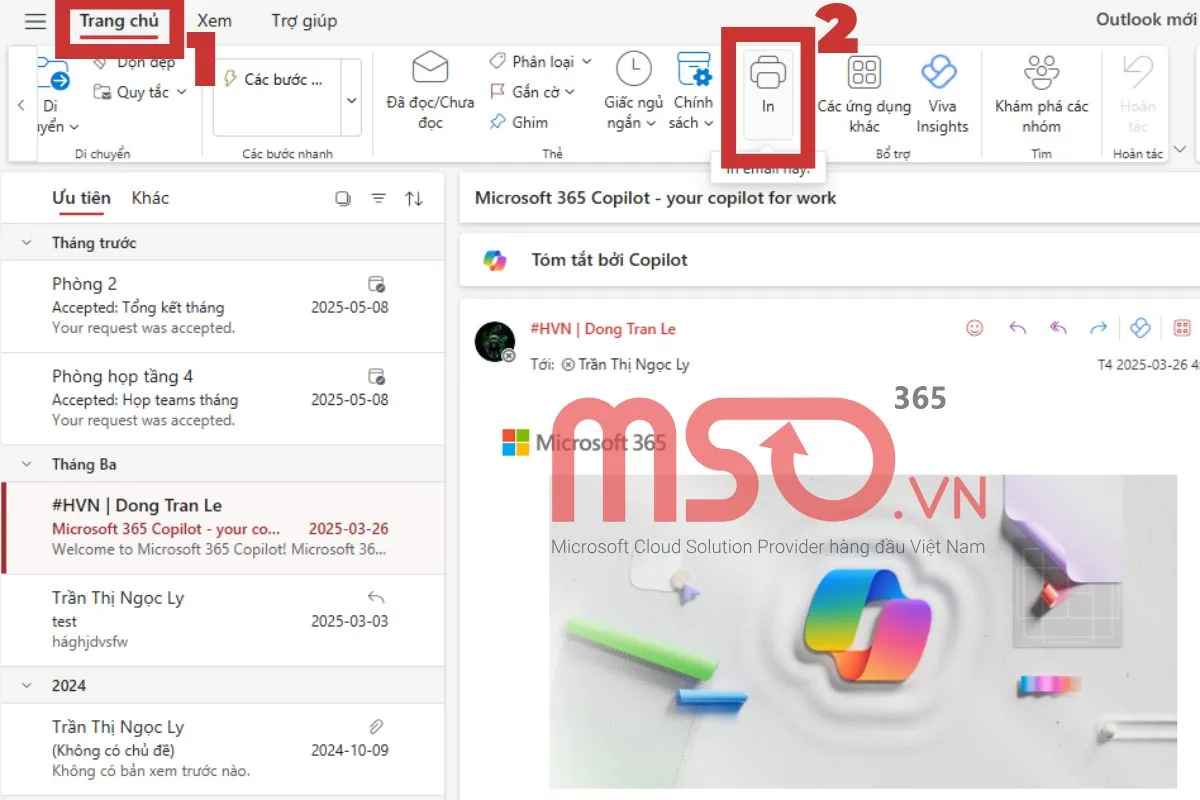
– Bước 3: Tiếp theo, bạn hãy nhấn vào tab Trang chủ trên thanh công cụ >> rồi nhấn chọn mục In ở trên cùng.
– Bước 4: Trong hộp thoại Print (In) >> bạn hãy chọn máy in, bố trí in và chọn trang mà mình muốn in.
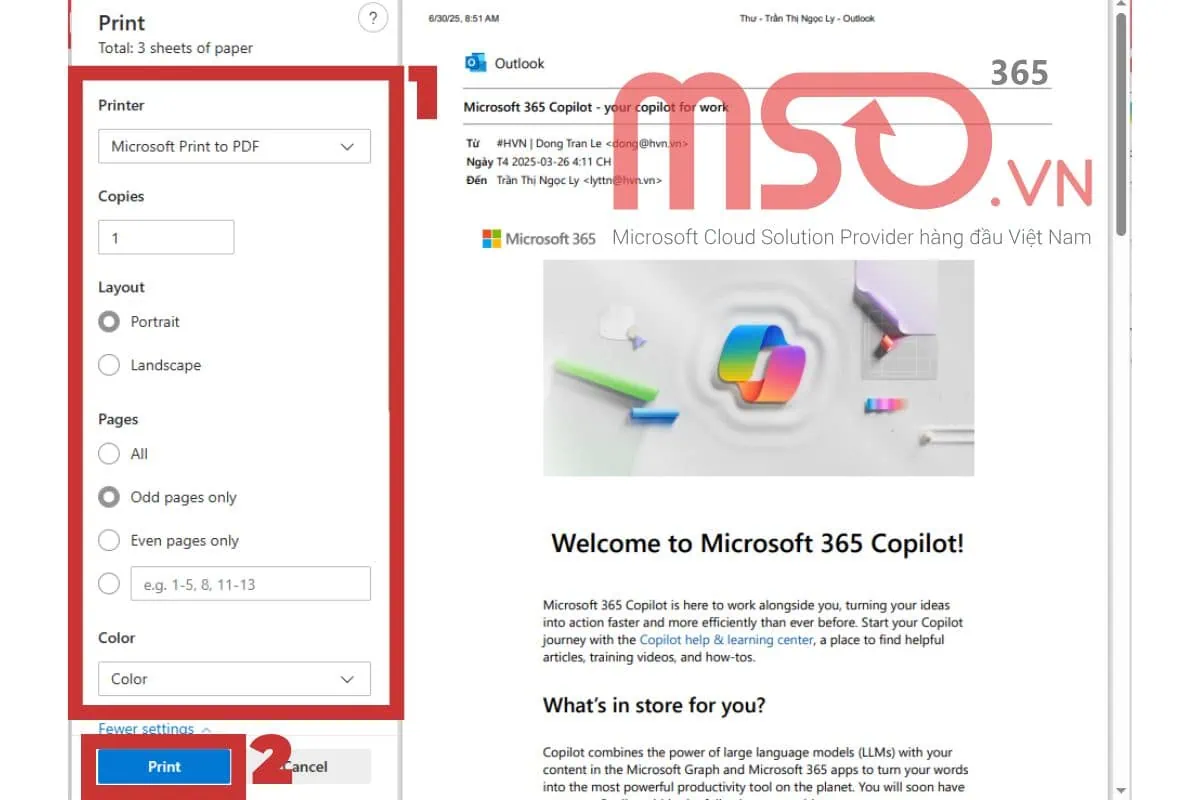
– Bước 5: Cuối cùng, bạn hãy nhấn chọn nút Print để lệnh cho hệ thống tiến hành in email đó là hoàn tất.
Chỉ với các bước như trên, bạn đã có thể hoàn thành cách in nội dung email trong Outlook mà mình muốn rồi đó.
In lịch
Để in lịch trong ứng dụng Microsoft Outlook mới, bạn hãy thực hiện các bước như sau:
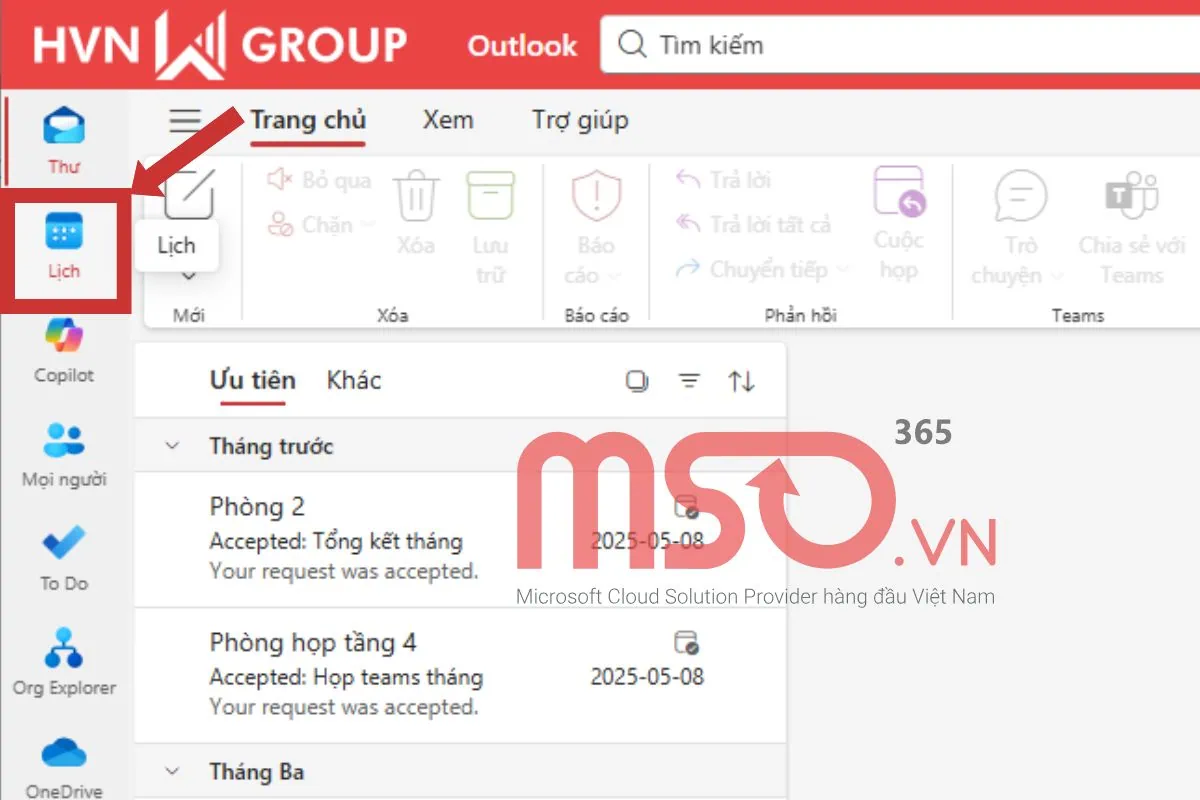
– Bước 1: Từ thanh điều hướng phía bên trái >> bạn hãy nhấn chọn mục Lịch.
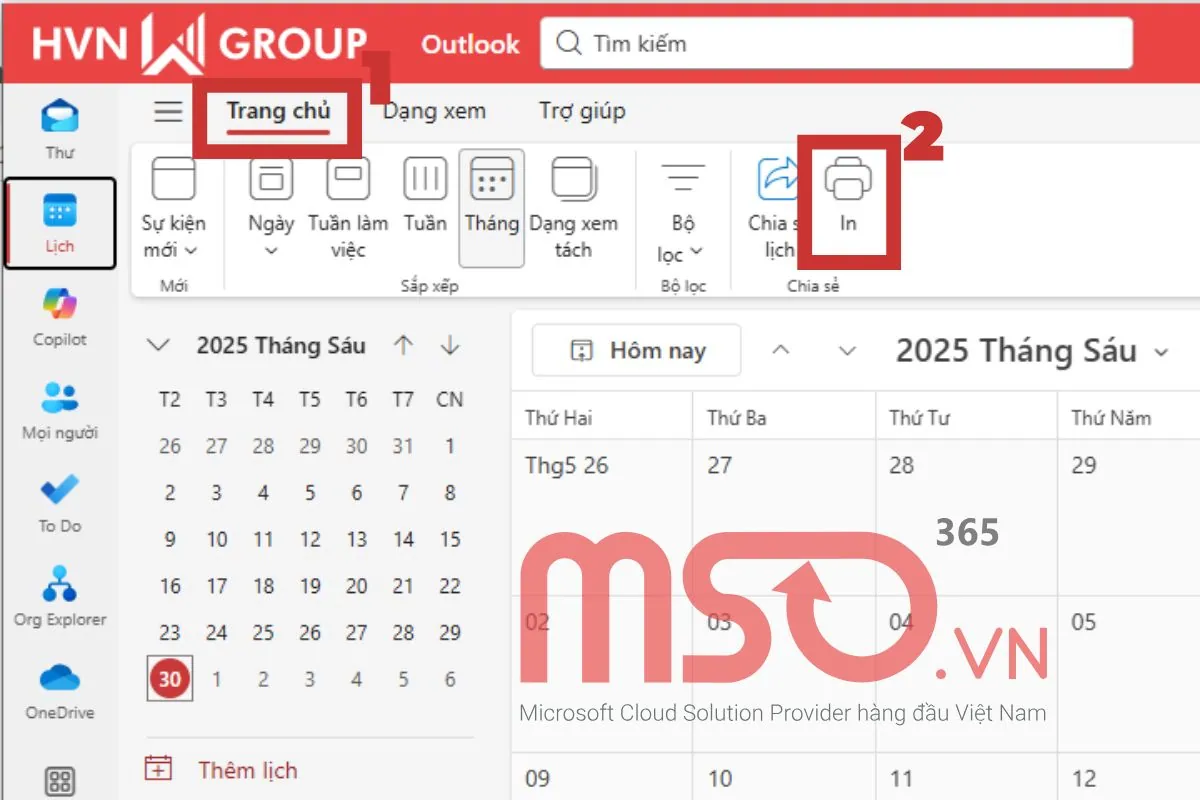
– Bước 2: Sau đó, hãy chọn tab Trang chủ trên thanh công cụ >> rồi nhấn chọn mục In.
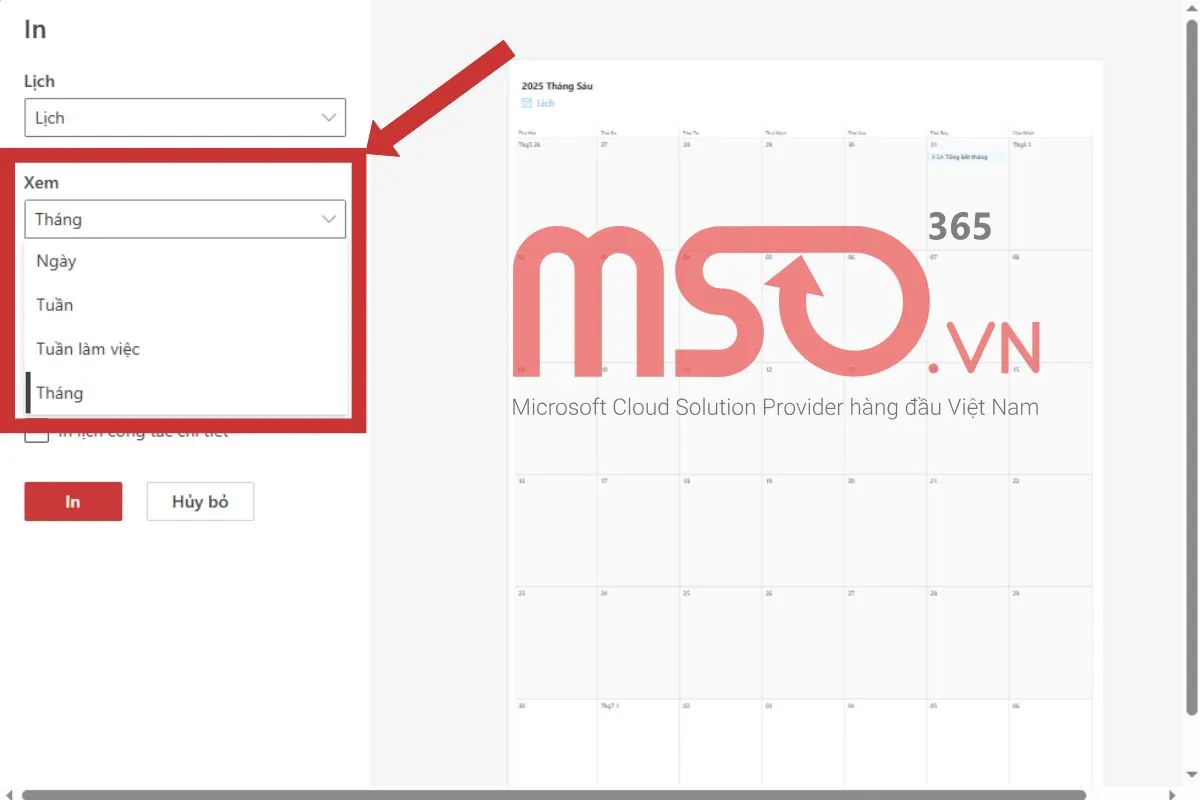
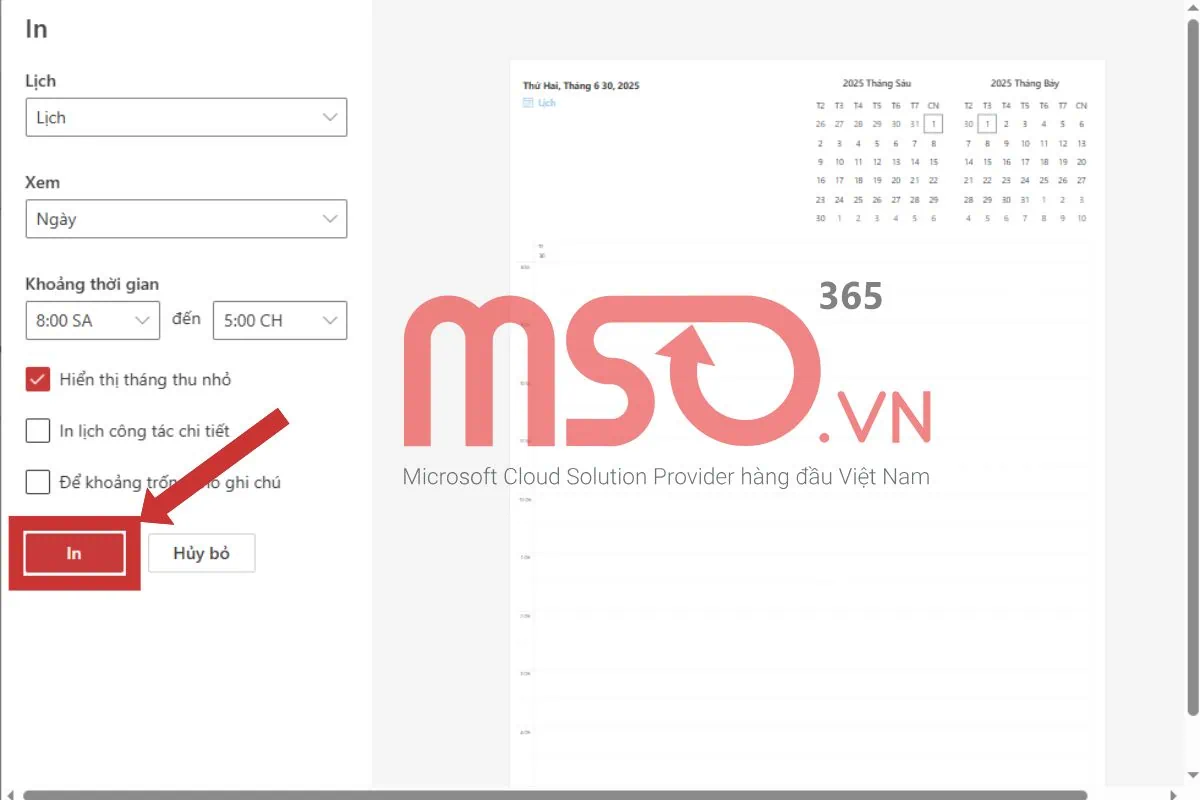
– Bước 3: Trong hộp thoại xem trước In >> bạn hãy tùy chỉnh lịch mà mình muốn in.
Bao gồm:
- Tùy chọn lịch: Tại phần Dạng xem >> bạn hãy chọn một tùy chọn bố trí lịch mình muốn như lịch Ngày, Tuần, Tuần làm việc hoặc lịch Tháng theo nhu cầu in của mình.
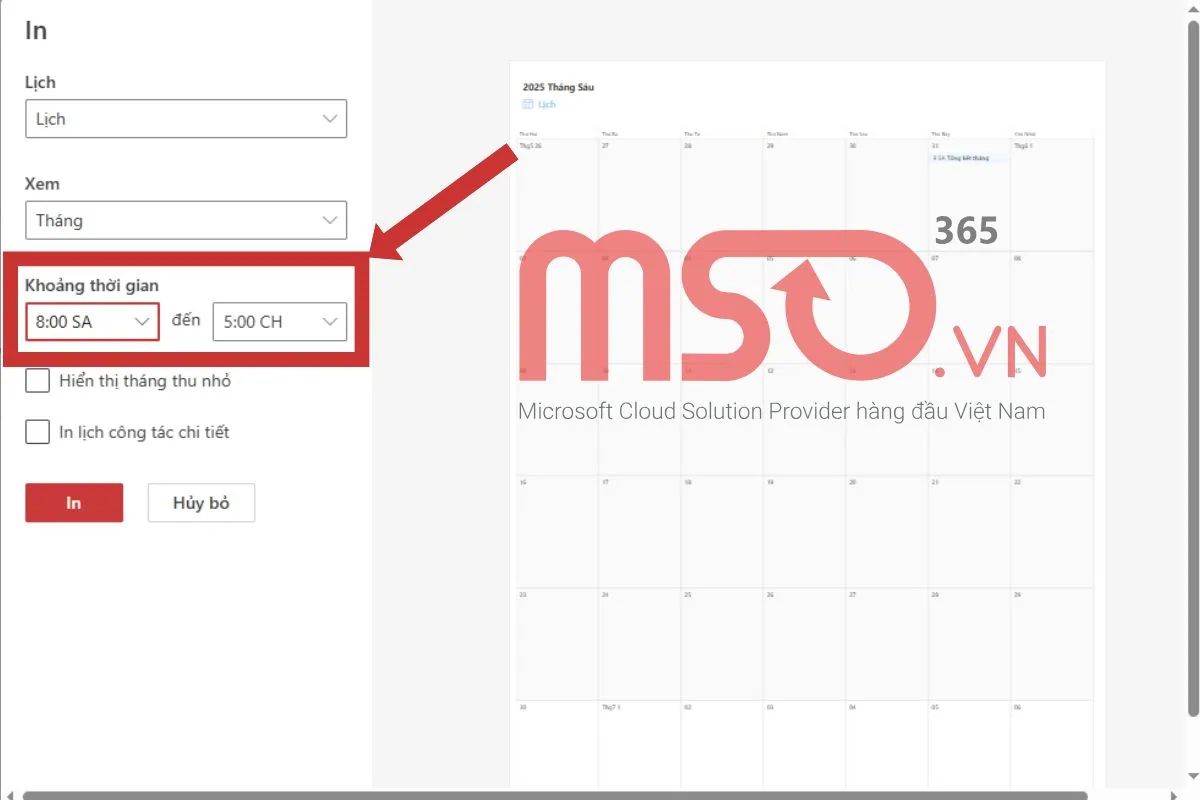
- Khoảng thời gian: Bạn chọn một khoảng thời gian mà mình muốn ở trong mục Thời gian bắt đầu và Thời gian kết thúc.
– Bước 4: Khi bạn đã hoàn tất việc thiết lập xong các tùy chọn in lịch >> hãy nhấn chọn nút In để tiến hành in lịch mà mình muốn.
– Bước 5: Trong hộp thoại In >> bạn hãy chọn máy in >> rồi sau đó hãy nhấn chọn nút In một lần nữa để hoàn tất.
*Mẹo: Để lưu lịch dưới dạng tệp PDF >> bạn hãy chọn tùy chọn In thành PDF của Microsoft.
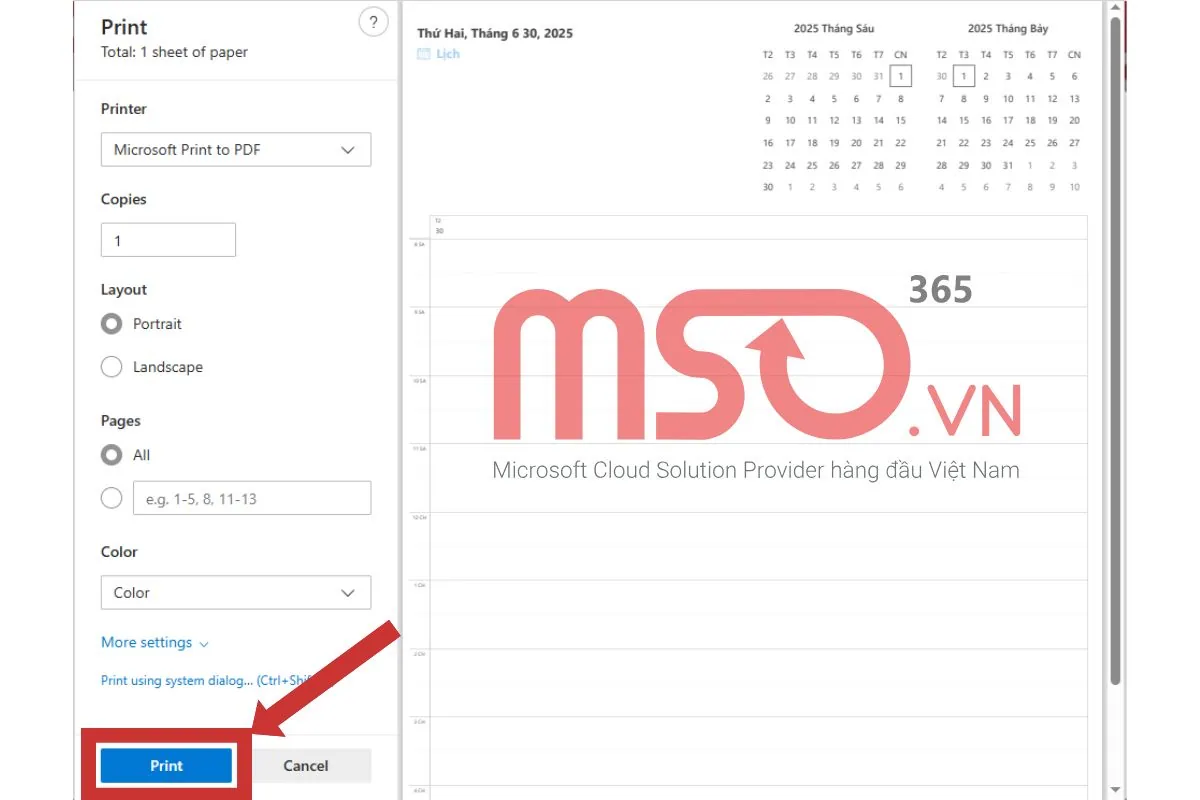
Như vậy là bạn đã hoàn thành cách in nội dung email trong Outlook không bị mất chữ dành cho lịch làm việc mà mình muốn trên ứng dụng Outlook mới rồi đó. Cách này sẽ giúp hỗ trợ bạn chia sẻ và quản lý lịch làm việc trong Outlook một cách nhanh chóng và dễ dàng.
In ảnh trong email
Hiện tại, bạn vẫn chưa thể thực hiện cách in email trong Outlook cho hình ảnh hoặc tệp đính kèm. Tuy nhiên, bạn có thể thực hiện cách gián tiếp như trong hướng dẫn phía dưới đây của chúng tôi để có thể in hình ảnh hoặc tệp đính kèm mà mình muốn trong email Outlook.
Đối với hình ảnh, bạn hãy thực hiện thao tác sau đây:
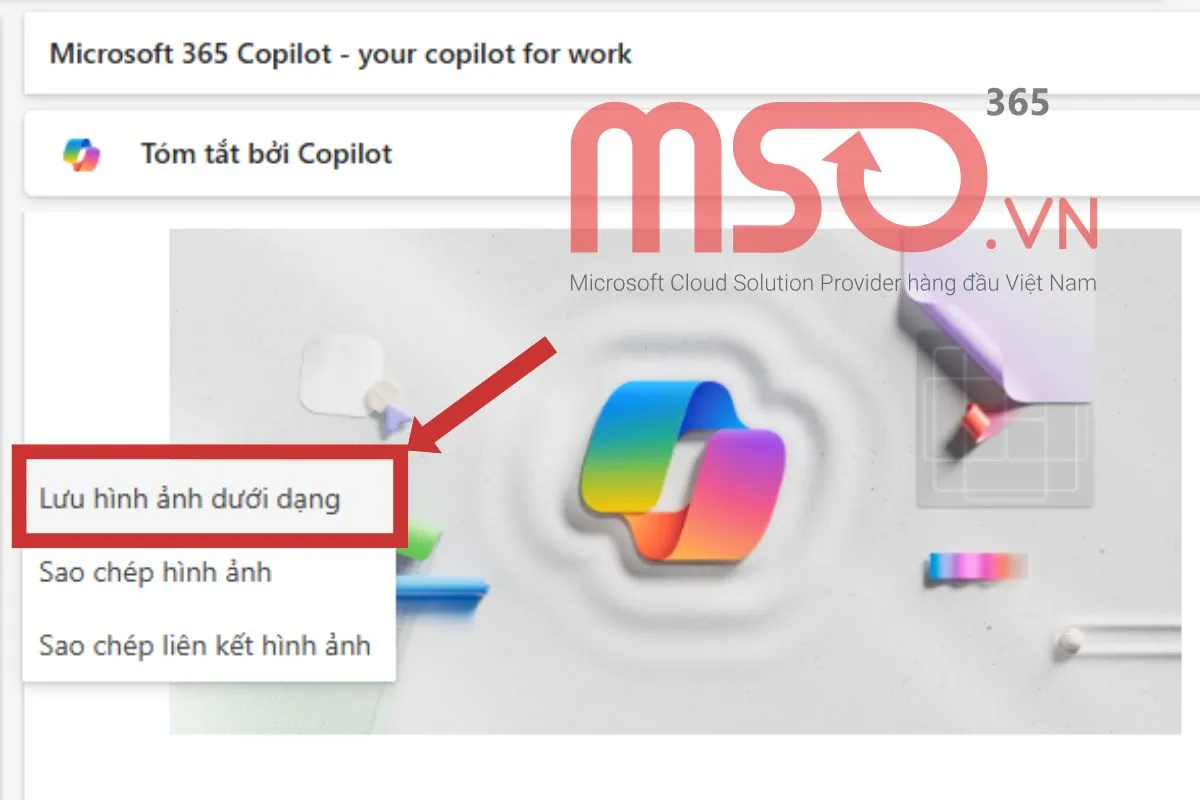
– Bước 1: Bạn hãy nhấn chuột phải vào hình ảnh trong email mà mình muốn in >> rồi chọn tùy chọn Lưu hình ảnh dưới dạng.
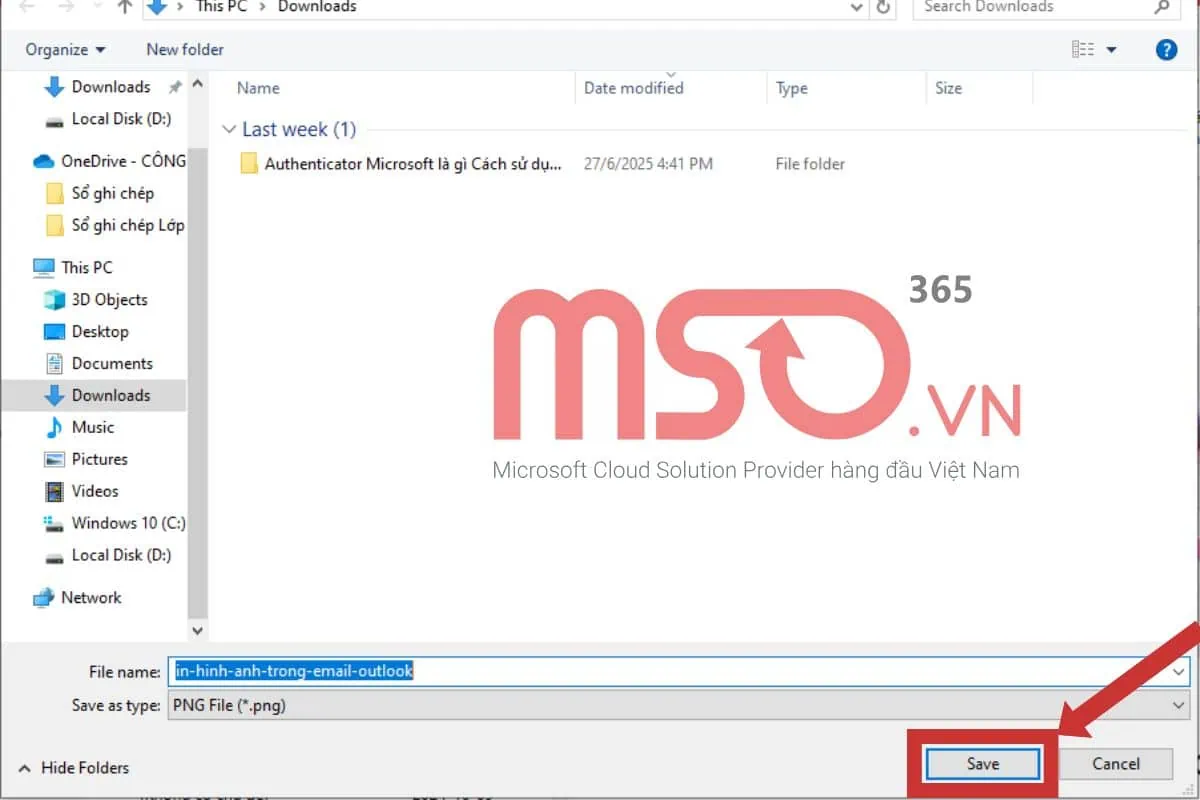
– Bước 2: Sau đó, bạn hãy tiến hành lưu hình ảnh đó về thiết bị của mình bằng cách chọn Save.
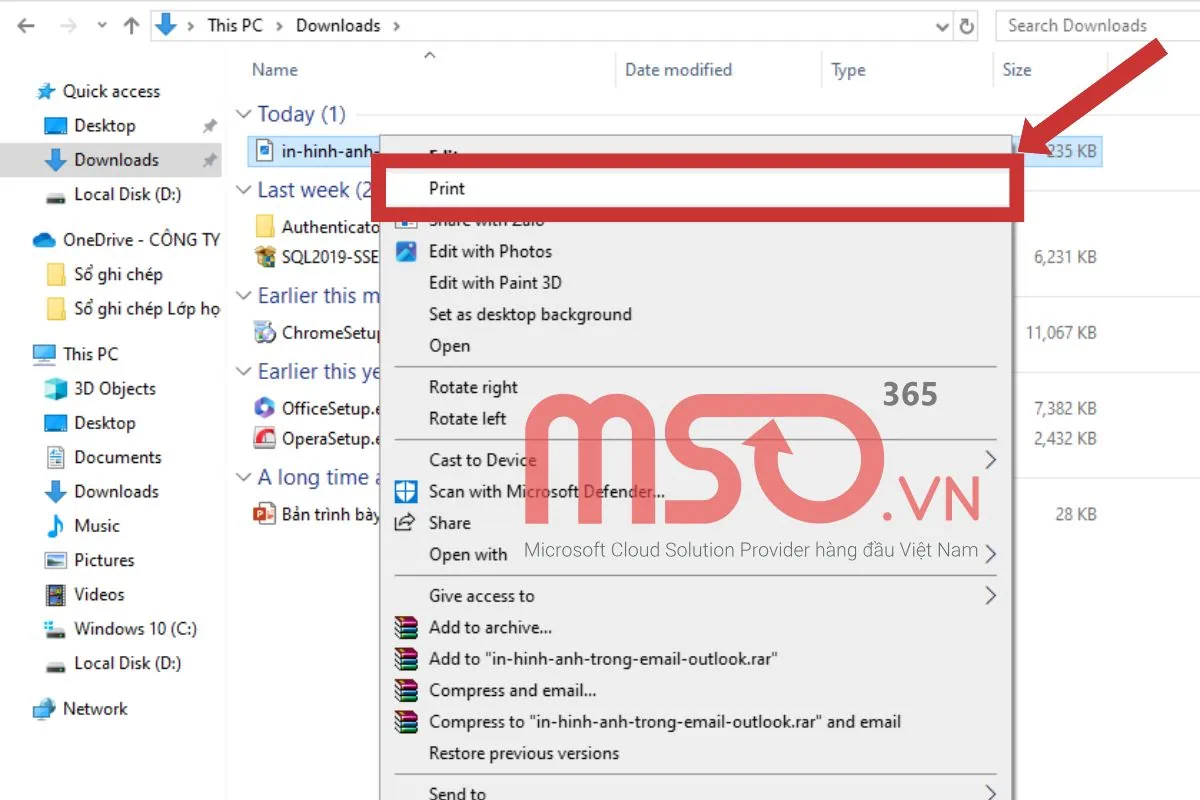
– Bước 3: Tiếp theo, bạn hãy truy cập vào File Explorer >> rồi nhấn chuột phải vào hình ảnh vừa được tải về từ email >> tiếp tục nhấn chọn mục Print và làm theo hướng dẫn để hoàn tất cách in hình ảnh từ email.
Đối với tệp đính kèm, bạn hãy thực hiện như sau:
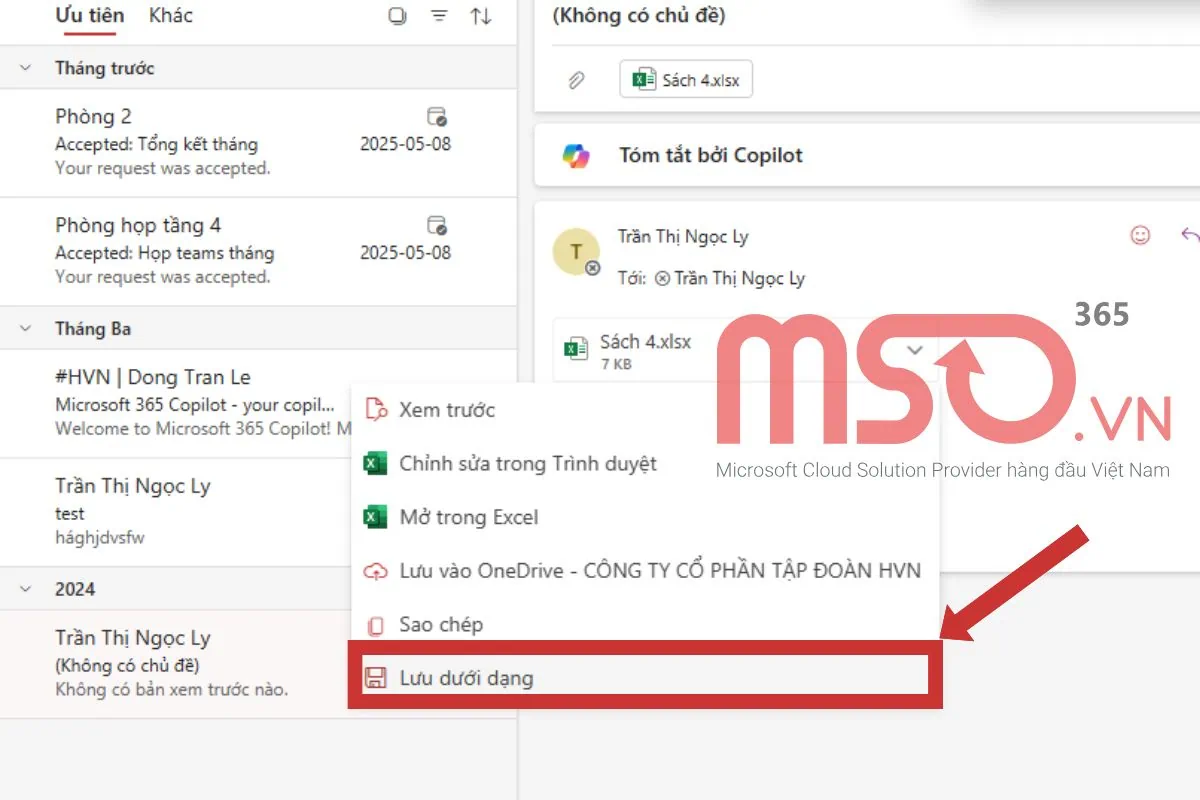
– Bước 1: Bạn hãy nhấn chọn dấu mũi tên bên cạnh tệp đính kèm đó >> rồi chọn tùy chọn Lưu dưới dạng >> rồi tiến hành tải tệp đính kèm đó về thiết bị của mình.
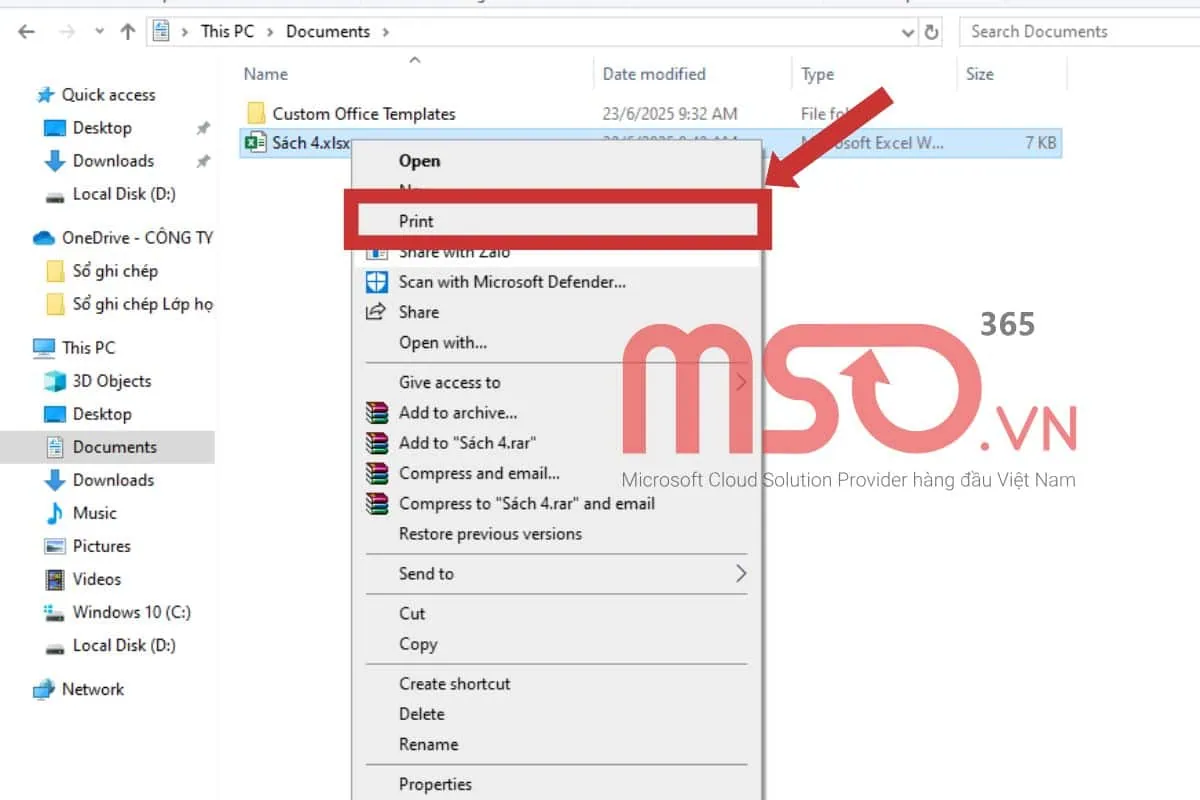
– Bước 2: Sau đó, bạn cũng hãy truy cập vào File Explorer >> rồi nhấn chuột phải vào tệp vừa được tải về >> rồi nhấn chọn tùy chọn Print và thực hiện các thao tác in để in tệp.
Như vậy, với cách in email trong Outlook không chính thức này, bạn có thể dễ dàng in tệp đính kèm hay hình ảnh mà mình muốn trong email một cách nhanh chóng và đơn giản nhất.
Hãy tiếp tục theo dõi bài viết này của MSO để biết thêm các cách in email trong Outlook đối với phiên bản ứng dụng cổ điển nhé.
Cách in email trong Outlook Desktop cổ điển
Đối với phiên bản ứng dụng Microsoft Outlook cổ điển, bạn cũng có thể thực hiện in được mọi nội dung trong email mà mình muốn, bao gồm thư, lịch, danh bạ và các tệp đính kèm. Dưới đây là hướng dẫn chi tiết của chúng tôi về các cách thực hiện, giúp bạn in email trong Outlook một cách nhanh chóng và hiệu quả nhất:
In email, lịch, danh bạ và tác vụ trong Outlook cổ điển
Để in email, lịch, danh bạ, tác vụ công việc và mọi mục trong Outlook cổ điển, bạn hãy thực hiện theo những thao tác được chúng tôi hướng dẫn dưới đây:
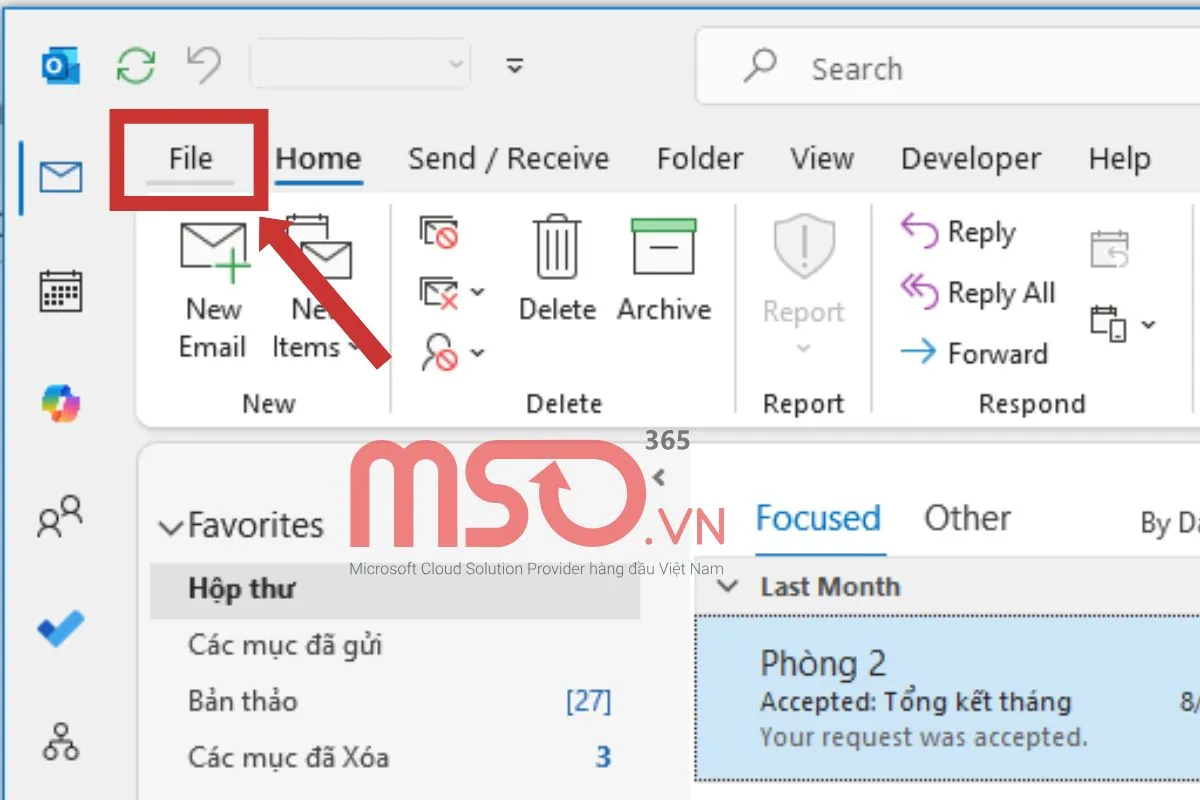
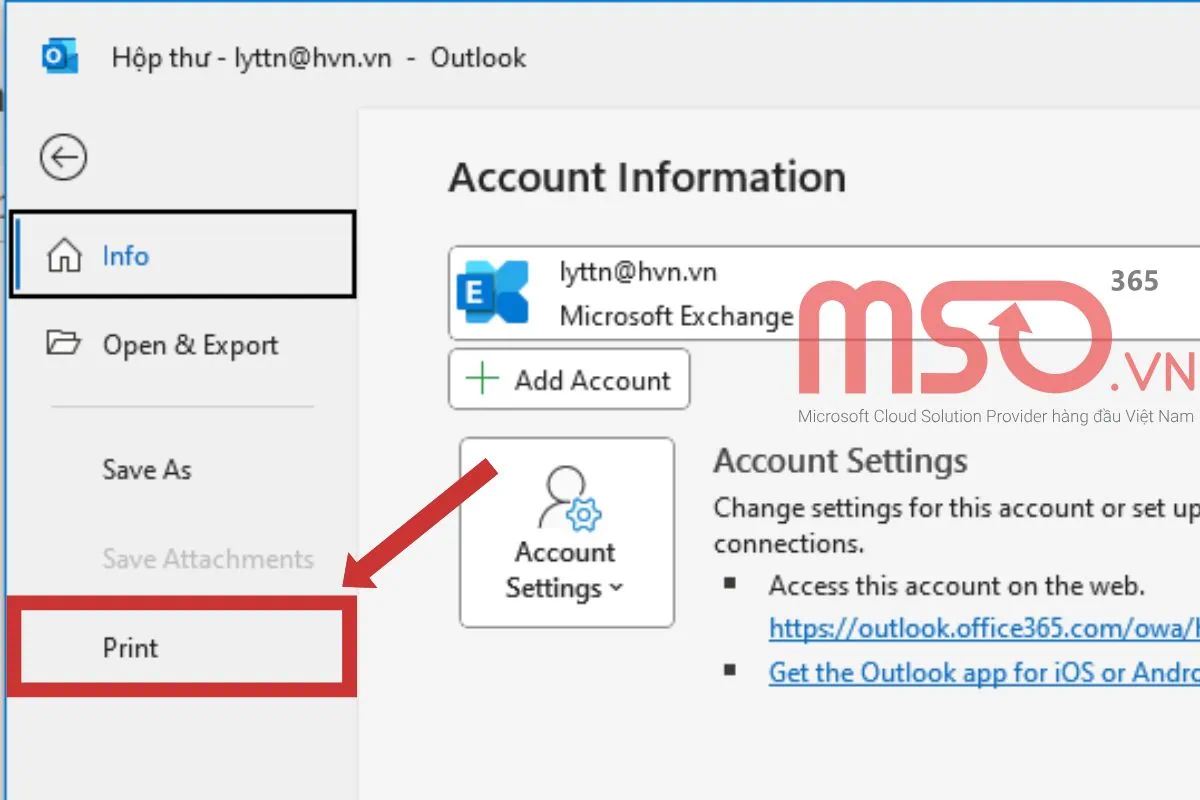
– Bước 1: Đầu tiên, bạn hãy chọn email, lịch, danh bạ hoặc tác vụ trong Outlook mà mình muốn in >> sau đó bạn nhấn chọn thẻ File trên thanh công cụ.
– Bước 2: Tiếp theo, bạn hãy nhấn chọn tùy chọn Print để mở hộp thoại In và bắt đầu tiến hành in các mục đó mà mình muốn.
*Mẹo: Bạn cũng có thể sử dụng tổ hợp phím tắt Ctrl + P để mở hộp thoại in mục đó.
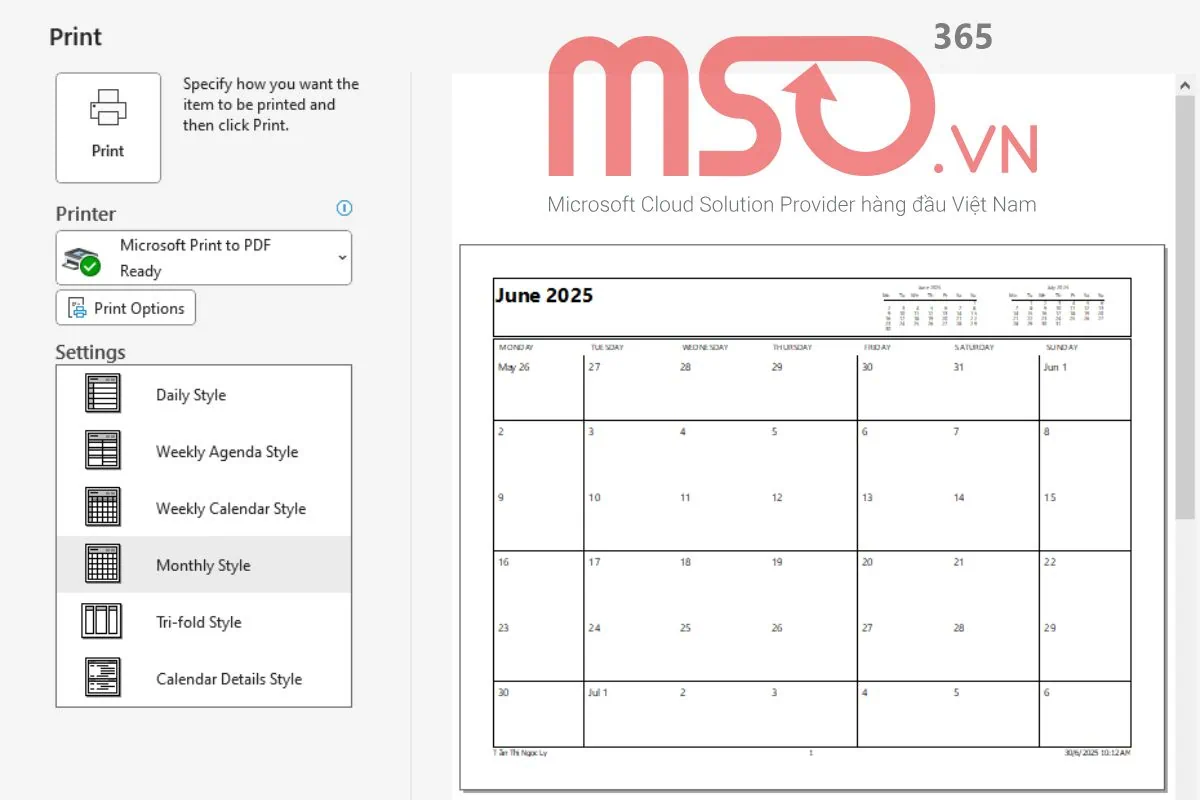
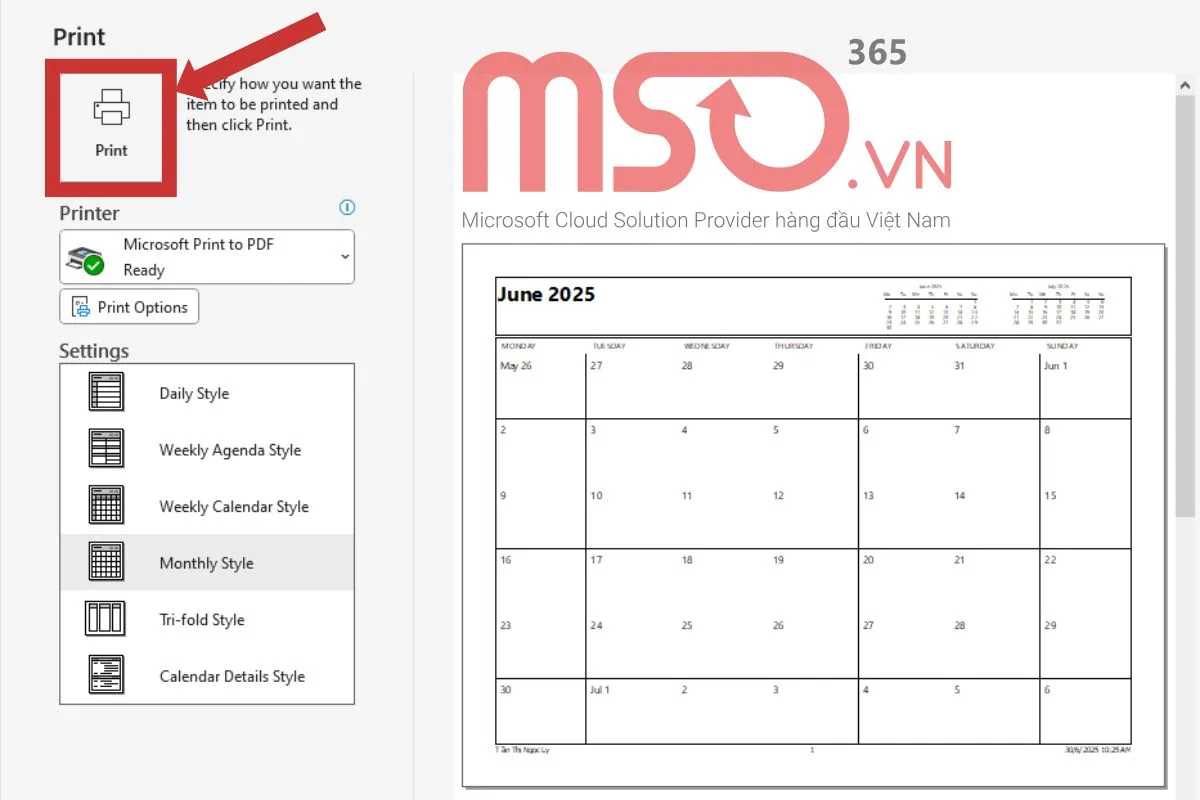
Tại mục Print, bạn có thể xem được bản xem trước của mục mà mình đã chọn in.
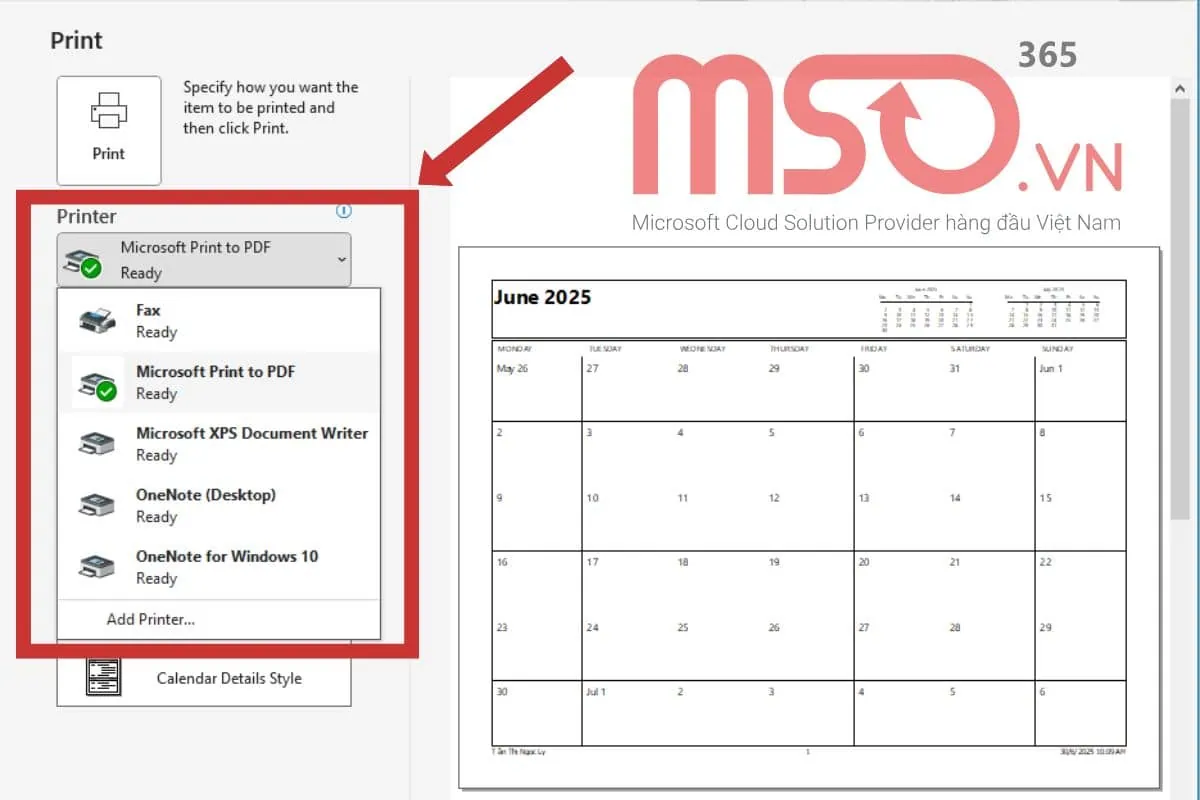
– Bước 3: Tiếp theo, bạn hãy chọn máy in mà mình muốn sử dụng trong mục Printer.
Nếu cần thêm máy in mới >> bạn hãy nhấn chọn tùy chọn Add Printer… rồi tiến hành thêm máy in mà mình muốn.
– Bước 4: Nếu muốn thiết lập thêm các tùy chọn in, bạn hãy nhấn chọn mục Print Options.
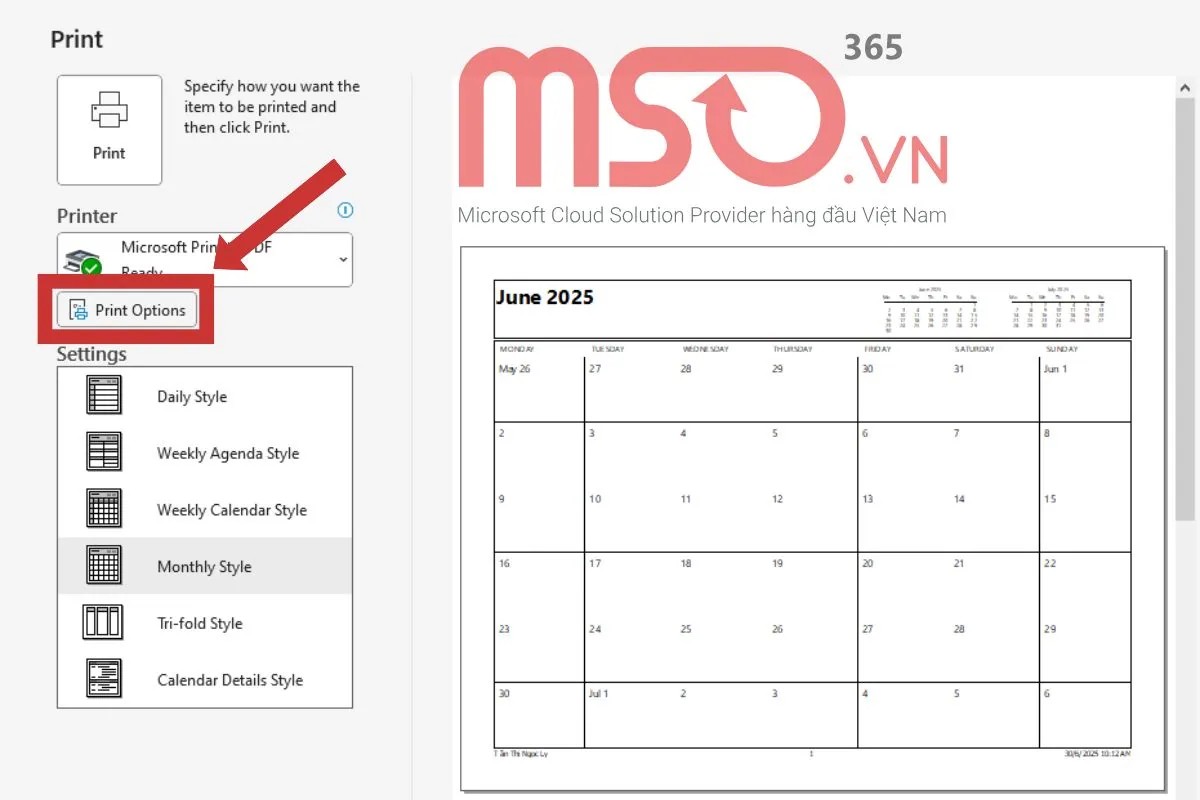
Ngay sau đó, hộp thoại Print sẽ hiển thị với các tùy chọn thiết lập chi tiết để giúp bạn cài đặt in theo mong muốn của mình.
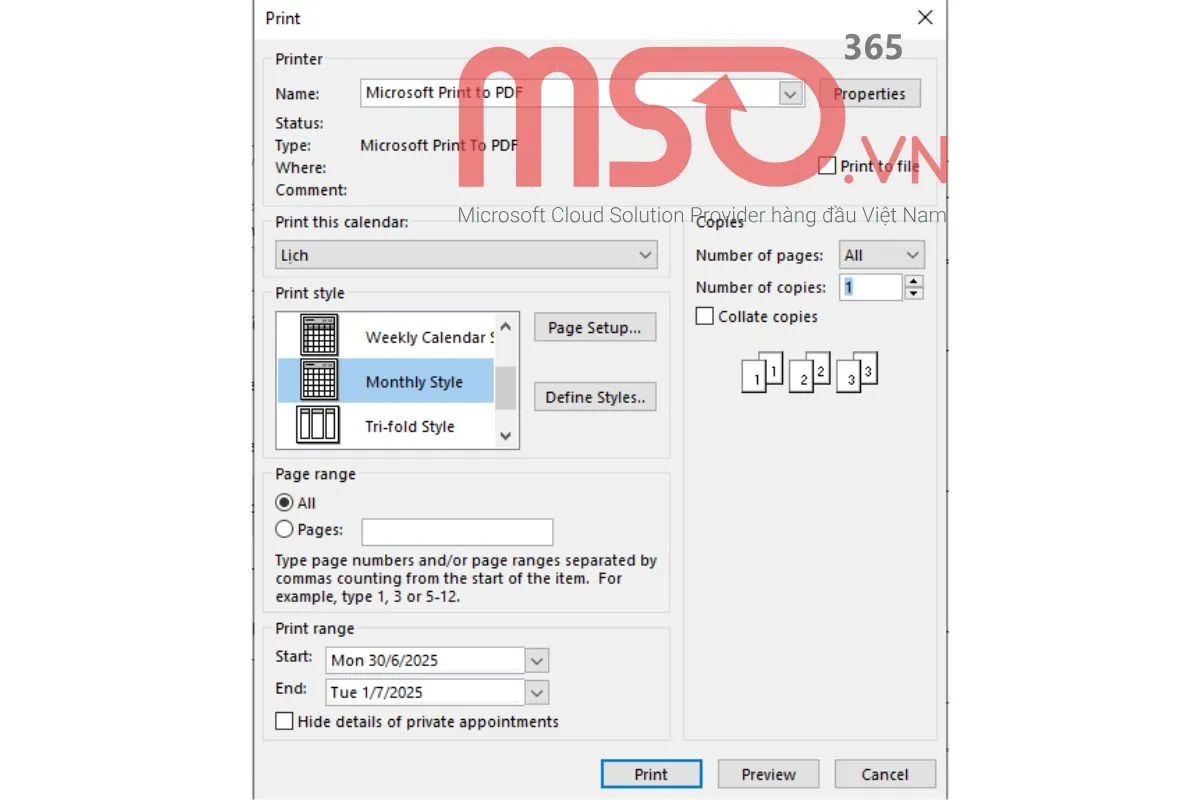
Tại đây, bạn có thể thiết lập các tùy chọn sau đây:
- Printer (Máy in): Bạn có thể lựa chọn máy in, in thành tệp hoặc chọn thuộc tính bố trí và thay đổi tùy chọn giấy hoặc đầu ra.
- Print Style (Kiểu in): Bạn có thể tùy chỉnh các loại thiết lập trang và kiểu in khác nhau.
- Page range (Phạm vi trang): Bạn có thể chọn in tất cả các trang cho mục đã chọn hoặc chỉ định các trang cụ thể mà mình cần in.
- Print Options (Tùy chọn in): Bạn có thể chọn rằng có in bất kỳ tệp đính kèm nào hay không.
- Copies (Bản sao): Bạn có thể đặt số trang và số bản sao mà bạn cần in, cũng như có thể thiết lập rằng liệu các bản sao đó có được đối chiếu không.
– Bước 5: Sau khi đã thiết lập xong các tùy chọn in ấn mục mà mình muốn >> bạn hãy nhấn chọn mục In để hoàn tất.
In một danh bạ cụ thể
Để in một danh bạ cụ thể nào đó mà mình muốn, bạn hãy thực hiện theo hướng dẫn sau đây:
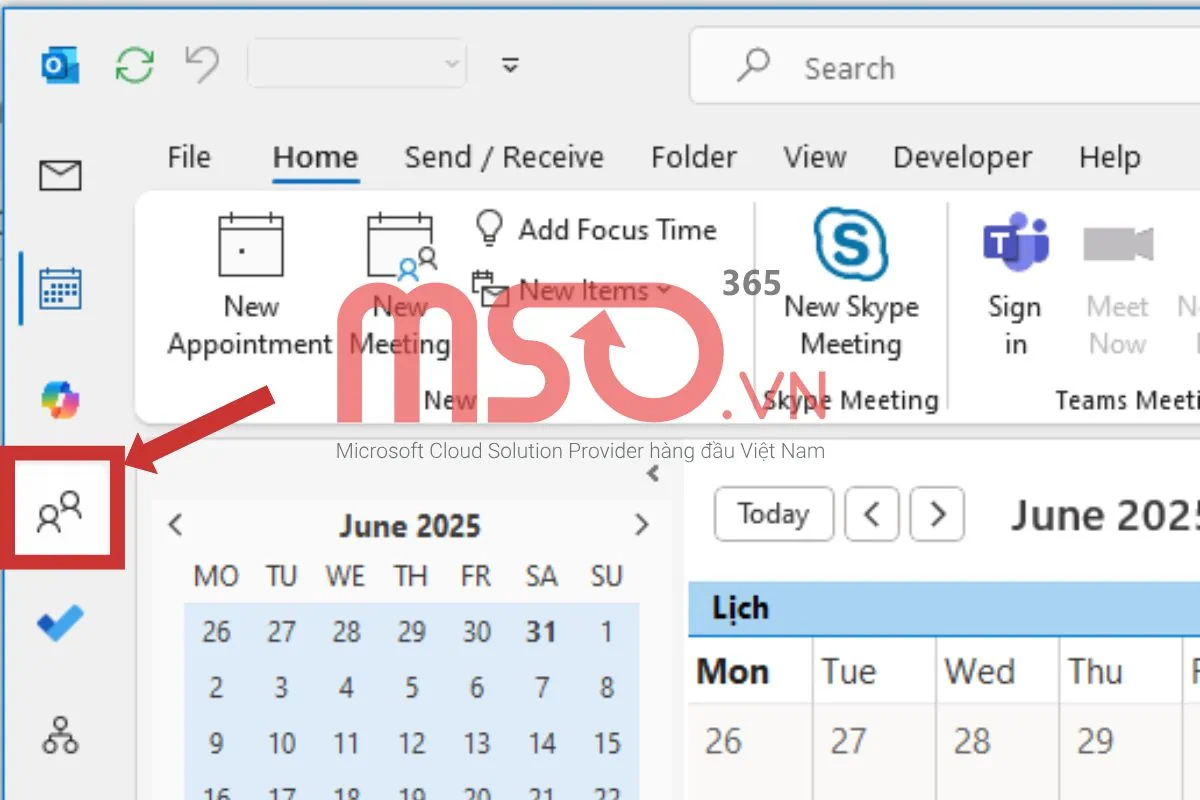
– Bước 1: Trong thanh điều hướng phía bên trái >> bạn hãy chọn biểu tượng Mọi người để truy cập vào mục danh sách liên hệ của mình trong Microsoft Outlook.
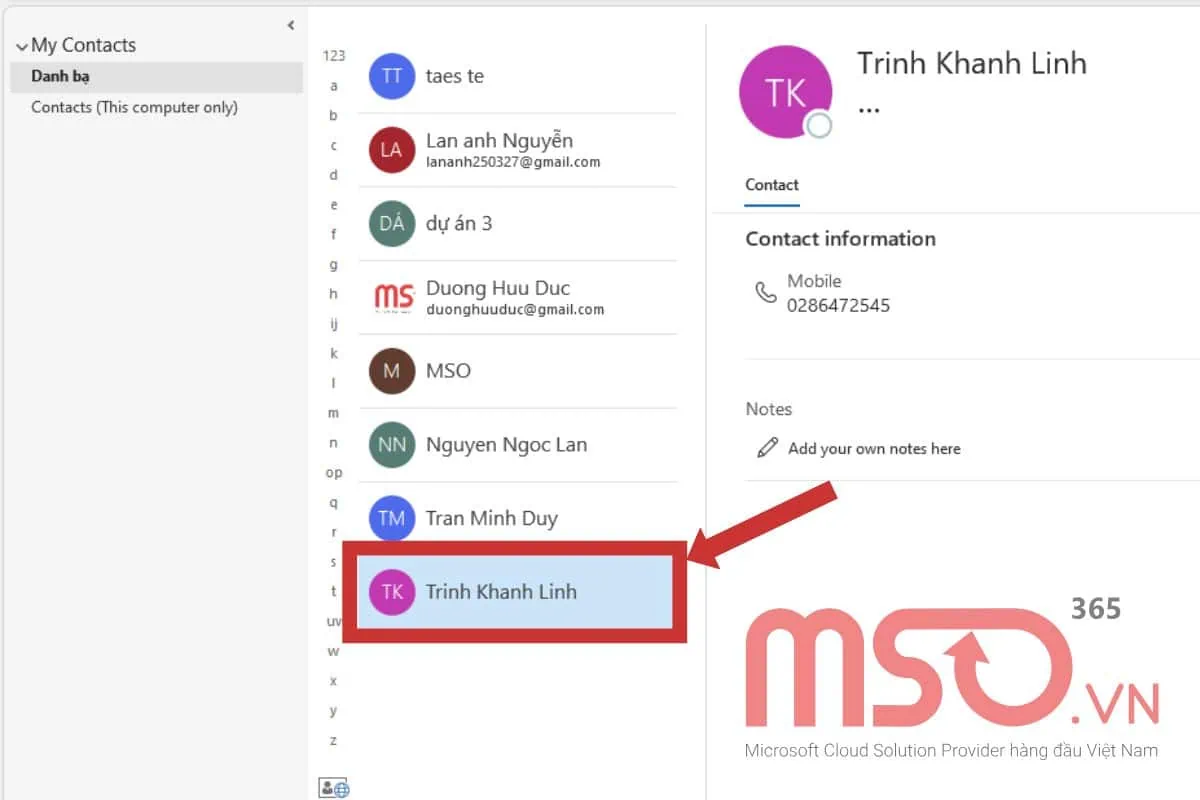
– Bước 2: Trong danh sách liên hệ mới hiển thị >> bạn hãy nhấn đúp vào liên hệ mà bạn muốn in.
– Bước 3: Tiếp theo, bạn hãy nhấn chọn thẻ File trên thanh công cụ >> rồi chọn tùy chọn Print để bắt đầu tiến hành in danh bạ đó.
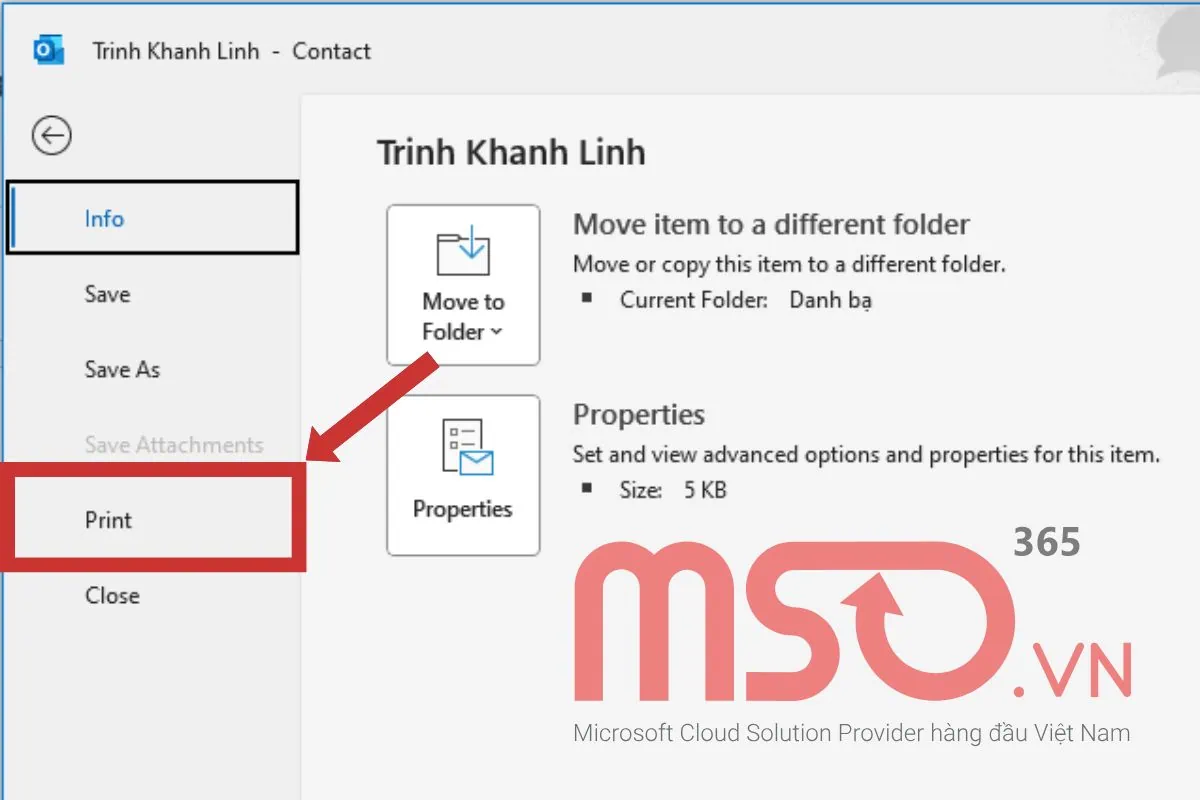
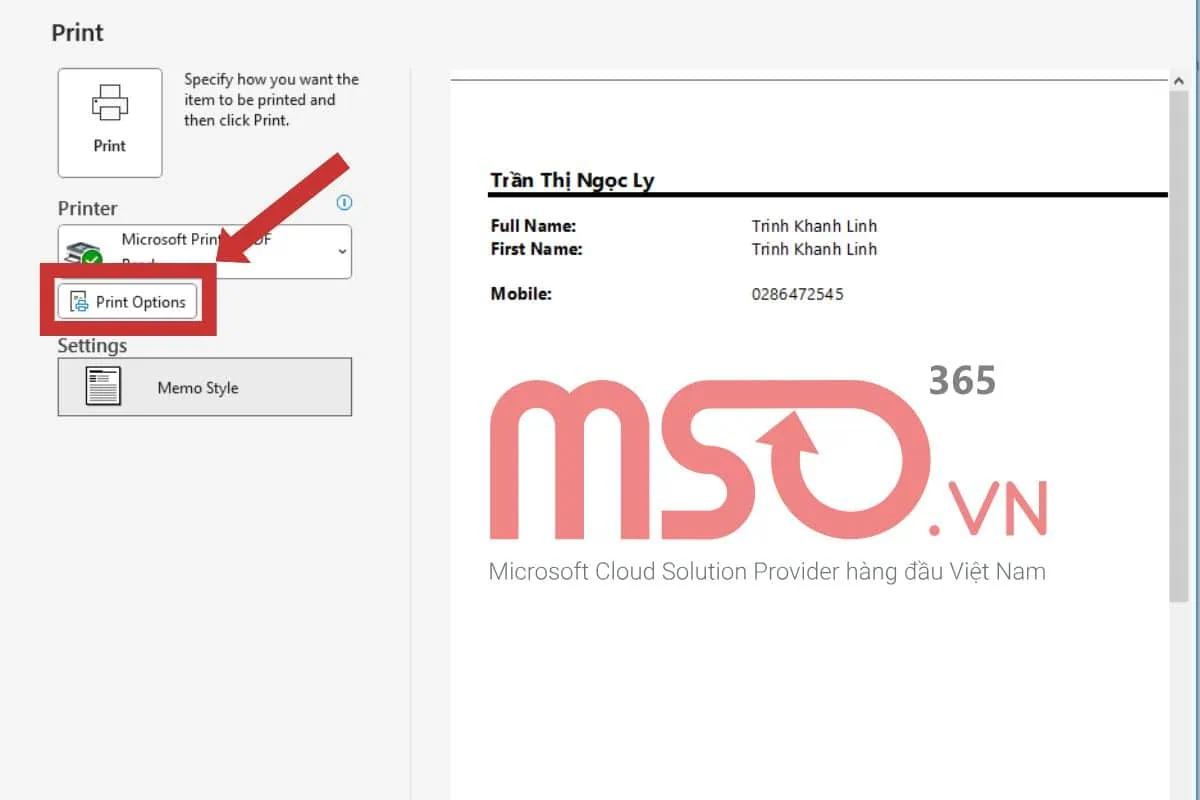
– Bước 4: Bản xem trước của liên hệ mà bạn muốn in sẽ được hiển thị ở bên phải.
– Bước 5: Nếu bạn muốn thiết lập thêm các tùy chọn in ấn nâng cao khác >> bạn hãy chọn mục Print Options để hiển thị hộp thoại Tùy chọn in.
– Bước 6: Trong hộp thoại Print Options, bạn có thể thiết lập các tùy chọn in sau đây cho danh bạ mình muốn in:
- Print style (Kiểu in): Tại mục này, bạn có thể thay đổi phông chữ, trường, tùy chọn giấy, đầu trang và chân trang.
- Page range (Phạm vi trang): Tại đây bạn có thể nhập số trang hoặc phạm vi số trang mà mình muốn in.
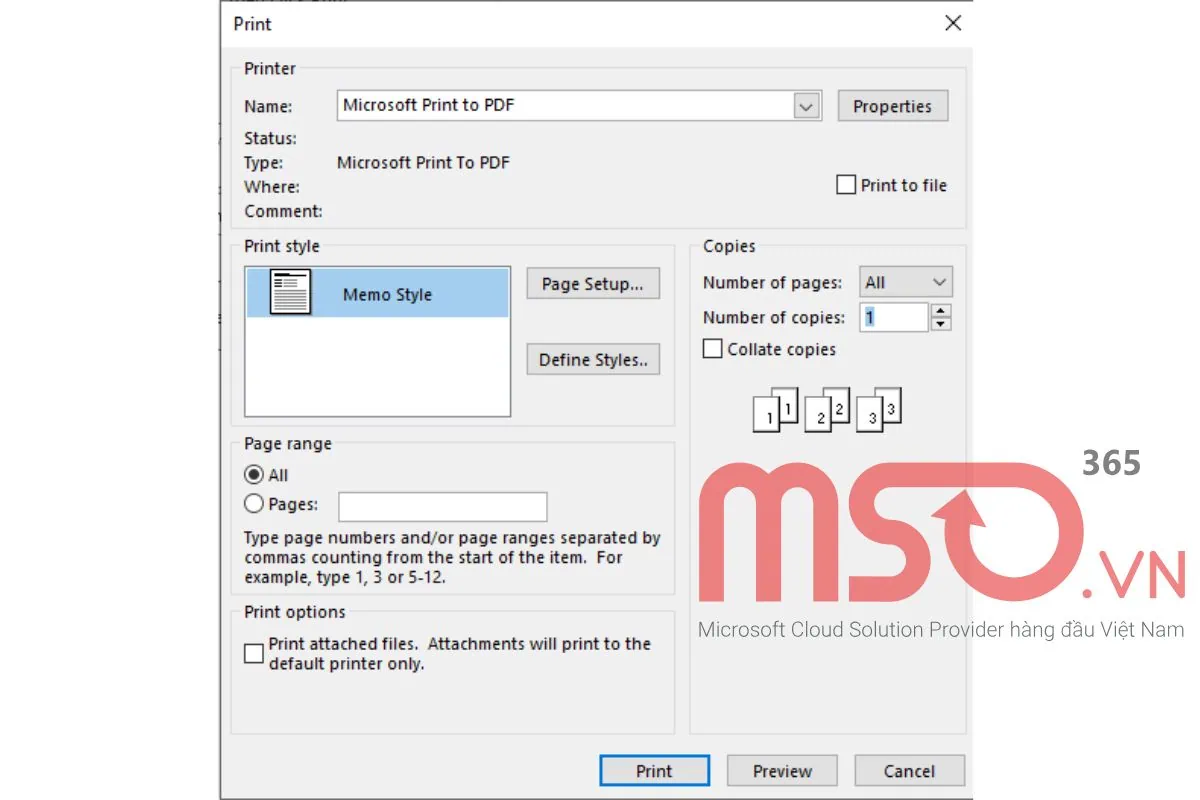
– Bước 7: Khi đã thực hiện xong các thiết lập trên >> bạn hãy chọn Print để tiến hành in liên hệ.
Với những thao tác được hướng dẫn phía trên, bạn đã có thể vận dụng và thực hiện thành công cách in email trong Outlook đối với 1 liên hệ cụ thể mà mình muốn rồi đó. Đối với những mục như email, lịch, tác vụ cụ thể, bạn cũng có thể áp dụng bằng cách chọn một mục mình muốn in rồi thực hiện theo các bước trên.
Hãy tiếp tục theo dõi bài viết hướng dẫn cách in email trong Outlook Web này để biết thêm các cách in nội dung email Outlook không bị mất chữ đối với phiên bản ứng dụng Webapp nhé.
Hướng dẫn cách in nội dung email trong Outlook web
Microsoft cũng cung cấp cho người dùng khả năng có thể sử dụng dịch vụ email Outlook ngay trên các trình duyệt web với đầy đủ những tính năng và công cụ tương tự như đối với các ứng dụng Outlook mới và Outlook cổ điển. Vì vậy, bạn cũng có thể thực hiện các cách in nội dung email trong Outlook ngay trên trình duyệt web yêu thích của mình.
Dưới đây là hướng dẫn chi tiết và cụ thể của MSO về các cách in nội dung email trong Outlook không mất chữ trên trình duyệt Web:
Cách in nội dung email trong Outlook
Để in nội dung email trong Microsoft Outlook trên web, bạn hãy thực hiện theo những thao tác dưới đây:
– Bước 1: Đầu tiên, bạn hãy truy cập ứng dụng Microsoft Outlook web thông qua trang web: https://outlook.office.com/mail/
– Bước 2: Tiếp theo, bạn hãy nhấn chọn email mình muốn in >> rồi nhấn chọn mục In trong thẻ Trang chủ trên thanh công cụ để mở hộp thoại In trong Outlook.
Bạn cũng có thể sử dụng tổ hợp phím Ctrl + P để mở hộp thoại này.
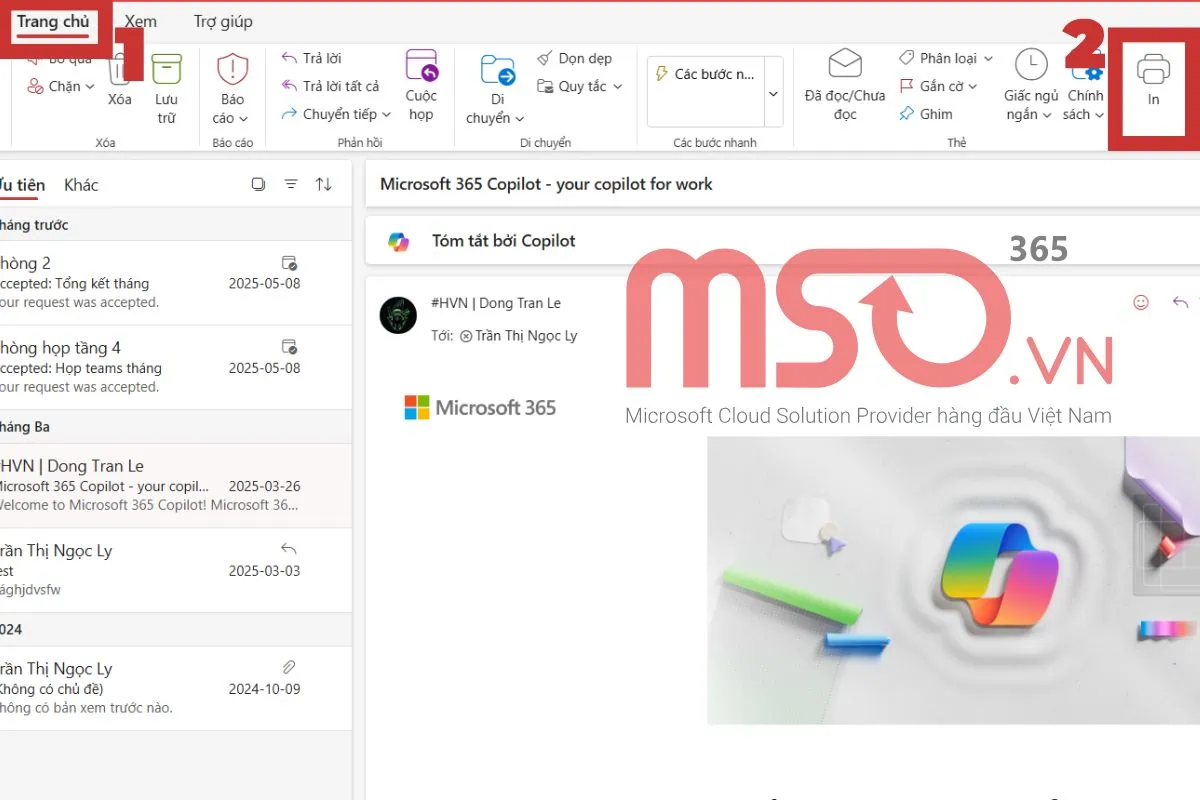
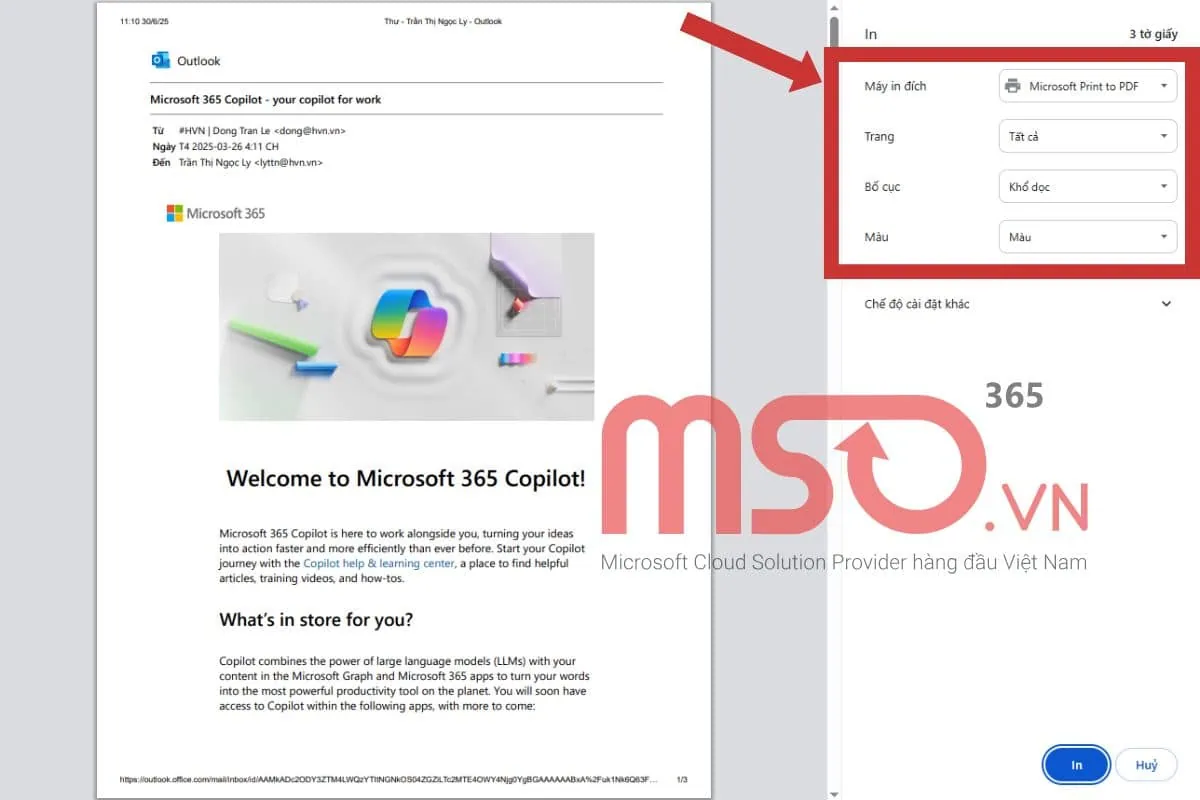
– Bước 3: Trong hộp thoại In, bạn có thể tùy chỉnh cách in với các tùy chọn như chọn máy in, cách bố trí trang in và chọn trang mà mình muốn in.
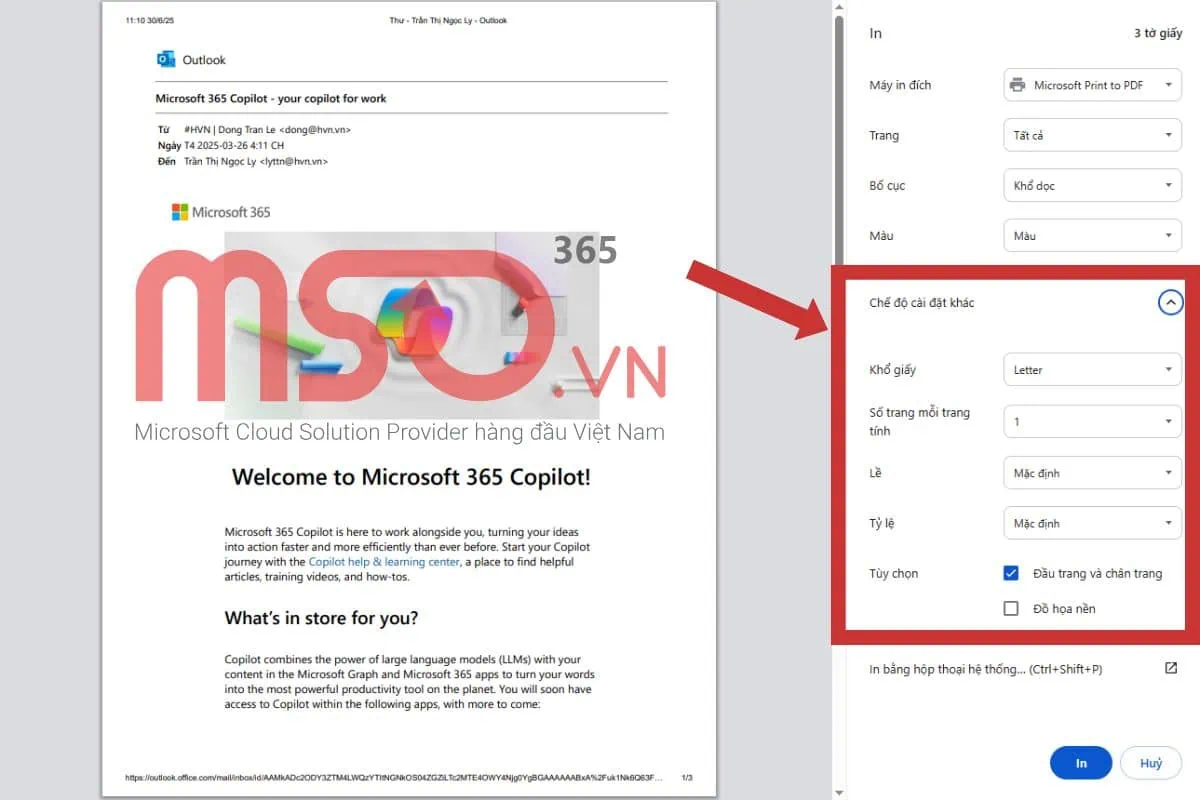
Nếu bạn muốn tùy chỉnh cách in nội dung email trong Outlook nâng cao hơn, hãy chọn mục Chế độ cài đặt khác >> rồi tùy chỉnh các mục trong danh sách thả xuống.
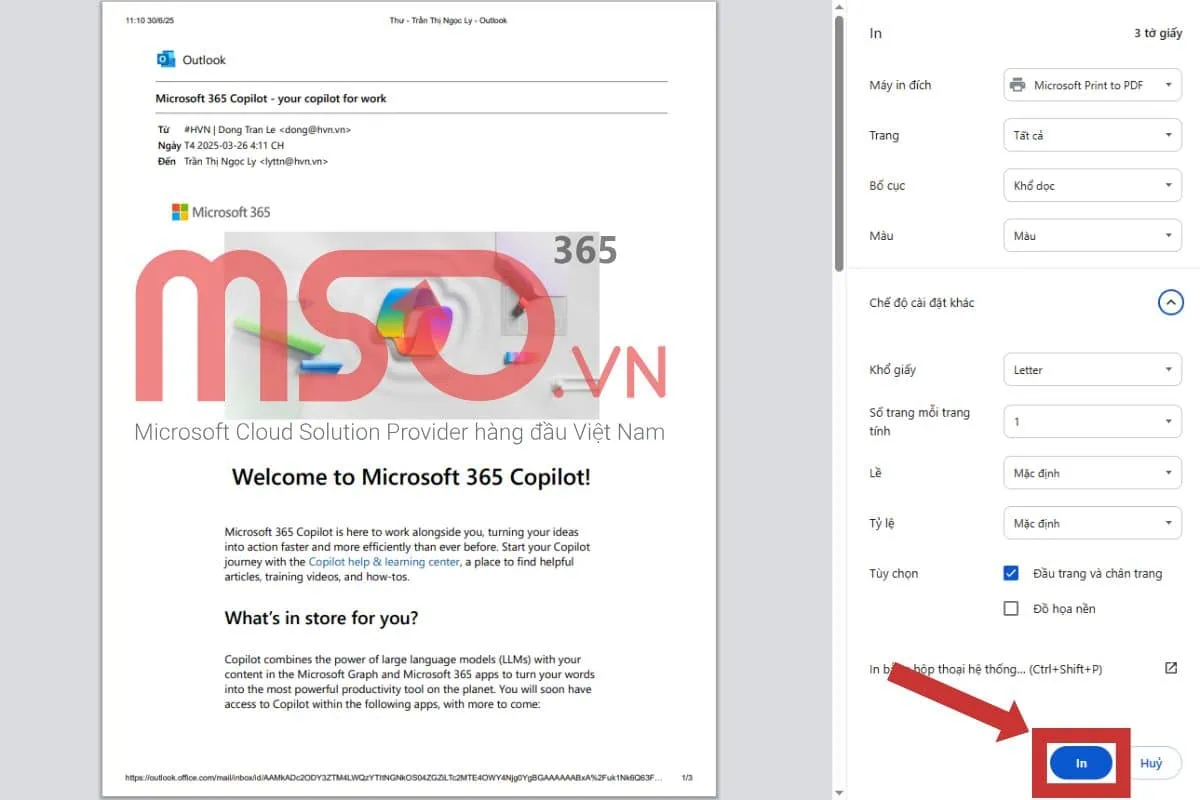
– Bước 4: Sau khi đã thiết lập xong >> bạn hãy nhấn chọn nút In trong hộp thoại để tiến hành in nội dung email đó.
Cách in lịch làm việc, danh bạ và tác vụ trong Outlook
Để in lịch làm việc, danh bạ hay các tác vụ mà mình muốn trong Microsoft Outlook trên web, bạn hãy thực hiện theo những thao tác dưới đây:
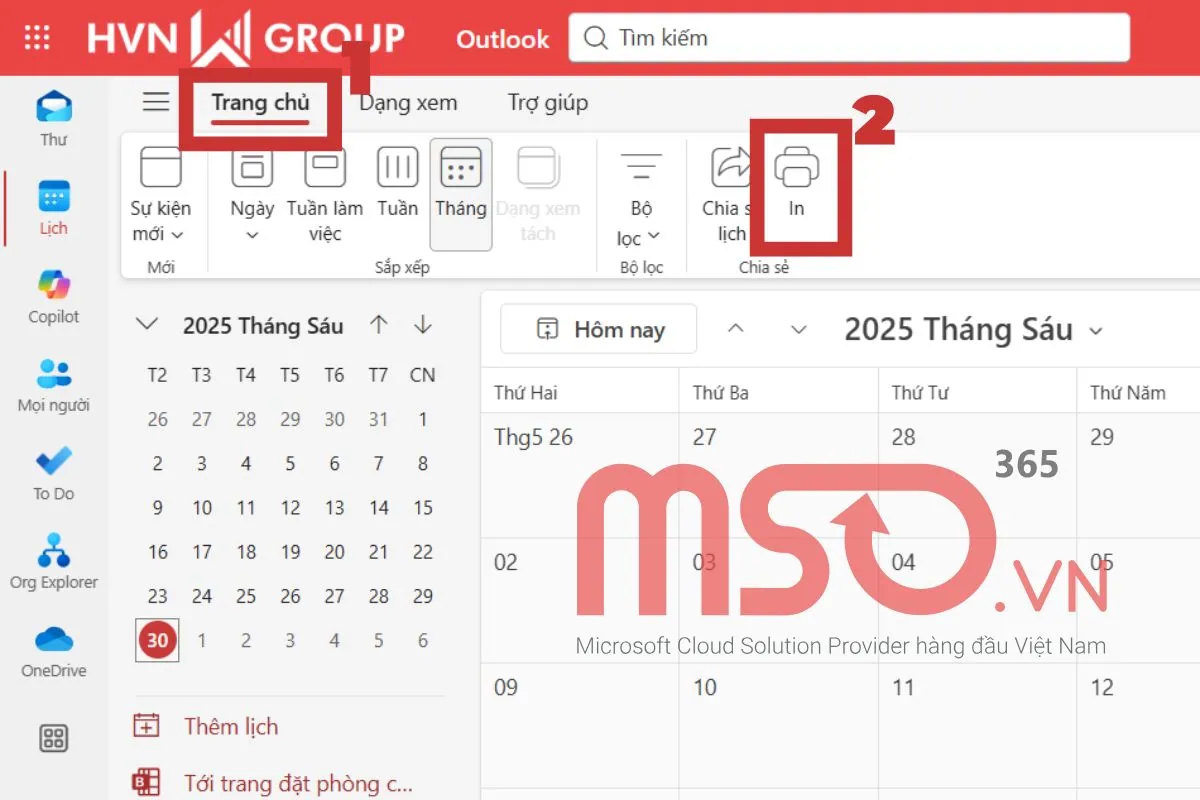
– Bước 1: Đầu tiên, bạn hãy nhấn chọn vào Lịch, Danh bạ hoặc Tác vụ mà mình muốn in >> rồi nhấn chọn thẻ Trang chủ >> sau đó nhấn chọn mục In trên thanh công cụ.
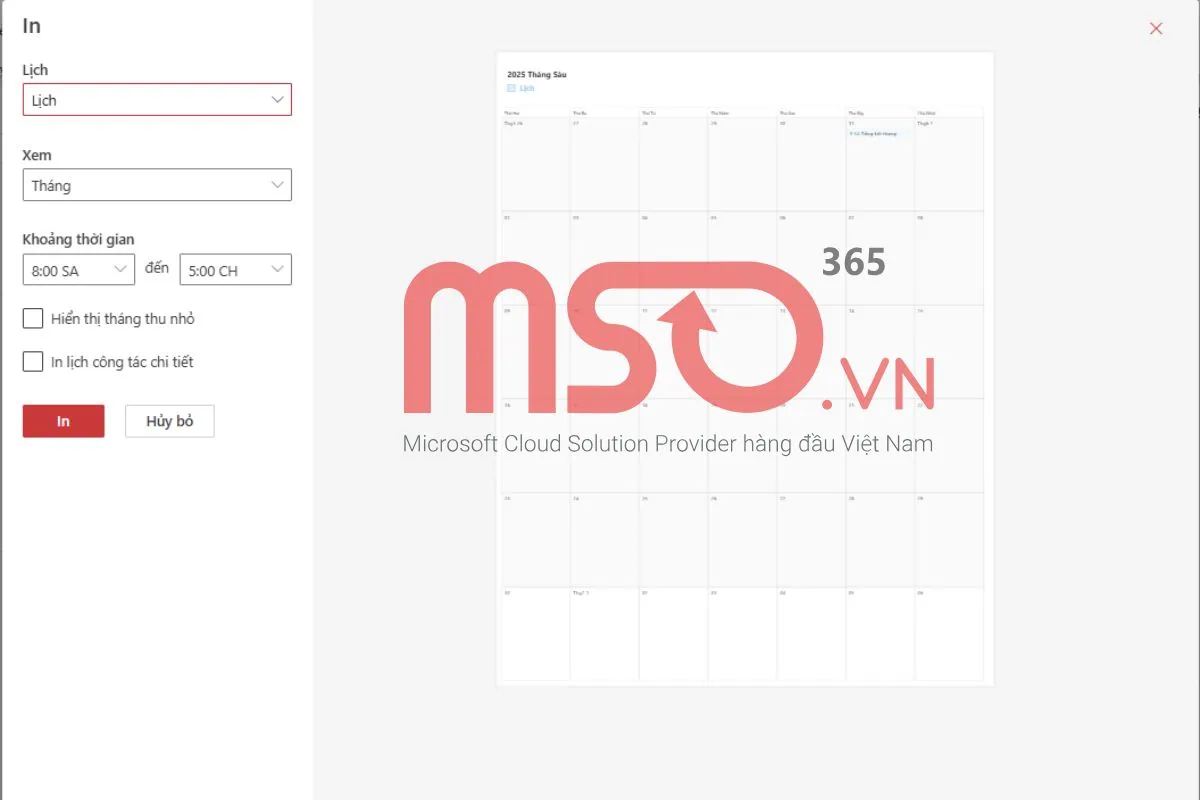
– Bước 2: Trong hộp thoại In >> bạn hãy thiết lập các tùy chọn cài đặt in mà mình muốn.
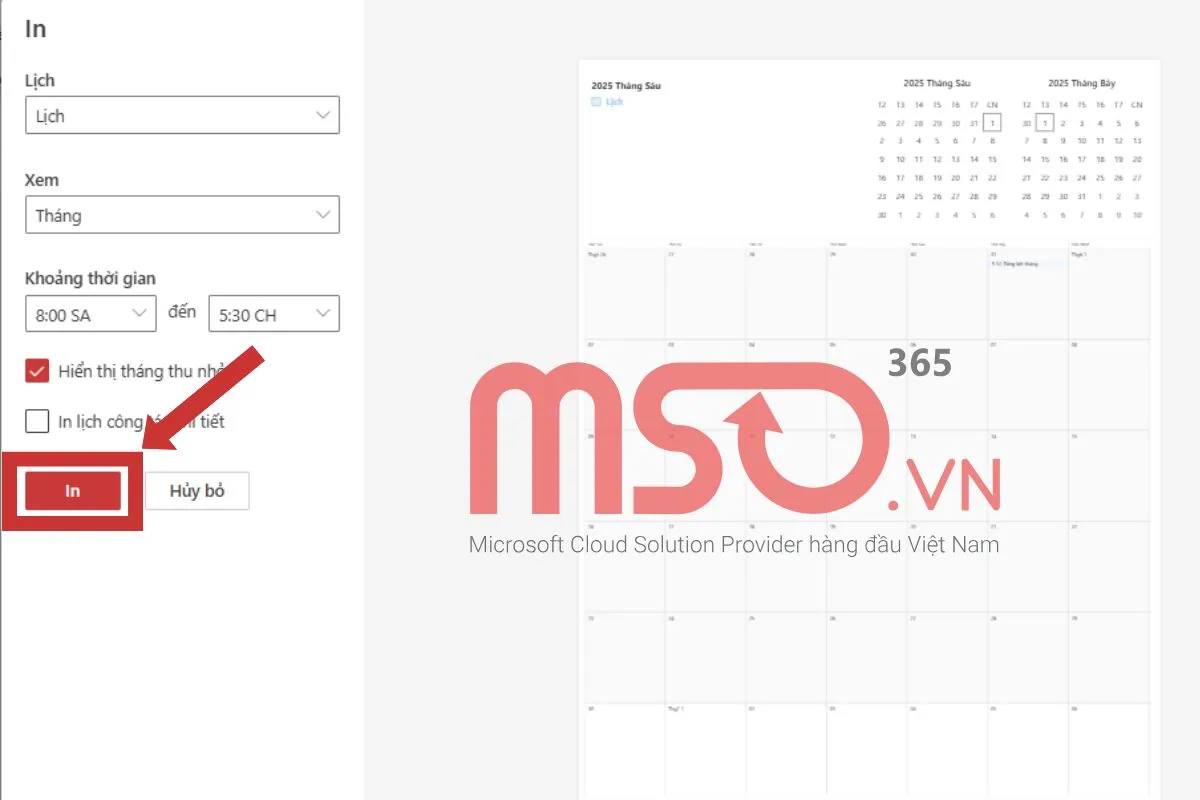
– Bước 3: Khi bạn đã thiết lập xong các tùy chọn cài đặt mà mình muốn xong >> bạn hãy nhấn chọn nút In.
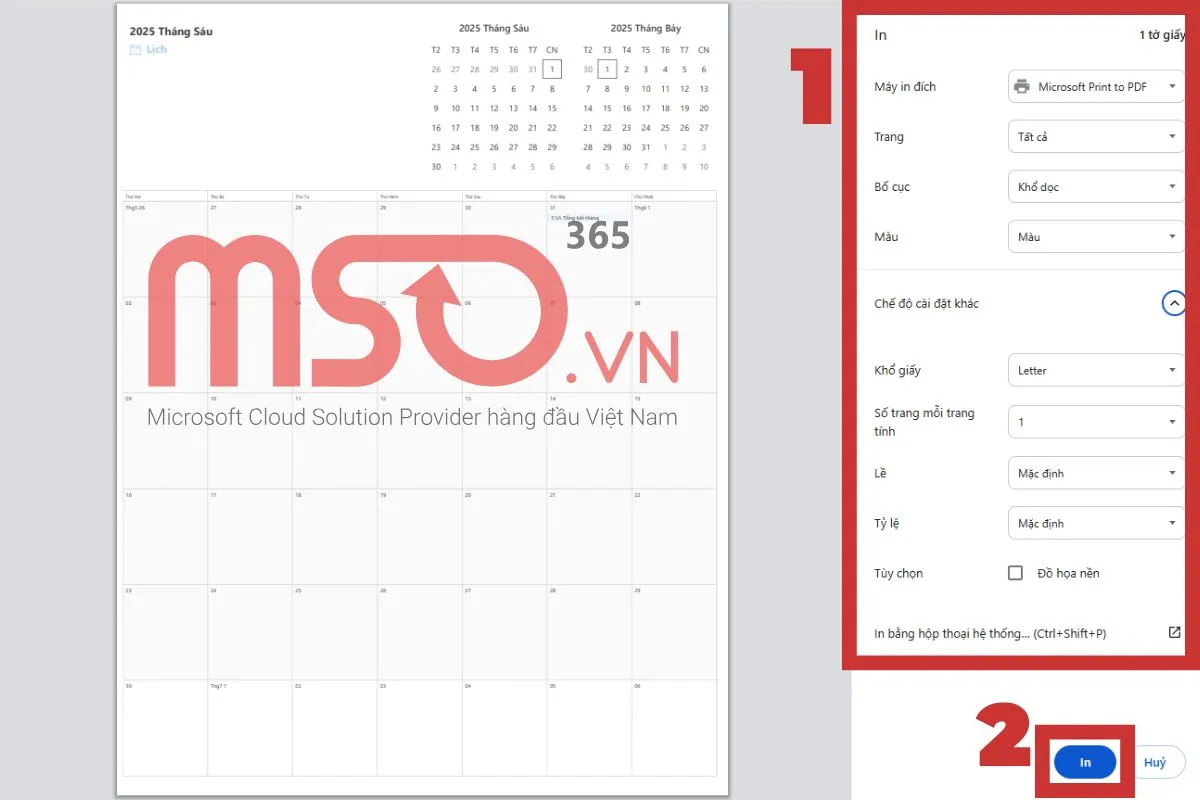
– Bước 4: Trong hộp thoại In >> bạn hãy chọn một máy in, bố cục cũng như là thiết lập các cài đặt in khác mà mình muốn >> cuối cùng bạn hãy nhấn chọn nút In một lần nữa để tiến hành in.
*Mẹo: Để in nội dung email trong Outlook dưới dạng file tài liệu PDF >> bạn hãy chọn mục Microsoft Print to PDF ở trong mục Máy in đích >> rồi tiến hành in như bình thường.
Với những thao tác vô cùng đơn giản phía trên, bạn có thể ứng dụng và thực hiện in nội dung trong Outlook một cách nhanh chóng, linh hoạt và dễ dàng với bất kỳ mục nào mà mình muốn, bao gồm lịch, danh bạ, tác vụ công việc,…
Đối với các hình ảnh hoặc tệp đính kèm trong email Outlook, Microsoft Outlook hiện tại chưa cung cấp cho người dùng các tùy chọn để in ấn, vì thế bạn sẽ không thể thực hiện trực tiếp được. Khi bạn muốn in chúng, bạn cần phải tải hình ảnh hoặc tệp đính kèm đó về thiết bị của mình, rồi sau đó thực hiện các thao tác in như bình thường với công cụ được cung cấp sẵn trên thiết bị của mình là có thể in được chúng.
Bạn hãy theo dõi phần hướng dẫn cách in nội dung email trong Outlook đối với phiên bản ứng dụng Microsoft Outlook được chúng tôi cung cấp để có thể tiến hành in hình ảnh hoặc tệp đính kèm mà mình muốn trong Outlook nhanh chóng và hiệu quả nhất.
Lời kết
Trong các phần nội dung hướng dẫn được chúng tôi cung cấp trong bài viết này, chúng tôi đã hướng dẫn chi tiết cho bạn các cách in email trong Outlook với từng phiên bản. Qua đó giúp bạn có thể thực hiện các cách in nội dung email trong Outlook không mất chữ một cách linh hoạt và hiệu quả nhất.
Nếu cần chúng tôi hướng dẫn hay tư vấn cụ thể về bất cứ vấn đề nào mà bạn đang gặp phải đối với dịch vụ email này, bạn hãy liên hệ ngay với chúng tôi theo thông tin liên hệ dưới đây để được giải đáp nhanh chóng nhất.
———————————————————
Fanpage: MSO.vn – Microsoft 365 Việt Nam
Hotline: 024.9999.7777