Gửi Email
 Liên hệ Zalo





Nội dung bài viết
Bạn cảm thấy trang văn bản của mình quá đơn điệu và thiếu điểm nhấn thu hút người đọc? Làm thế nào để hô biến những dòng chữ khô khan trở nên ấn tượng và cuốn hút như một trang tạp chí chuyên nghiệp? Bí mật nằm ở kỹ thuật tạo chữ cái to đầu dòng trong Word (hay còn gọi là Drop Cap) một thủ thuật “nhỏ nhưng có võ” giúp níu giữ ánh mắt độc giả ngay từ giây đầu tiên.
Trong bài viết này, chúng ta sẽ không chỉ dừng lại ở các bước thực hiện cơ bản mà còn đi sâu vào tư duy thiết kế, cách sửa lỗi và những mẹo trang trí nâng cao để biến văn bản của bạn thực sự trở thành một tác phẩm nghệ thuật. Hãy cùng bắt đầu hành trình khám phá công cụ thú vị này ngay sau đây.
Tìm hiểu Drop Cap là gì?

Về mặt định nghĩa kỹ thuật trong Microsoft Word, Drop Cap là tính năng cho phép phóng to ký tự đầu tiên của một đoạn văn bản. Hay nói cách khác, đây chính là cách tạo chữ cái to đầu dòng trong Word. Ký tự này sẽ có chiều cao tương ứng với nhiều dòng văn bản (thường là 3 dòng) và được nhúng sâu vào đoạn văn hoặc nằm bên lề.
Tuy nhiên, ít ai biết rằng nguồn gốc của drop cap trong Word lại mang đầy tính nghệ thuật. Nó xuất phát từ các bản chép tay phương Tây thời Trung cổ (Illuminated manuscripts). Thời đó, khi chưa có máy in, các tu sĩ đã vẽ tay những chữ cái đầu tiên của chương sách cực kỳ cầu kỳ, trang trí bằng vàng lá hoặc họa tiết rồng phượng để tôn vinh nội dung văn bản. Ngày nay, Word đã số hóa quy trình này, biến ký tự đầu tiên thành một khung (Frame) đặc biệt trôi nổi giữa văn bản hiện đại.
Phân loại Drop Cap trong Word
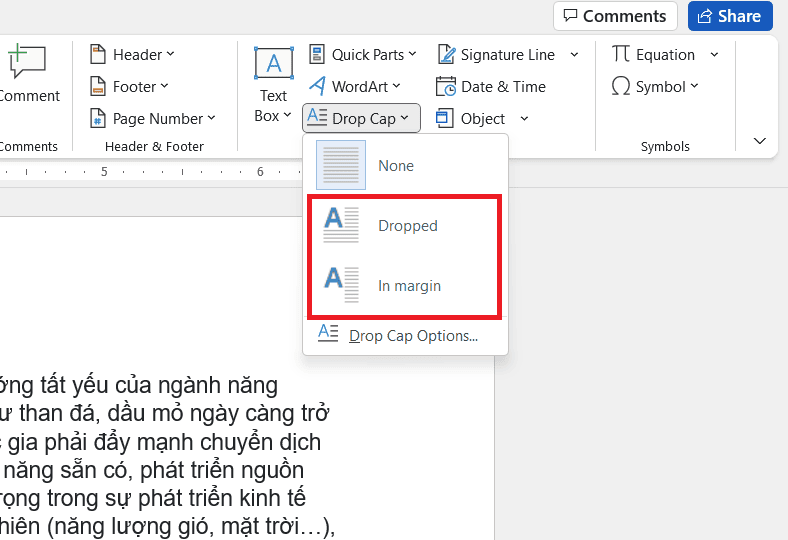
Để đáp ứng đa dạng nhu cầu trình bày, Word cung cấp cho chúng ta 2 kiểu hiển thị chính khi tạo chữ cái to đầu dòng trong Word. Việc hiểu rõ sự khác biệt giữa chúng là chìa khóa để trình bày văn bản đẹp mắt:
- Dropped (Thả chìm): Đây là kiểu phổ biến nhất. Chữ cái đầu sẽ được phóng to và “thả” chìm vào trong khối văn bản. Các dòng văn bản tiếp theo sẽ bao quanh (wrap) lấy chữ cái này. Kiểu này phù hợp cho văn xuôi, tiểu thuyết, bài báo, báo cáo.
- In Margin (Ngoài lề): Chữ cái đầu được phóng to nhưng nằm hoàn toàn bên ngoài lề trái (Margin) của trang giấy. Khối văn bản bên cạnh vẫn giữ nguyên lề thẳng tắp. Kiểu này thường dùng trong các đoạn thơ, danh sách liệt kê, hoặc khi bạn muốn tạo một thiết kế phá cách, hiện đại.
Khi nào nên sử dụng tính năng tạo chữ cái to đầu dòng trong Word?
Hiểu công cụ là một chuyện, nhưng sử dụng đúng lúc lại là chuyện khác. Drop Cap giống như “Vedette” trên sàn diễn thời trang – nó cần xuất hiện đúng chỗ để tỏa sáng, do đó không nên quá lạm dụng. Bạn chỉ nên áp dụng kỹ thuật tạo chữ cái to đầu dòng trong Word khi:
- Mở đầu một bài viết: Để tạo ấn tượng đầu tiên (First Impression) mạnh mẽ.
- Bắt đầu một chương mới: Trong các báo cáo dài hoặc luận văn, nó báo hiệu cho người đọc biết họ đang chuyển sang một chủ đề mới.
- Tạo điểm nhấn thẩm mỹ: Biến văn bản hành chính thành dạng bản tin (Newsletter) chuyên nghiệp.
Vậy làm thế nào để hiện thực hóa ý tưởng này trên trang giấy? Hãy cùng chúng tôi đi vào phần nội dung hướng dẫn chi tiết dưới đây.
Hướng dẫn cách tạo Drop Cap trong Word (Quy trình chuẩn)

Dưới đây là hướng dẫn áp dụng cho hầu hết các phiên bản Word hiện hành (Word 2010, 2013, 2016, 2019, 2021 và Office 365). Quy trình tạo chữ cái to đầu dòng trong Word thực ra rất đơn giản nếu bạn nắm vững các bước sau:
Bước 1: Chuẩn bị và Chọn đối tượng
Bạn cần đặt con trỏ chuột nhấp nháy tại bất kỳ vị trí nào trong đoạn văn bạn muốn tạo hiệu ứng. Tuy nhiên, cách tốt nhất và chính xác nhất là hãy bôi đen (highlight) chữ cái đầu tiên của đoạn văn đó.

*Lưu ý: Đoạn văn bản phải có nội dung thực sự. Bạn không thể tạo drop cap cho một dòng trống hoặc một phím Enter vô nghĩa.
Bước 2: Thêm Drop Cap vào bài
Di chuyển chuột lên thanh công cụ phía trên cùng của giao diện Word.
- Hãy tìm và nhấp vào thẻ (Tab) Insert (Chèn).

Tìm và nhấp vào thẻ (Tab) Insert (Chèn) - Nhìn sang phía bên phải của thanh Ribbon, tìm nhóm công cụ có tên là Text (Văn bản).
- Tại đây, bạn sẽ thấy biểu tượng Drop Cap (hình chữ A lớn màu đen với các dòng kẻ nhỏ bên cạnh).

Drop Cap (hình chữ A lớn màu đen với các dòng kẻ nhỏ bên cạnh). 


Bước 3: Lựa chọn kiểu hiển thị
Khi bạn nhấp vào biểu tượng này, một menu thả xuống sẽ hiện được hiển thị. Bạn chỉ cần chọn Dropped (Thả chìm) hoặc In Margin (Ngoài lề). Ngay lập tức, văn bản của bạn đã thay đổi diện mạo, trở nên ấn tượng và chuyên nghiệp hơn hẳn.

Hướng dẫn thực hiện tạo Drop Cap trên các phiên bản Word khác nhau

Dù bạn đang dùng máy cũ hay máy mới, đừng lo lắng vì tính năng này vẫn luôn hiện diện, chỉ khác chút ít về vị trí hiển thị:
- Word 2019, 2021 và Office 365: Giao diện Ribbon hiện đại, icon tối giản. Vị trí nằm chính xác như hướng dẫn trên.
- Word 2013 và 2016: Giao diện Ribbon phẳng, vị trí nhóm Text tương đồng với bản mới.
- Word 2010: Giao diện Ribbon màu bạc/xanh. Nút lệnh vẫn nằm trong tab Insert > Text.
- Word 2007 và 2003: Nếu bạn còn dùng Word 2003, bạn sẽ phải vào Menu Format > Drop Cap. Đây là sự khác biệt lớn nhất so với giao diện Ribbon hiện nay.
Hướng dẫn điều chỉnh hộp thoại Drop Cap Options
Sau khi tạo chữ cái to đầu dòng trong Word thành công, để trình bày văn bản đẳng cấp, bạn cần biết cách tùy biến để chữ cái đó hòa hợp tuyệt đối với bố cục trang giấy. Thay vì chọn mẫu có sẵn, hãy nhấp vào dòng Drop Cap Options… ở cuối menu thả xuống.

Khi hộp thoại này hiện ra, hãy chú ý đến những thông số “quyền lực” sau đây để việc tạo chữ cái to đầu dòng trong Word trở nên hoàn hảo:
Font: Phông chữ trong văn bản

Mặc định, Word sẽ dùng chung font của đoạn văn (thường là Times New Roman hoặc Arial) cho chữ cái lớn. Nhưng về mặt thiết kế, điều này khá nhàm chán.
- Mẹo thiết kế: Hãy tưởng tượng bạn đang viết một câu chuyện cổ tích hay một tấm thiệp mời. Nếu đoạn văn dùng font Arial hiện đại, dễ đọc, hãy thử để chữ cái đầu “N” là font VNI-Ariston hoặc Old English Text MT uốn lượn cầu kỳ. Sự tương phản này tạo nên cảm giác cổ điển, sang trọng ngay lập tức.
- Lời khuyên: Hãy chọn font chữ cho drop cap khác biệt hoàn toàn với font văn bản (Body text).
Lines to drop: Điều chỉnh số dòng để tăng/giảm mức độ nổi bật

Thông số này quyết định chiều cao của chữ cái to sẽ tương ứng với bao nhiêu dòng văn bản bên cạnh.
- Mặc định: 3 dòng. Đây là tỷ lệ vàng, an toàn và dễ đọc nhất.
- Tùy chỉnh: Nếu muốn sự tinh tế, hãy chỉnh xuống 2 dòng. Nếu muốn gây ấn tượng mạnh “đập vào mắt” người xem (như bìa tạp chí), hãy tăng lên 4 hoặc 5 dòng.
- Cảnh báo: Đừng chỉnh lên quá 5 dòng trừ khi đoạn văn cực dài. Một chữ cái khổng lồ nằm cạnh một đoạn văn ngắn cũn cỡn sẽ làm bố cục bị “gãy”, trông rất thiếu chuyên nghiệp.
Distance from text: Điều chỉnh khoảng cách văn bản

Đây là chi tiết nhỏ khi tạo chữ cái to đầu dòng trong Word mà có tới 90% người dùng bỏ qua.
- Mặc định: Thông số này là 0cm, nghĩa là các dòng văn bản sẽ dính sát sạt vào chữ cái to, gây cảm giác chật chội (đặc biệt với chữ cái chân loe như A, M).
- Thao tác: Hãy thử tăng thông số này lên 0.1cm hoặc 0.2cm. Bạn sẽ thấy chữ cái tách nhẹ ra khỏi khối văn bản, tạo ra một “khoảng trắng” (White space) cực kỳ dễ chịu cho mắt. Đừng tăng quá nhiều nếu không muốn tạo ra một cái hào ngăn cách rời rạc.
Hướng dẫn cách xóa Drop Cap trong Word
Nếu sau khi tạo xong, bạn lỡ tay làm sai hoặc cảm thấy không phù hợp nữa, việc xóa bỏ Drop Cap rất đơn giản:
- Cách chuẩn: Bôi đen chữ cái (hoặc đặt con trỏ vào đoạn văn) > Vào Insert > Drop Cap > Chọn None. Văn bản sẽ tự động trở về trạng thái bình thường mà không bị mất chữ.

Vào Insert > Drop Cap > Chọn None

- Cách thủ công (Cẩn thận): Click vào đường viền của khung chứa chữ cái và nhấn phím Delete. Lưu ý: Cách này sẽ xóa bay luôn cả chữ cái đầu dòng đó, bạn sẽ phải gõ lại chữ cái đó bằng tay.
So sánh cách làm Drop Cap trong Word với các phần mềm khác

Có thể bạn sẽ thắc mắc liệu các công cụ khác có tạo Drop Cap tốt hơn không? Để thấy được sự tiện lợi của Word, hãy làm một phép so sánh nhỏ với các đối thủ khác:
- So với Google Docs: Nếu bạn dùng Google Docs, bạn sẽ gặp khó khăn vì nó không có tính năng này tích hợp sẵn. Bạn phải vào Insert > Drawing, vẽ một cái Text Box, gõ chữ vào, chỉnh sửa, rồi chèn lại vào văn bản như một tấm ảnh. Rất mất thời gian và khó căn chỉnh.
- So với Adobe InDesign: InDesign là “trùm cuối” về dàn trang, cho phép chỉnh sửa cực sâu. Tuy nhiên, phần mềm này quá phức tạp và nặng nề cho nhu cầu văn phòng thông thường.
Như vậy, có thể thấy rằng, Microsoft Word nằm ở điểm cân bằng hoàn hảo (Sweet Spot). Quy trình tạo chữ cái to đầu dòng trong Word đủ đơn giản để ai cũng làm được trong 3 giây, nhưng cũng đủ mạnh mẽ để tùy biến sâu.
03 Ví dụ thực tế của Drop Cap trong Word
Lý thuyết đã nắm chắc, giờ là lúc chúng ta bắt tay vào thực hành. Bố cục đã ổn, phông chữ đã to, nhưng nếu chỉ để màu đen thì có phần hơi tẻ nhạt phải không? Hãy cùng phân tích các tình huống dưới đây để thấy việc sử dụng màu sắc sẽ mang lại hiệu quả thị giác mạnh mẽ như thế nào.
Báo cáo tài chính doanh nghiệp (Phong cách Chuyên nghiệp)
Với bản báo cáo tài chính doanh nghiệp, bạn cần phải sự nghiêm túc và làm sao để thể hiện sự tin cậy đối với người xem. Chính vì vậy, khi tạo chữ cái to đầu dòng trong Word ở tình huống này không nên sử dụng các từ ngữ hoặc cách trình bày quá hoa mỹ. Dưới đây là mẫu Drop Cap áp dụng cho báo cáo tài chính doanh nghiệp mà bạn có thể tham khảo:
- Bước 1: Bôi đen chữ cái lớn (Click vào khung bao quanh nó).
- Bước 2: Vào tab Home.
- Bước 3: Chọn màu chữ (Font Color): Màu xanh dương đậm (Navy Blue) hoặc Xám đậm.
- Bước 4: Chọn kiểu chữ: Font Calibri hoặc Helvetica, in đậm (Bold).

Tình huống 1: Báo cáo tài chính doanh nghiệp

*Kết quả: Một chữ cái vững chãi, hiện đại, tạo cảm giác tin cậy cho đối tác.
Thiệp mời hoặc Bài viết văn học (Phong cách Nghệ thuật)
Trái ngược hoàn toàn với bản báo cáo tài chính, nếu bạn đang thiết kế thiệp mời hay một bài viết văn học, cách trình bày sẽ mang thiên hướng nghệ thuật hơn. Do đó, khi tạo chữ cái to đầu dòng trong Word như tình huống này, bạn hoàn toàn có thể tham khảo cách triển khai như sau:
- Bước 1: Bôi đen chữ cái lớn.
- Bước 2: Vào tab Home, tìm biểu tượng chữ A phát sáng màu xanh (Text Effects and Typography).
- Bước 3: Shadow (Đổ bóng): Chọn kiểu đổ bóng nhẹ xuống dưới để chữ nổi lên khỏi trang giấy.
- Bước 4: Reflection (Phản chiếu): Tạo hình ảnh phản chiếu như mặt hồ bên dưới chân chữ.
- Bước 5: Glow (Phát sáng): Tạo một viền sáng mờ xung quanh chữ (chọn màu vàng nhạt hoặc cam).

Tình huống 2: Thiệp mời hoặc Bài viết văn học

*Kết quả: Chữ cái lung linh như một tác phẩm nghệ thuật 3D.
Bản tin nội bộ (Phong cách Tạp chí)
Nếu bạn đang thiết kế bản tin hoặc bài viết theo phong cách hiện đại, sự rõ ràng và tính tương phản cao là sự ưu tiên hàng đầu. Lúc này, tạo chữ cái to đầu dòng trong Word đóng vai trò như một điểm nhấn thị giác mạnh mẽ, thu hút sự chú ý ngay lập tức. Chúng ta sẽ học cách tạo ra sự nổi bật đó bằng kỹ thuật “đóng khung” màu sắc – một phong cách kinh điển thường thấy trên các tạp chí thời trang danh tiếng.
- Bước 1: Chọn khung chứa chữ cái.
- Bước 2: Vào tab Home > Nhóm Paragraph > Chọn biểu tượng Borders (Hình ô vuông).
- Bước 3: Chọn Borders and Shading.
- Bước 4: Tại thẻ Shading, chọn mục Fill là màu Cam hoặc Đỏ. Chọn màu chữ là Trắng.

Tình huống 3: Bản tin nội bộ (Phong cách Tạp chí)

*Kết quả: Bạn có một chữ cái trắng nổi bật trên nền ô vuông đỏ, giống hệt phong cách drop cap của các tạp chí thời trang phương Tây.
Các lỗi thường gặp khi tạo Drop Cap trong Word

Trong quá trình thao tác, đôi khi mọi thứ không diễn ra suôn sẻ như ý muốn. Đây là phần quan trọng nhất giúp bạn không bị “phát điên” khi nút lệnh bỗng dưng bị mờ đi và không thể tạo chữ cái to đầu dòng trong Word.
Nút Drop Cap bị mờ (Grayed out/Disabled)?
Đây là lỗi mà người dùng thường gặp nhất khi tạo Drop Cap trong Word. Có 3 nguyên nhân chính dẫn đến lỗi này như sau:
- Trong Text Box/Table: Bạn đang cố tạo hiệu ứng bên trong một Hộp văn bản hoặc Bảng biểu. Word không hỗ trợ tính năng này trong các đối tượng đó. -> Cách sửa: Đưa nội dung ra ngoài vùng soạn thảo chính.
- Khoảng trắng: Bạn đang bôi đen một khoảng trắng đầu dòng (dấu cách) thay vì chữ cái. -> Cách sửa: Xóa khoảng trắng thừa.
- File định dạng cũ: File Word đang ở chế độ Compatibility Mode (.doc). -> Cách sửa: Vào File > Info > Convert để nâng cấp lên chuẩn .docx.
Chữ cái bị lệch dòng, nhảy lung tung
Lỗi này xuất hiện thường do định dạng đoạn văn (Paragraph settings) đang bị xung đột.
Cách sửa: Click chuột phải vào đoạn văn, chọn Paragraph. Tại mục Indentation, hãy đảm bảo Left và First line đang để chế độ mặc định hoặc 0. Đôi khi việc thụt đầu dòng (Tab) sẵn sẽ làm chữ cái to bị đẩy đi quá xa.
Drop Cap đè lên văn bản
Lỗi này xảy ra khi khung chứa bị chỉnh sai chế độ bao văn bản.
Cách sửa: Click chuột phải vào khung chữ cái > Wrap Text > Chọn Square hoặc Tight.
Một số lưu ý quan trọng khi sử dụng Drop Cap
Để có thể tạo chữ cái to đầu dòng trong Word và sử dụng một cách hiệu quả nhất, hãy ghi nhớ những “nguyên tắc vàng” sau để đảm bảo văn bản của bạn luôn tinh tế:
- Chỉ dùng một lần: Drop Cap nên xuất hiện ở đầu bài hoặc đầu chương lớn. Dùng quá nhiều ở mọi đoạn văn sẽ làm nát bố cục.
- Tính dễ đọc (Readability): Đừng vì đẹp mà chọn Font chữ rồng bay phượng múa đến mức người đọc không nhận ra đó là chữ gì (Ví dụ chữ T nhìn giống chữ J).
- Sự cân đối: Chữ cái to phải cân xứng với độ dài đoạn văn. Đừng dùng kích thước 5 dòng cho một đoạn văn chỉ có 2 dòng.
Câu hỏi thường gặp (FAQ)
Để giúp bạn hiểu rõ hơn về tính năng này và xử lý các tình huống phát sinh, dưới đây là tổng hợp 5 thắc mắc phổ biến nhất của người dùng với lời giải đáp cặn kẽ:
Tôi có thể tạo Drop Cap cho nhiều chữ cái cùng lúc không (ví dụ cả từ “THE”)?
Có. Thay vì chỉ bôi đen một chữ cái, bạn hãy bôi đen cả từ đó (ví dụ “THE”) rồi thực hiện các bước Insert > Drop Cap như bình thường. Tuy nhiên, lời khuyên là chỉ nên áp dụng cho từ ngắn (dưới 4-5 ký tự) để tránh làm vỡ bố cục văn bản, gây mất thẩm mỹ.
Làm sao để xóa bỏ Drop Cap nếu tôi không thích nữa?
Rất đơn giản. Bạn chỉ cần chọn lại đoạn văn đó (hoặc bôi đen chữ cái Drop Cap), vào Insert > Drop Cap và chọn None. Văn bản sẽ tự động trở về trạng thái bình thường mà không bị mất chữ. Tránh xóa thủ công bằng phím Delete vì sẽ mất luôn ký tự đó.
Tại sao tôi không thể dùng Drop Cap trên Word phiên bản điện thoại/iPad?
Hiện tại, tính năng tạo Drop Cap là một định dạng nâng cao, chỉ được Microsoft hỗ trợ đầy đủ trên phiên bản Word cho máy tính (Desktop – Windows/macOS). Các phiên bản Mobile/Tablet thường bị lược bỏ tính năng này để tối ưu hóa giao diện cho màn hình cảm ứng.
Khoảng cách giữa Drop Cap và văn bản quá xa, làm sao chỉnh lại?
Bạn hãy mở hộp thoại Drop Cap Options và kiểm tra mục “Distance from text“. Hãy giảm thông số này về 0 hoặc một số nhỏ hơn. Ngoài ra, lỗi phổ biến nhất là người dùng lỡ tay gõ dấu cách (Space) hoặc phím Tab ngay sau chữ cái đầu tiên. Hãy bật chế độ hiển thị ký tự ẩn (nút hình chữ ¶ ở tab Home) để kiểm tra xem có khoảng trắng thừa không và xóa nó đi.
Tôi có thể chèn hình ảnh làm Drop Cap được không?
Tính năng Drop Cap mặc định chỉ dùng cho văn bản (Text). Tuy nhiên, bạn có thể “lách luật” bằng cách chèn một hình ảnh nhỏ hoặc logo vào đầu dòng. Sau đó, click chuột phải vào ảnh, chỉnh chế độ Wrap Text là “Square” hoặc “Tight” và kéo nó vào vị trí đầu đoạn văn. Hiệu ứng thị giác sẽ tương tự nhưng sinh động hơn.
Xem thêm: Nâng cao năng suất với 18+ thủ thuật Word đơn giản mà hay
Tổng kết
Việc tạo chữ cái to đầu dòng trong Word tuy chỉ là một thao tác nhỏ nhưng lại mang đến hiệu quả thị giác vô cùng lớn. Nó biến những trang tài liệu khô khan thành những bản trình bày chuyên nghiệp, thể hiện sự chỉn chu và tư duy thẩm mỹ của người soạn thảo. Hy vọng với những hướng dẫn chi tiết từ A-Z trên đây, bạn đã hoàn toàn tự tin để làm chủ công cụ thú vị này.
Nếu doanh nghiệp của bạn đang tìm kiếm các giải pháp Microsoft 365 bản quyền, cần tư vấn về lộ trình chuyển đổi số hoặc hỗ trợ kỹ thuật chuyên sâu 24/7, hãy liên hệ ngay với MSO. Là đối tác ủy quyền uy tín của Microsoft tại Việt Nam, MSO cam kết mang đến những giải pháp tối ưu nhất, giúp doanh nghiệp bạn vận hành trơn tru và hiệu quả.
Đăng ký tư vấn với MSO ngay hôm nay!
———————————————————
Fanpage: MSO.vn – Microsoft 365 Việt Nam
Hotline: 024.9999.7777