Nội dung bài viết
Chèn tiếng vỗ tay vào PowerPoint là một tip để khiến bài thuyết trình của bạn bớt khô khan, tạo bầu không khí sôi nổi và kích thích sự tập trung của khán giả hơn. Để thực hiện nhanh, bạn có thể sử dụng âm thanh Applause trong thẻ Transitions, nhúng trực tiếp tệp audio rời (.mp3, .wav), hoặc thiết lập lệnh Trigger để tiếng vỗ tay vang lên khi click vào một vật thể cố định. Hãy cùng khám phá chi tiết 3 cách chèn tiếng vỗ tay vào PowerPoint cực dễ, kèm theo mẹo tinh chỉnh âm lượng sắc nét và cách tối ưu slide vận hành mượt mà nhất trong bài viết dưới đây!
Tổng hợp 3 cách chèn tiếng vỗ tay vào trong PowerPoint
Bạn có thể áp dụng cách chèn tiếng vỗ tay trong PowerPoint thông qua 3 phương pháp kỹ thuật phổ biến: sử dụng âm thanh hệ thống tích hợp trong thẻ Transitions, nhúng tệp audio rời hoặc thiết lập lệnh tương tác Trigger.
Cách 1: Chèn tiếng vỗ tay bằng hiệu ứng chuyển trang (Transitions)
Sử dụng tính năng Transitions là cách chèn tiếng vỗ tay trong PowerPoint cực nhanh, tận dụng kho âm thanh tích hợp sẵn của Microsoft để phát tiếng tán thưởng ngay khi slide vừa xuất hiện. Phương pháp này giúp bạn hoàn thiện slide vinh danh hoặc slide kết thúc chỉ mất vài phút mà không cần tìm kiếm hay tải tệp tin từ bên ngoài.
Quy trình thực hiện chi tiết:
– Bước 1: Lựa chọn slide mục tiêu
Tại cột Thumbnail bên trái màn hình, bạn nhấp chuột chọn vào trang slide mà bạn muốn âm thanh vỗ tay phát ra (thường là slide công bố kết quả hoặc slide chào mừng).
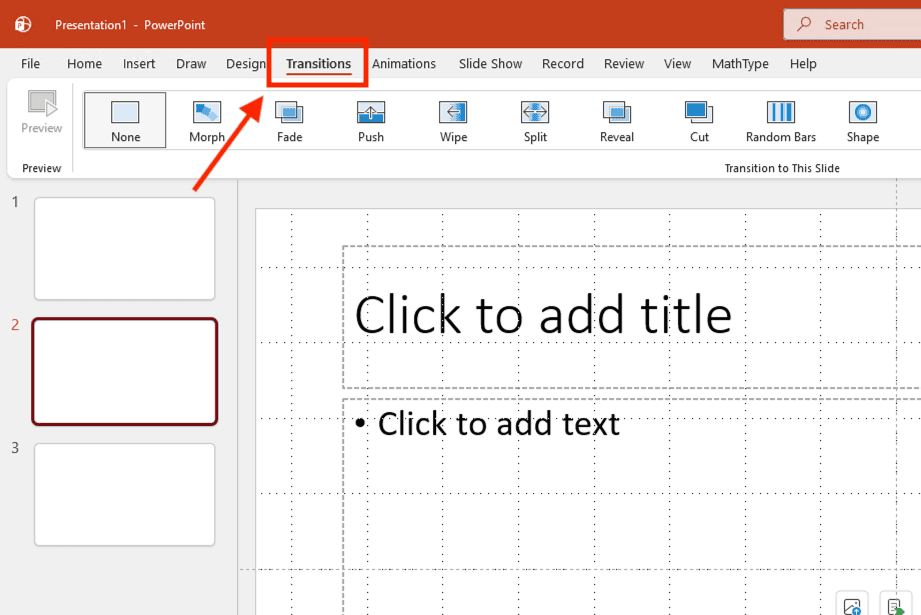
– Bước 2: Truy cập thẻ Transitions
Trên thanh công cụ Ribbon phía trên cùng, bạn nhấn chọn vào thẻ Transitions. Đây là khu vực quản lý toàn bộ các hiệu ứng chuyển động và thiết lập âm thanh hệ thống.
– Bước 3: Thiết lập âm thanh vỗ tay (Applause)
Bạn di chuyển chuột đến nhóm công cụ Timing nằm ở góc bên phải của thanh công cụ. Tại ô Sound, bạn nhấn vào mũi tên thả xuống để mở danh sách âm thanh mặc định. Bạn cuộn danh sách và chọn đúng tên hiệu ứng là Applause (Vỗ tay).
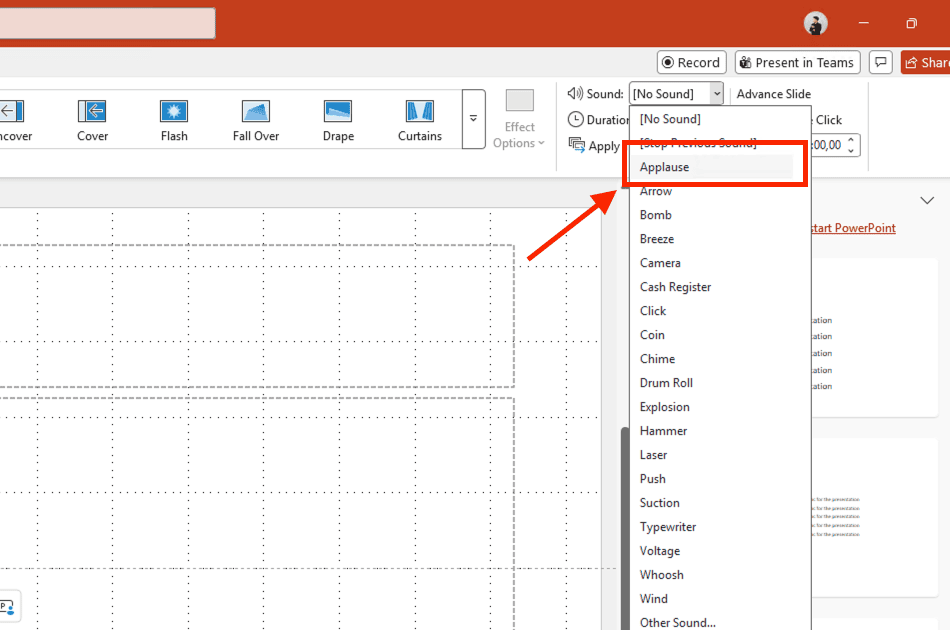
*Ưu điểm: Phương pháp này đảm bảo tính ổn định tuyệt đối của tệp tin, không lo lỗi mất link âm thanh khi gửi file cho người khác hoặc trình chiếu trên các thiết bị khác nhau.
Cách 2: Chèn tiếng vỗ tay bằng tệp âm thanh từ file .mp3, .wav
Sử dụng tệp tin audio bên ngoài là cách chèn tiếng vỗ tay trong PowerPoint mang tính linh hoạt cao, cho phép bạn lựa chọn đa dạng các phong cách tán thưởng như: tiếng vỗ tay reo hò lớn, tiếng vỗ tay lịch sự nhẹ nhàng hoặc tiếng vỗ tay kết hợp nhạc nền. Phương pháp này giúp bài thuyết trình đạt độ sắc nét về âm thanh và tạo dấu ấn cá nhân hiệu quả.
Quy trình thực hiện chi tiết:
– Bước 1: Chuẩn bị nguồn âm thanh chất lượng cao
Bạn hãy tải về các tệp tin tiếng vỗ tay định dạng .mp3 hoặc .wav từ các nguồn tài nguyên uy tín. Để đảm bảo tính chuyên nghiệp khi phát qua hệ thống loa lớn, bạn cần lưu ý chọn lọc các tệp âm thanh trong trẻo, không bị rè hoặc dính tạp âm ngoại cảnh.
– Bước 2: Thực hiện lệnh chèn vào Slide (Insert Audio)
Mở trang slide cần thiết lập âm thanh. Trên thanh Ribbon, bạn nhấn vào thẻ Insert (Chèn) -> Tìm nhóm công cụ Media -> Nhấn vào biểu tượng Audio và chọn dòng Audio on My PC…. Sau đó, bạn chỉ cần tìm đến thư mục chứa tệp tin đã tải và nhấn Insert để đưa âm thanh vào slide.
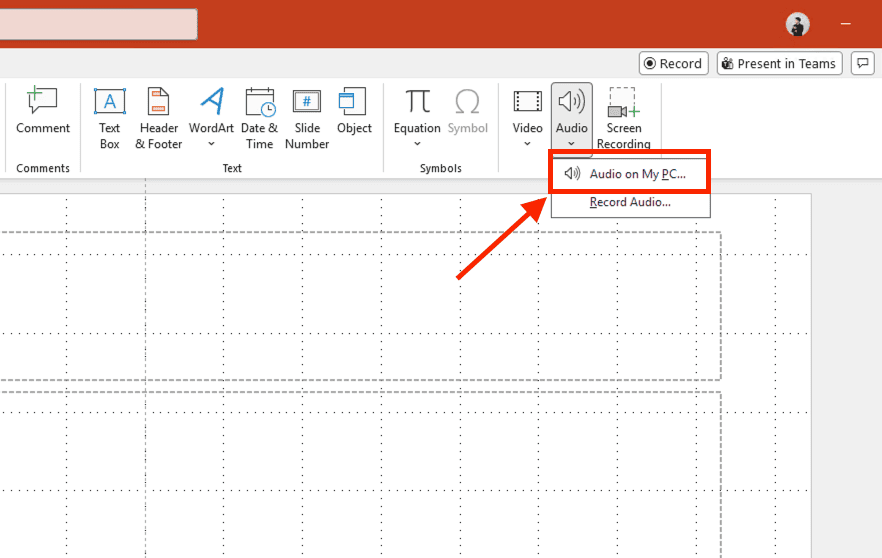
– Bước 3: Cấu hình chế độ phát và tối ưu thẩm mỹ
Sau khi chèn, biểu tượng chiếc loa sẽ xuất hiện giữa slide. Để bài thuyết trình vận hành mượt mà, bạn nhấp vào biểu tượng loa để hiện thẻ phụ Playback và thiết lập:
- Tại mục Start: Chuyển từ chế độ “In Click Sequence” sang Automatically để tiếng vỗ tay tự động vang lên ngay khi slide vừa mở ra.
- Tính năng Hide During Show: Tích chọn vào ô này để ẩn biểu tượng chiếc loa khi trình chiếu, giúp slide trông thẩm mỹ và khán giả chỉ tập trung vào nội dung hình ảnh.
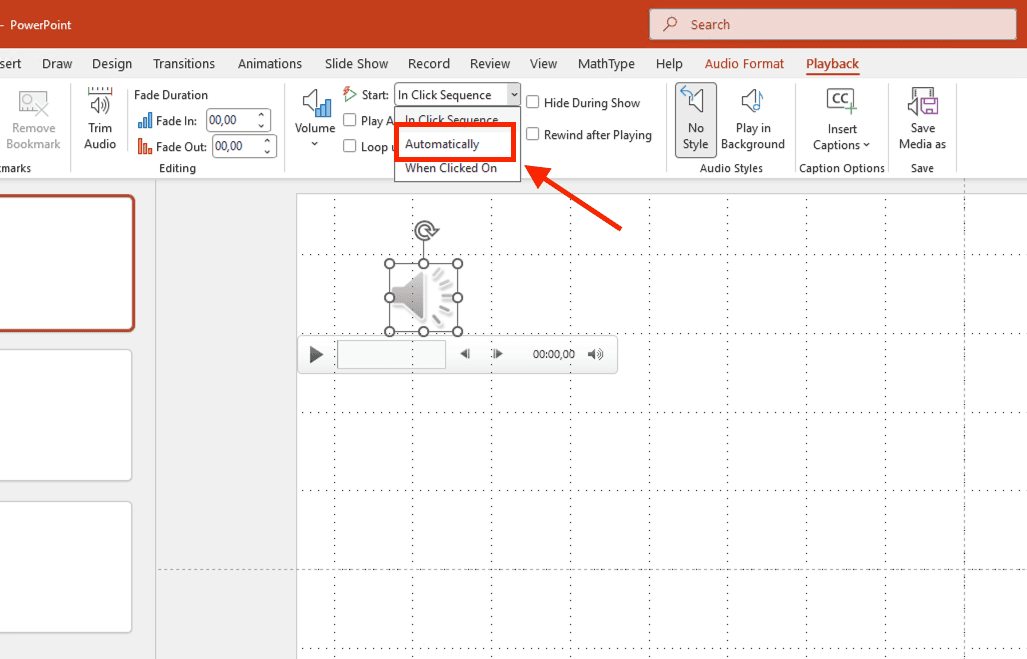
– Bước 4: Cắt tỉa âm thanh (Trim Audio)
Nếu tệp audio của bạn có đoạn im lặng quá dài ở đầu hoặc cuối, hãy nhấn nút Trim Audio trong thẻ Playback. Bạn thực hiện kéo thanh trượt màu xanh để chọn điểm bắt đầu tiếng vỗ tay chính xác nhất, giúp hiệu ứng âm thanh xuất hiện tức thì chỉ mất vài giây thao tác.
Cách 3: Gắn tiếng vỗ tay có sẵn vào hiệu ứng (Animation)
Kỹ thuật Trigger (điểm kích hoạt) giúp việc chèn tiếng vỗ tay trong PowerPoint đạt mức độ tương tác cao nhất. Thay vì phát tự động, âm thanh sẽ chỉ vang lên khi diễn giả nhấn vào một nút bấm, hình ảnh hoặc đáp án cụ thể trên màn hình. Đây là giải pháp cực nhanh để xây dựng các trò chơi đố vui hoặc các buổi hội thảo vinh danh có tính chất phản hồi trực tiếp.
Quy trình thiết lập Trigger chi tiết:
– Bước 1: Khởi tạo đối tượng tương tác và âm thanh
Đầu tiên, bạn vẽ một nút bấm (Sử dụng Insert -> Shapes) và thực hiện chèn tệp âm thanh vỗ tay vào slide (theo hướng dẫn tại mục 3). Để slide chuyên nghiệp hơn, bạn nên đặt tệp âm thanh này ở ngoài vùng hiển thị của trang giấy.
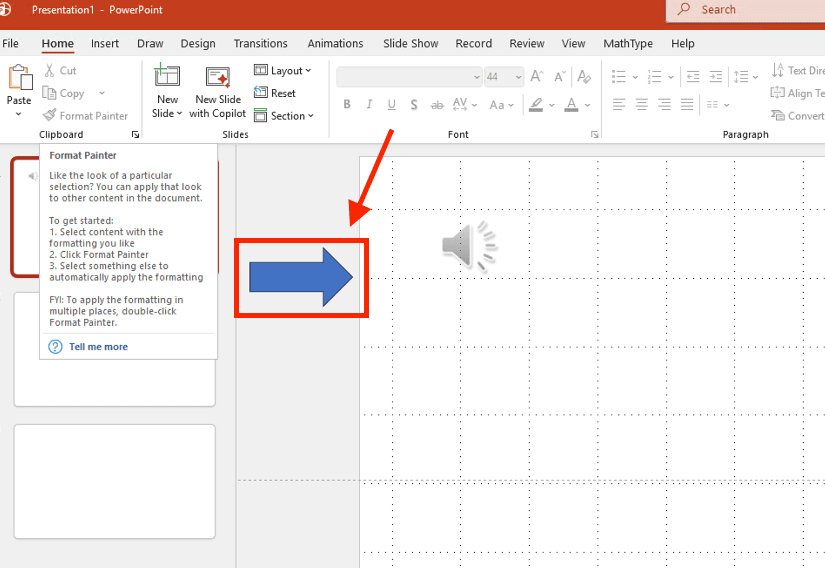
– Bước 2: Mở bảng quản lý hiệu ứng (Animation Pane)
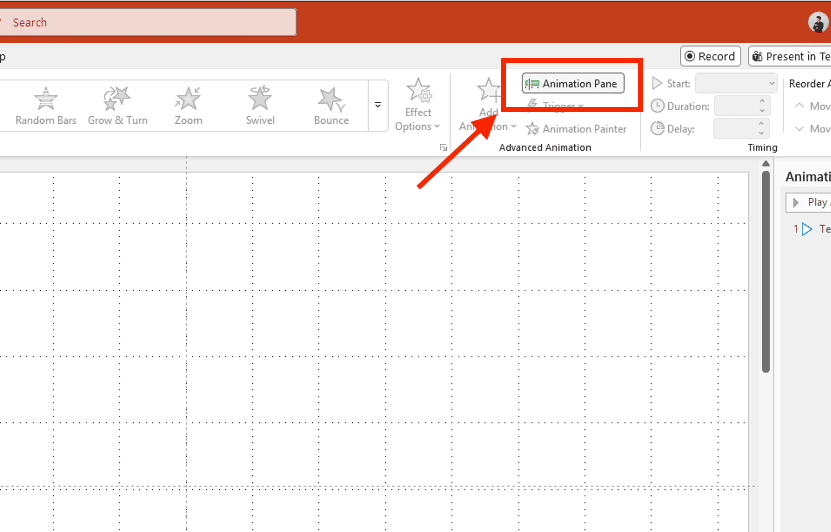
Bạn chọn tệp âm thanh vừa chèn -> truy cập thẻ Animations trên thanh Ribbon và nhấn vào nút Animation Pane. Một danh sách các hiệu ứng có trong slide sẽ hiển thị ở cột bên phải màn hình.
– Bước 3: Thiết lập lệnh Trigger nâng cao
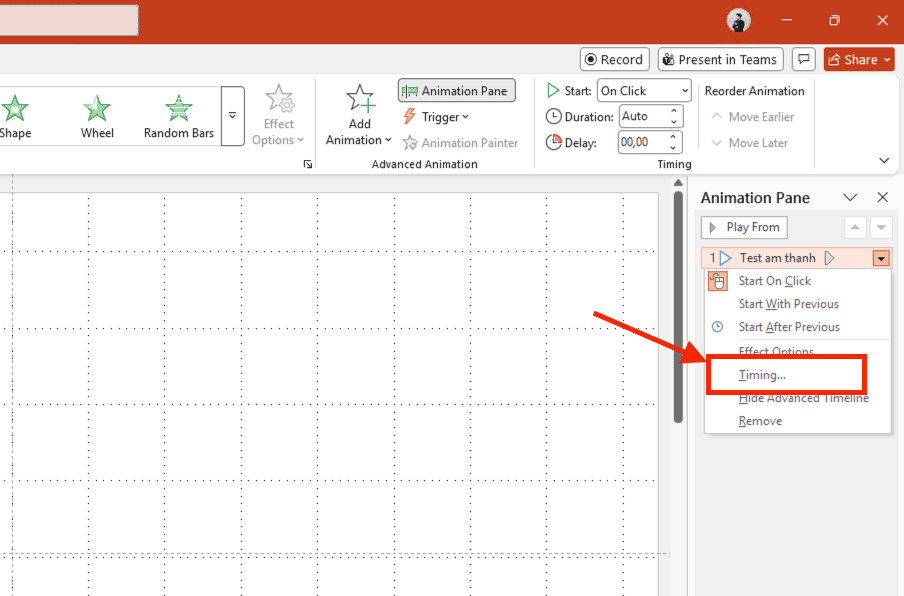
- Tại bảng Animation Pane, bạn nhấp chuột phải vào tên tệp âm thanh -> chọn dòng Timing.
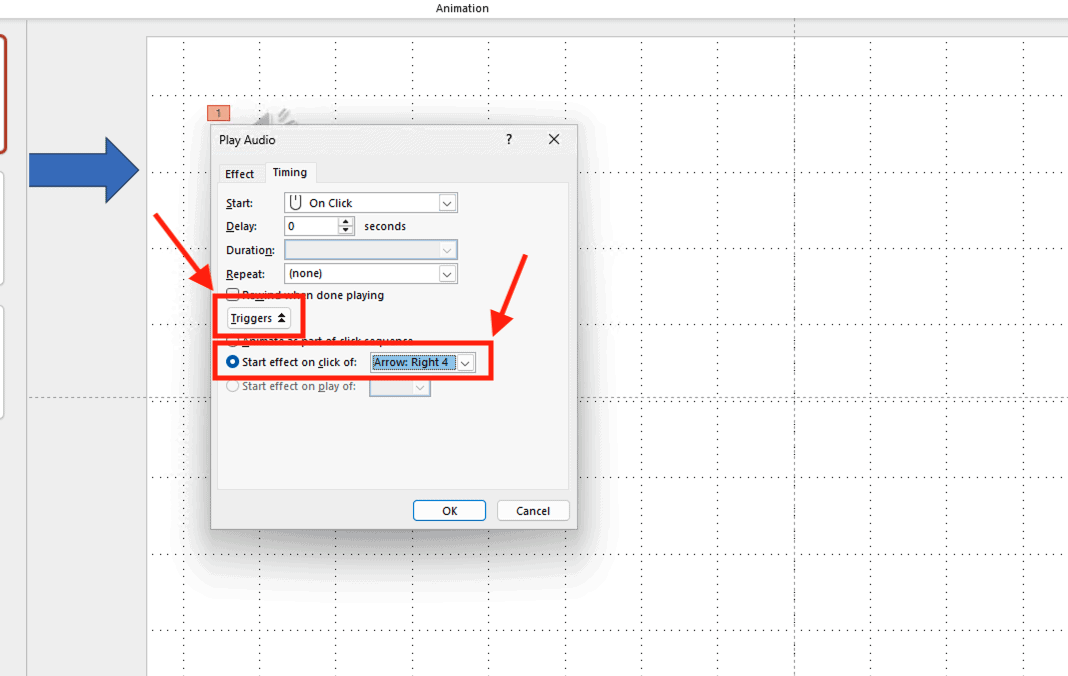
- Trong hộp thoại xuất hiện, bạn nhấn vào nút Triggers ở góc dưới cùng.
- Tích chọn vào dòng Start effect on click of.
- Tại danh sách thả xuống bên cạnh, bạn tìm đúng tên của vật thể (Shape hoặc Picture) mà bạn muốn nhấn vào để phát tiếng vỗ tay.
– Bước 4: Xác nhận và kiểm tra
Nhấn OK để hoàn tất. Bây giờ, khi trình chiếu, tiếng vỗ tay sẽ chỉ vang lên khi bạn click chuột chính xác vào vật thể đã định sẵn, giúp bạn làm chủ hoàn toàn không khí của bài thuyết trình.
Ứng dụng thực tế: Kỹ thuật này đặc biệt hiệu quả trong môi trường giáo dục, dùng để tán thưởng học sinh khi chọn đúng đáp án, giúp bài giảng trở nên sôi nổi và lôi cuốn hơn.
Lợi ích khi thực hiện chèn tiếng vỗ tay trong PowerPoint
Thực hiện chèn tiếng vỗ tay trong PowerPoint là kỹ thuật hiệu quả giúp bài thuyết trình thoát khỏi sự khô khan và hỗ trợ diễn giả làm chủ không gian trình chiếu chuyên nghiệp hơn. Việc tích hợp các hiệu ứng âm thanh tán thưởng mang lại 4 giá trị thực tế sau:
- Kích thích sự tập trung của khán giả: Một đoạn âm thanh vỗ tay vang lên đúng lúc giúp người nghe lấy lại sự chú ý sau những phần trình bày dữ liệu dài, đảm bảo thông điệp quan trọng được tiếp nhận trọn vẹn.
- Xây dựng môi trường chuyên nghiệp: Giả lập sự tán thưởng của khán giả trong các buổi lễ vinh danh, trao giải trực tuyến hoặc báo cáo tổng kết năm. Điều này tạo tâm lý tích cực và sự hưng phấn cho cả người nói lẫn người nghe.
- Tăng tính tương tác cho bài giảng: Trong giáo dục và đào tạo, tiếng vỗ tay đóng vai trò là tín hiệu thông báo kết quả đúng, giúp khích lệ tinh thần người học và tạo ra bầu không khí học tập năng động.
- Nâng cao trải nghiệm nghe nhìn: Thay vì chỉ sử dụng hình ảnh tĩnh, việc kết hợp âm thanh giúp bản trình chiếu đạt được sự cân bằng, giúp slide trở nên thu hút và có sức thuyết phục cao hơn.
Mẹo tối ưu hóa âm thanh vỗ tay sắc nét và chuyên nghiệp
Để việc chèn tiếng vỗ tay trong PowerPoint đạt hiệu quả cao nhất, bạn cần chú trọng đến cường độ âm thanh và tính đồng bộ với tổng thể nội dung slide.
- Kiểm soát âm lượng phù hợp: Bạn không nên để tiếng vỗ tay mặc định quá lớn gây chói tai và làm át tiếng nói của diễn giả. Hãy vào thẻ Playback, tại mục Volume, chọn mức Medium hoặc Low.
- Sử dụng tính năng Fade In/Fade Out: Để âm thanh không xuất hiện hoặc kết thúc quá đột ngột, bạn hãy thiết lập thông số Fade Duration khoảng 0.50 giây. Điều này giúp tiếng vỗ tay nhỏ dần rồi mới tắt hẳn, tạo cảm giác chuyên nghiệp và tự nhiên.
- Đồng bộ hóa với hiệu ứng hình ảnh: Nếu bạn có hiệu ứng văn bản bay ra, hãy đảm bảo tiếng vỗ tay xuất hiện cùng lúc. Bạn có thể kéo thả vị trí của âm thanh trong bảng Animation Pane để khớp nối hoàn hảo các thành phần nghe nhìn.
- Nén dung lượng tệp: Nếu bài thuyết trình chứa quá nhiều đoạn âm thanh vỗ tay chất lượng cao, dung lượng file sẽ tăng lên rất nặng. Bạn nên vào thẻ File -> Info -> Compress Media để giảm dung lượng tệp tin mà vẫn giữ được độ nét của âm thanh.
Giải pháp Microsoft 365 bản quyền từ MSO hỗ trợ trình chiếu sinh động

Việc thực hiện chèn tiếng vỗ tay trong PowerPoint diễn ra mượt mà, không bị giật lag trên các tệp dữ liệu nặng khi doanh nghiệp sử dụng phiên bản Microsoft 365 chính hãng từ đại lý ủy quyền MSO.
Việc sử dụng các phiên bản phần mềm bẻ khóa (crack) thường dẫn đến lỗi xung đột driver âm thanh, khiến tiếng vỗ tay bị rè hoặc không phát được khi sang máy tính khác. Khi trang bị giải pháp từ MSO, doanh nghiệp sẽ nhận được các đặc quyền vận hành vượt trội:
- Hiệu suất xử lý đa phương tiện ổn định: Microsoft 365 được tối ưu hóa khả năng nén và phát các tệp audio dung lượng lớn, đảm bảo bài thuyết trình không bị treo máy giữa chừng.
- Kho hiệu ứng và biểu tượng Premium: Ngoài tiếng vỗ tay, bạn có thể truy cập hàng ngàn icon và hình ảnh 4K sắc nét để trang trí cho các slide vinh danh thêm đẳng cấp.
- Tính năng đồng bộ OneDrive: Toàn bộ tệp âm thanh đã chèn sẽ được bảo toàn tuyệt đối khi bạn chia sẻ link cho đối tác hoặc trình chiếu trực tuyến qua ứng dụng Teams.
- Hỗ trợ kỹ thuật chuyên sâu: Đội ngũ chuyên gia từ MSO luôn sẵn sàng hỗ trợ doanh nghiệp rà soát lỗi tệp tin, giúp quy trình thiết lập âm thanh và hiệu ứng tương tác của nhân sự luôn hoàn hảo 24/7.
Giải đáp thắc mắc thường gặp khi chèn tiếng vỗ tay trong PowerPoint
Tổng hợp và xử lý nhanh các vướng mắc kỹ thuật phổ biến giúp bạn làm chủ quy trình thiết lập âm thanh cho bài thuyết trình một cách hoàn hảo:
Kỹ thuật để tiếng vỗ tay tự động lặp lại liên tục cho đến khi hết slide?
Bạn nhấp chọn tệp âm thanh trên slide, truy cập vào thẻ Playback trên thanh Ribbon và tích chọn vào ô Loop until Stopped. Phương pháp này cực nhanh và đặc biệt hiệu quả cho các slide vinh danh kéo dài hoặc trong lúc chờ đợi đại biểu lên sân khấu, giúp duy trì bầu không khí sôi động một cách tự động.
Tôi có thể thực hiện chèn tiếng vỗ tay vào PowerPoint trên điện thoại di động không?
Trên ứng dụng di động (Android/iOS), bạn truy cập thẻ Insert -> chọn Audio để tải tệp tán thưởng từ bộ nhớ máy. Tuy nhiên, để thiết lập các kỹ thuật tương tác chuyên sâu như Trigger hay hiệu ứng Fade In/Out sắc nét, phiên bản PowerPoint trên máy tính vẫn là giải pháp mang lại hiệu quả chuyên nghiệp nhất chỉ mất vài phút thao tác.
Tiếng vỗ tay có hiển thị khi tôi chuyển đổi PowerPoint sang định dạng PDF không?
Do PDF là định dạng tài liệu tĩnh nên toàn bộ hiệu ứng âm thanh và hoạt họa sẽ bị hệ thống vô hiệu hóa hoàn toàn. Để chia sẻ bài thuyết trình mà vẫn giữ nguyên được tiếng vỗ tay sinh động, bạn hãy thực hiện xuất file dưới dạng Video (.mp4) hoặc gửi trực tiếp tệp tin định dạng .pptx gốc.
Việc sử dụng phần mềm chính hãng từ MSO có lợi ích gì cho việc xử lý âm thanh?
Khi trang bị Microsoft 365 bản quyền từ đại lý ủy quyền MSO, doanh nghiệp sẽ được hỗ trợ kỹ thuật trực tiếp để xử lý các lỗi xung đột Driver âm thanh hoặc lỗi bảng mã tệp tin. Ngoài ra, phần mềm chính hãng giúp tối ưu hóa hiệu suất xử lý các tệp audio chất lượng cao, đảm bảo bài thuyết trình vận hành mượt mà, không bị treo máy ngay cả khi chứa hệ thống hiệu ứng đa phương tiện phức tạp.
Tổng kết
Việc làm chủ kỹ năng chèn tiếng vỗ tay trong PowerPoint là bước đi đơn giản nhưng mang lại hiệu quả cực lớn trong việc nâng tầm giá trị bài thuyết trình. Bằng cách kết hợp linh hoạt giữa âm thanh hệ thống, tệp tin rời chất lượng cao và kỹ thuật Trigger tương tác, bạn hoàn toàn có thể tạo ra những ấn phẩm nghe nhìn chuyên nghiệp chỉ mất vài phút. Để đảm bảo các hiệu ứng âm thanh và hoạt họa luôn đạt độ sắc nét cao nhất, không bị giật lag trên các tệp tin dung lượng lớn, doanh nghiệp nên ưu tiên trang bị hệ sinh thái Microsoft 365 chính hãng từ đối tác MSO.
———————————————————
Fanpage: MSO.vn – Microsoft 365 Việt Nam
Hotline: 024.9999.7777